【mineo・Rakuten Mini】インターネット繋がりません
- 各種設定
- Rakuten Mini
- mineo(au)
- Aプラン eSIM
- Android

 0R0
0R0こんばんは。
Rakuten Miniの端末を購入しmineoAプランを契約しましたがインターネットに繋がらなくて困っています。
eSIMはなんとか出来ました。
調べたらAPNを設定しないといけないとの事だったので手順通りにいったら
「このユーザーはアクセスポイント名設定を利用できません」
と表示されていて進めません。
分かる方教えて下さい。よろしくお願いいたします🙇
【2025/08/06 12:53 追記】
真里亜さん、BM320Iさん、えでぃさん、君坊さん回答ありがとうございます!
特に画像とURLもくださったBM320Iさん、えでぃさん、君坊さんありがとうございます!✨
URLの手順通りしましたがインターネットに接続出来ません😢
しかも緊急通報のみになってしまいました💦
スペルミスが無いか何回も確認しましたし、APNタイプは「default,supl,ia」と「default,supl,tether」どちらも試しました…。
【2025/08/06 13:34 追記】
BM320Iさん回答ありがとうございます!
これは本体を初期化してeSIMをまた最初から取り込むって事でしょうか?
eSIMの期限が切れているので再発行しなきゃいけないですかね…🥲
【2025/08/07 10:40 追記】
BM320Iさん、詳しくありがとうございます!✨povo契約してみたところネット使えました!!
なので再発行頼みました💦
これでmineoもネット繋がってくれればいいのですが…🥲
再発行が来たらまた追記します!
【2025/08/07 16:33 追記】
再発行し、SIMマネージャーアプリを初期化してMNP切り替えをしてeSIMを再度取り込んだところ無事ネットに繋がりました!
APNは前回試した物がそのまま保存されてたので特にいじったりはしませんでした。
回答下さった皆様ありがとうございました🙇✨
最後まで回答下さいましたBM320Iさんにベストアンサーさせていただきます✨






Pixel 3a(Y!mobile)

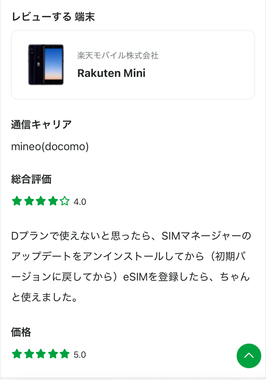
https://king.mineo.jp/reviews/item/250981
- 6

Pixel 3a(Y!mobile)
追加です。こちらもご参考に。
https://note.com/hix/n/n2444c864200e
> これは本体を初期化してeSIMをまた最初から取り込むって事でしょうか?
→ちょっと違いますね。 SIMマネージャーのみの話です。
>eSIMの期限が切れているので再発行しなきゃいけないですかね…🥲
→eSIMとしてmineoのeSIMが既に登録されてますか?なら、SIMマネージャーのバージョン戻しで、eSIMの再登録をしないと行けない様ですが、mineoのeSIMは一度登録すると再利用はできず、再発行が必要になりますから費用がかかるとのこととなります。
一度、povoを新規で契約して通信ができるまでに持っていっては如何ですか?(eSIM再発行は無料だったハズ。povoは費用を掛けなければ半年で契約は無くなるので、寝かせておけばOK)
povoで通信出来たなら、腹を括って、mineoのeSIMを再発行しましょう。
この回答はベストアンサーに選ばれました。
- 7

Xperia XZ1 SOV36 au(povo)
「このユーザーはアクセスポイント名設定を利用できません」
という表示が出ます。
「設定が出来ません」という事ではなく、「設定されているものが1つもないので使用できる APN(アクセスポイント名)が無くて利用できないです」という意味です。
画面右上に「+」という表示は無いでしょうか?
でていれば、「+」から進んで手入力で APN 設定を追加(入力して最後に右上の・・・メニューから保存する)し、選択する事で利用できるようになります(1つしかない場合は自動的選択されたかと)。
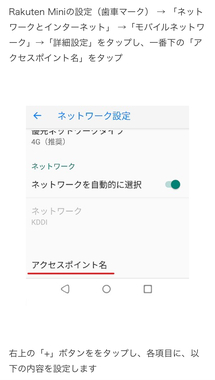
Rakuten Mini の APN 追加操作手順はネットで検索しないとすぐに回答できないので、一般的な流れでの説明で済みません。
- 1
Pixel 3a(Y!mobile)
- 2

 えでぃ@Since 2015
 サポートアンバサダー
Galaxy s24(日本通信SIM)
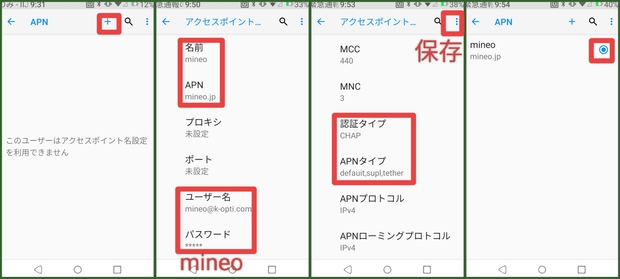
APNタイプはテザリングできるようにiaの代わりにtetherを入れました。iaも入れて構いませんが、多分不要です。
- 4

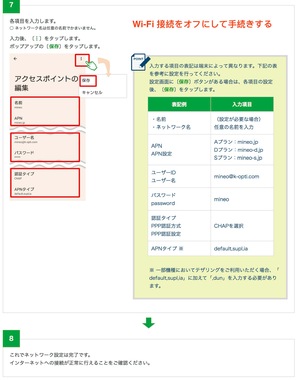
Rakuten mini [C330]のAPN設定方法
https://linksmate.jp/guide/apn/935/
STEP1
[ホーム]画面を上にスワイプします。
STEP2
[設定]をタップします。
STEP3
[設定]画面で[ネットワークとインターネット]をタップします。
STEP4
[ネットワークとインターネット]画面の[モバイル ネットワーク]をタップします。
STEP5
[モバイル ネットワーク]画面の[アクセスポイント名]をタップします。
STEP6
[APN]画面右上の[+]をタップします。
STEP7
[アクセスポイントの編集]画面の[名前]をタップします。
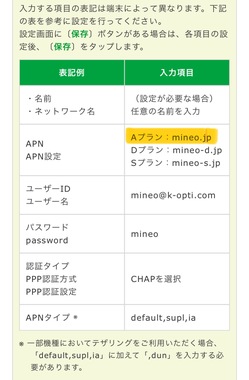
これ以降は、mineo のAPNを入力(上記写真、Aタイプですから『mineo.jp』からはじめる)
注意:一部機種においてテザリングをご利用いただく場合、「default,supl,ia」に加えて「,dun」を入力する必要がある
mineo ネットワーク設定(Android™ 端末等)mineo ユーザーサポート
https://support.mineo.jp/setup/guide/android_network.html
- 5

