解決済み
iPhone5SからiPhone12mini への乗り換え方法の詳細
- 各種設定
- iPhone 12 mini
- mineo(docomo)
- mineo(docomo)
- Dプラン nanoSIM
- iOS
現在使用中のiPhone5S からアップルストアでSIMフリーの
iPhone12mini に買い替えしました。
切り替えはどのように行えばいいのでしょうか?
①マイネオでの申し込み手続きや
②SIMの差し替えなど操作上の行うことなど
教えてください。
現在のマイネオ契約内容は
iPhone5S nanoSIM
Dプラン デュアルタイプ
です。

 タツヒコさん
勝ちゃんさんのコメント

ベストアンサー

iPhone16 Pro(楽天モバイル)

多分、iPhone12mini のiOSは14.2だと思います。
クイックスタートでデータの移行時に、iOS14.2.1にアップデートを求めれれます。
高速のWi-Fi環境でないと、アップデートとデータ移行に時間がかります。
時間的に余裕がある時に機種変更をされた方が良いかと!
★マイネ王メンバーの体験談
https://king.mineo.jp/question-answer/端末/各種設定/操作+操作方法/28740/posts/11
===引用
実際に私が行った手順のポイントを簡単に紹介させて頂きますね(^^ゞ
① 旧iPhoneのLINE移行準備
トークのバックアップ・アカウント引き継ぎON
② 旧iPhoneの「Bluetooth」「Wi-Fi」をONにして、新iPhoneの近くに置く
③ 新iPhoneの電源をON
「こんにちは」が表示されたら下から上にスワイプ
「日本語」→「日本」を選択すると「クイックスタート」が起動
旧iPhoneに表示される「新しいiPhoneを設定」で【続ける】をタップ
あとは画面の指示通りに進めていくだけです♪
*「データを転送」画面では【iPhoneから転送】を選択
LINEに関しては、念のために「トークのバックアップ」をしましたが、新iPhoneでログインすると 最初から旧iPhoneと同じ内容になっています。
(復元の必要はありません)
*着せ替えやスタンプなどは再度ダウンロードする必要があります。
④ SIMカードの入れ替え・プロファイルをダウンロード→インストール
ただ 私の場合、発売日に届いたせいか 初期iOSバージョンが 14.1だったので、途中で iOSのアップデートをするハメになったのは誤算でした(^^ゞ
===引用終わり
★データの移行(転送)方法は3通りあります。
①今使っている iPhone を使って新しい iPhone を設定する場合、両方ともに iOS 12.4 以降が搭載されていれば、クイックスタートで iPhone の移行機能を使えます。
手順は下記のサイトが参考になるかと
iPhoneのデータ移行を「バックアップなし」で成功させる方法
https://appllio.com/ios-iphone-direct-transfer-data-migration-guide
②iCloud:以前のデバイスの iCloud バックアップから、データや購入済みのコンテンツを新しいデバイスに転送します。
③iTunes:iTunes で作成しておいたバックアップから、データや購入済みのコンテンツを新しいデバイスに転送します。
★新しいiPhoneでデータ通信を行う為には、ネットワーク設定(プロファイルのインストール)が必要です。
Wi-Fi環境下で下記のURLにアクセスしてください。
https://support.mineo.jp/setup/guide/ios_network.html
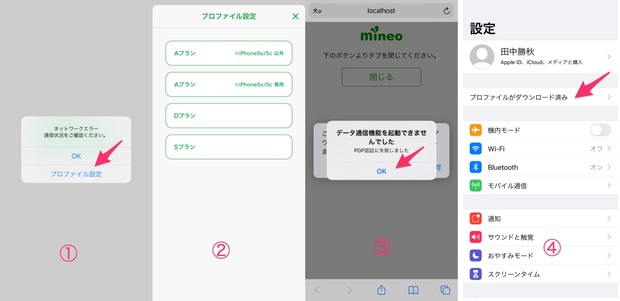
★なお、プロファイルのインストールはmineoアプリからでも出来ます。
手順の一部です。 Wi-Fiがなくてもインストール出来ます。
1. mineoアプリを起動する
2. プロファイル設定をタップ *画像①
3. プロファイル設定画面でプランを選択 *画像②
4. [データ通信機能を起動できませんでした]の「OK」をタップ *画像③
5. [設定]→[プロファイルがダウンロードされました]をタップ *画像④
以下省略
⚠️プロファイルはダウンロードとインストールの2段階方式です。
*LINEの引き継ぎは下記を参考に
【最新版】 LINEのアカウントを引き継ぐ方法 機種変更
http://official-blog.line.me/ja/archives/53494977.html
クイックスタートでデータの移行時に、iOS14.2.1にアップデートを求めれれます。
高速のWi-Fi環境でないと、アップデートとデータ移行に時間がかります。
時間的に余裕がある時に機種変更をされた方が良いかと!
★マイネ王メンバーの体験談
https://king.mineo.jp/question-answer/端末/各種設定/操作+操作方法/28740/posts/11
===引用
実際に私が行った手順のポイントを簡単に紹介させて頂きますね(^^ゞ
① 旧iPhoneのLINE移行準備
トークのバックアップ・アカウント引き継ぎON
② 旧iPhoneの「Bluetooth」「Wi-Fi」をONにして、新iPhoneの近くに置く
③ 新iPhoneの電源をON
「こんにちは」が表示されたら下から上にスワイプ
「日本語」→「日本」を選択すると「クイックスタート」が起動
旧iPhoneに表示される「新しいiPhoneを設定」で【続ける】をタップ
あとは画面の指示通りに進めていくだけです♪
*「データを転送」画面では【iPhoneから転送】を選択
LINEに関しては、念のために「トークのバックアップ」をしましたが、新iPhoneでログインすると 最初から旧iPhoneと同じ内容になっています。
(復元の必要はありません)
*着せ替えやスタンプなどは再度ダウンロードする必要があります。
④ SIMカードの入れ替え・プロファイルをダウンロード→インストール
ただ 私の場合、発売日に届いたせいか 初期iOSバージョンが 14.1だったので、途中で iOSのアップデートをするハメになったのは誤算でした(^^ゞ
===引用終わり
★データの移行(転送)方法は3通りあります。
①今使っている iPhone を使って新しい iPhone を設定する場合、両方ともに iOS 12.4 以降が搭載されていれば、クイックスタートで iPhone の移行機能を使えます。
手順は下記のサイトが参考になるかと
iPhoneのデータ移行を「バックアップなし」で成功させる方法
https://appllio.com/ios-iphone-direct-transfer-data-migration-guide
②iCloud:以前のデバイスの iCloud バックアップから、データや購入済みのコンテンツを新しいデバイスに転送します。
③iTunes:iTunes で作成しておいたバックアップから、データや購入済みのコンテンツを新しいデバイスに転送します。
★新しいiPhoneでデータ通信を行う為には、ネットワーク設定(プロファイルのインストール)が必要です。
Wi-Fi環境下で下記のURLにアクセスしてください。
https://support.mineo.jp/setup/guide/ios_network.html
★なお、プロファイルのインストールはmineoアプリからでも出来ます。
手順の一部です。 Wi-Fiがなくてもインストール出来ます。
1. mineoアプリを起動する
2. プロファイル設定をタップ *画像①
3. プロファイル設定画面でプランを選択 *画像②
4. [データ通信機能を起動できませんでした]の「OK」をタップ *画像③
5. [設定]→[プロファイルがダウンロードされました]をタップ *画像④
以下省略
⚠️プロファイルはダウンロードとインストールの2段階方式です。
*LINEの引き継ぎは下記を参考に
【最新版】 LINEのアカウントを引き継ぐ方法 機種変更
http://official-blog.line.me/ja/archives/53494977.html
この回答はベストアンサーに選ばれました。





- 2