解決済み
w05をWindows10にUSB接続する方法
- モバイルルーター
- UQ mobile
- Aプラン au VoLTE対応SIM nano/microサイズ
FUJITSUのノートパソコンにw05をUSB接続する方法の質問です。
ある日突然、パソコンがwifiにつながらなくなりました。wifiマークさえ無くなっていて、ネットで調べ丸一日色々やってみましたが、どうもパソコンのwifi機能が故障しているらしいと思われます。
そこで uqのシムを指してあるw05を有線で繋げば、ドライバもインストールでき
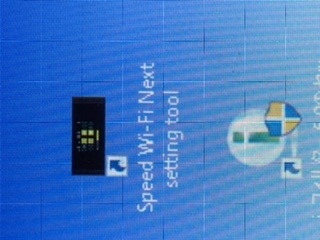
すぐにwifi接続できるとネットに書いてあったので試してみると確かに、インストールできデスクトップにショートカットが表れました。
が、ダブルクリックすると、ネットワーク接続されていません。と表示されます。
ちなみにw03 (mineoA)を接続しても認識されませんでした。
ルーターにLANケーブルで接続も試みましたがうまく繋がらず、途方に暮れています。
このノートパソコンをネットに繋げる事は可能なのでしょうか?
もともとWindows8を10にアップグレードした物です。
パソコンに詳しい方、すみませんが
わかりやすく教えていただきたいです(^^;;
長々とすみません、よろしくお願いします。

 sanpapaさん
真里亞さんのコメント

Xperia XZ1 SOV36 au(povo)

見返したら、元の内容に
ルーターにLANケーブルで接続も試みましたがうまく繋がらず、途方に暮れています。
ってありましたね。
一応 Bluetooth で Speed Wi-Fi next W05 に接続できるかもやってみたほうが良いかもです。
手順が少々長いので複数回に分けてコメントします。
Windows10 1903 と Speed Wi-Fi Next W04 で Bluetooth 接続を行う手順を確認した時の流れです。
W04_xxxxxxxx_BT は W05_xxxxxxxx_BT の様な名前になっていると思われます。
1. Speed Wi-Fi next W04 で Bluetooth をオンにする
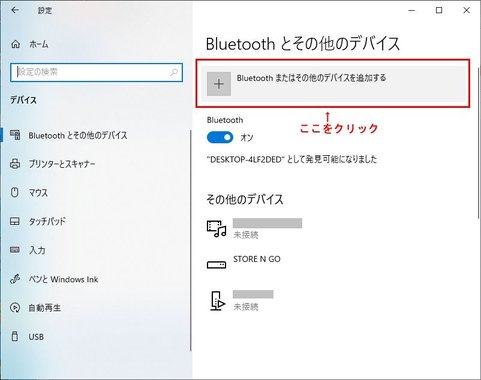
2. Windows10 で スタート → 設定 → デバイス → Bluetooth とその他のデバイス を選択
3. 「Bluetooth またはその他のデバイスを追加する」をクリック
4. 「デバイスを追加する」画面で「 Bluetooth 」をクリック
5. 画面に表示された W04_xxxxxxxx_BT をクリック
6. 「デバイスの準備が整いました」画面で選択した W04_xxxxxxxx_BT の下にペアリング済みと表示されていることを確認
7. タスクバー右側にある Λ をクリック
8. Bluetooth のアイコンをクリック
9. メニューから「パーソナルエリアネットワークへ参加」をクリック
10. デバイスとプリンター画面にある W04_xxxxxxxx_BT のアイコンを右クリックして、メニューから「接続方法」→「アクセスポイント」の順に選択
11. 設定 のネットワークとインターネットで Bluetooth ネットワーク接続が行われているかを確認、またはタスクマネージャのパフォーマンスタブに Bluetooth ネットワークが表示されているかを確認
ルーターにLANケーブルで接続も試みましたがうまく繋がらず、途方に暮れています。
ってありましたね。
一応 Bluetooth で Speed Wi-Fi next W05 に接続できるかもやってみたほうが良いかもです。
手順が少々長いので複数回に分けてコメントします。
Windows10 1903 と Speed Wi-Fi Next W04 で Bluetooth 接続を行う手順を確認した時の流れです。
W04_xxxxxxxx_BT は W05_xxxxxxxx_BT の様な名前になっていると思われます。
1. Speed Wi-Fi next W04 で Bluetooth をオンにする
2. Windows10 で スタート → 設定 → デバイス → Bluetooth とその他のデバイス を選択
3. 「Bluetooth またはその他のデバイスを追加する」をクリック
4. 「デバイスを追加する」画面で「 Bluetooth 」をクリック
5. 画面に表示された W04_xxxxxxxx_BT をクリック
6. 「デバイスの準備が整いました」画面で選択した W04_xxxxxxxx_BT の下にペアリング済みと表示されていることを確認
7. タスクバー右側にある Λ をクリック
8. Bluetooth のアイコンをクリック
9. メニューから「パーソナルエリアネットワークへ参加」をクリック
10. デバイスとプリンター画面にある W04_xxxxxxxx_BT のアイコンを右クリックして、メニューから「接続方法」→「アクセスポイント」の順に選択
11. 設定 のネットワークとインターネットで Bluetooth ネットワーク接続が行われているかを確認、またはタスクマネージャのパフォーマンスタブに Bluetooth ネットワークが表示されているかを確認





- 75