解決済み
w05をWindows10にUSB接続する方法
- モバイルルーター
- UQ mobile
- Aプラン au VoLTE対応SIM nano/microサイズ
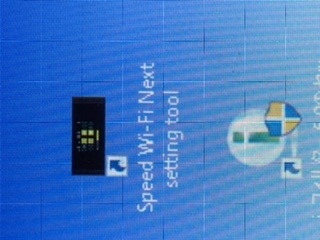
FUJITSUのノートパソコンにw05をUSB接続する方法の質問です。
ある日突然、パソコンがwifiにつながらなくなりました。wifiマークさえ無くなっていて、ネットで調べ丸一日色々やってみましたが、どうもパソコンのwifi機能が故障しているらしいと思われます。
そこで uqのシムを指してあるw05を有線で繋げば、ドライバもインストールでき
すぐにwifi接続できるとネットに書いてあったので試してみると確かに、インストールできデスクトップにショートカットが表れました。
が、ダブルクリックすると、ネットワーク接続されていません。と表示されます。
ちなみにw03 (mineoA)を接続しても認識されませんでした。
ルーターにLANケーブルで接続も試みましたがうまく繋がらず、途方に暮れています。
このノートパソコンをネットに繋げる事は可能なのでしょうか?
もともとWindows8を10にアップグレードした物です。
パソコンに詳しい方、すみませんが
わかりやすく教えていただきたいです(^^;;
長々とすみません、よろしくお願いします。

 sanpapaさん
真里亞さんのコメント

Xperia XZ1 SOV36 au(povo)

>>35 sanpapaさん
>比べてみると「ほかのデバイス」RNDISというのが増えているだけです。
しかもこれと、wireless LAN Adapter
という項目が⚠️マークでダブルクリックするとエラーメッセージが出て
ドライバの更新 ボタンが出てきます
その状態だと W05 のドライバーが正しくインストールされていないなどの理由によって対象のデバイスが正常に動作していない状態ですね。
RNDIS は Remote NDIS の省略だと思います。
また、今まで使えていた Wireless LAN Adapter のドライバーのファイルがエラーになっているか破損している、または Windows Update で変な状態になってしまったなどがありそうです。
Windows Update 経由でドライバーの更新を行えば改善できそうに思えますが、一時的にスマホでテザリングしてネットワークに接続するという方法もあるにはあるのですが…。
iPhoneX - テザリングの種類
https://www.infraeye.com/study2/smartphone31.html
PCに iTunes がインストール済みであれば Lightning ケーブルで接続してテザリングは出来るらしい。
もしスマホでテザリングを行う場合は Windows Update の延期操作を先にやっておいたほうが良いです。
別のPCなどがある、家族が持っているなどでエラーになっているデバイスドライバーのみを別途ダウンロードして・・・という方法もありますが色々と詳細を見ていかないとならないので時間がかかりますし。
これらは少々手間と時間を必要としますので、先にチェックをやってみたほうが良いかと思います。
現時点で確認できることとなると、ディスクのエラーチェック、システムファイルチェッカーでの検証ぐらいになるかと思います。
まずはシステムファイルチェッカーで確認してみて下さい。
タスク バーの検索ボックスに「コマンド プロンプト」と入力し、検索結果の一覧で [コマンド プロンプト] (デスクトップ アプリ) を右クリックまたは長押し
[管理者として実行]、[はい] の順に選択
sfc /scannow
("sfc" と "/" の間にスペースを入れます) と入力し、Enter キーを押す
"検証が 100% 完了しました" というメッセージが表示されたら exit と入力
エラーが表示されるなどがあれば写真に撮っておくなどで保存する。
Windows 10 でシステム ファイル チェッカーを使う
https://support.microsoft.com/ja-jp/help/4026529/windows-10-using-system-file-checker
dism.exe と sfc.exe の違い | Windows 修復ツール比較
http://tooljp.com/Windows10/doc/system-recovery/sfc-vs-dism/sfc.exe-dism.exe-hikaku.html
Windows10 - ハードディスクのエラーをチェック
https://www.aomei.jp/articles/check-disk-errors-for-windows-10.html
その後にディスクのエラーチェックを行ってみて下さい。
念のため修復は行わずに「チェックのみを行う」様にしてみて、ディスクのエラーがあるのかどうかだけを確認したほうが良いかと思います。
Windows 10 チェックディスクの実行方法「ドライブのスキャンで修復」
https://www.pasoble.jp/windows/10/088116.html
Windows10 - ドライブ(ディスク)のエラーをチェック
https://pc-karuma.net/windows-10-disk-error-check/
>比べてみると「ほかのデバイス」RNDISというのが増えているだけです。
しかもこれと、wireless LAN Adapter
という項目が⚠️マークでダブルクリックするとエラーメッセージが出て
ドライバの更新 ボタンが出てきます
その状態だと W05 のドライバーが正しくインストールされていないなどの理由によって対象のデバイスが正常に動作していない状態ですね。
RNDIS は Remote NDIS の省略だと思います。
また、今まで使えていた Wireless LAN Adapter のドライバーのファイルがエラーになっているか破損している、または Windows Update で変な状態になってしまったなどがありそうです。
Windows Update 経由でドライバーの更新を行えば改善できそうに思えますが、一時的にスマホでテザリングしてネットワークに接続するという方法もあるにはあるのですが…。
iPhoneX - テザリングの種類
https://www.infraeye.com/study2/smartphone31.html
PCに iTunes がインストール済みであれば Lightning ケーブルで接続してテザリングは出来るらしい。
もしスマホでテザリングを行う場合は Windows Update の延期操作を先にやっておいたほうが良いです。
別のPCなどがある、家族が持っているなどでエラーになっているデバイスドライバーのみを別途ダウンロードして・・・という方法もありますが色々と詳細を見ていかないとならないので時間がかかりますし。
これらは少々手間と時間を必要としますので、先にチェックをやってみたほうが良いかと思います。
現時点で確認できることとなると、ディスクのエラーチェック、システムファイルチェッカーでの検証ぐらいになるかと思います。
まずはシステムファイルチェッカーで確認してみて下さい。
タスク バーの検索ボックスに「コマンド プロンプト」と入力し、検索結果の一覧で [コマンド プロンプト] (デスクトップ アプリ) を右クリックまたは長押し
[管理者として実行]、[はい] の順に選択
sfc /scannow
("sfc" と "/" の間にスペースを入れます) と入力し、Enter キーを押す
"検証が 100% 完了しました" というメッセージが表示されたら exit と入力
エラーが表示されるなどがあれば写真に撮っておくなどで保存する。
Windows 10 でシステム ファイル チェッカーを使う
https://support.microsoft.com/ja-jp/help/4026529/windows-10-using-system-file-checker
dism.exe と sfc.exe の違い | Windows 修復ツール比較
http://tooljp.com/Windows10/doc/system-recovery/sfc-vs-dism/sfc.exe-dism.exe-hikaku.html
Windows10 - ハードディスクのエラーをチェック
https://www.aomei.jp/articles/check-disk-errors-for-windows-10.html
その後にディスクのエラーチェックを行ってみて下さい。
念のため修復は行わずに「チェックのみを行う」様にしてみて、ディスクのエラーがあるのかどうかだけを確認したほうが良いかと思います。
Windows 10 チェックディスクの実行方法「ドライブのスキャンで修復」
https://www.pasoble.jp/windows/10/088116.html
Windows10 - ドライブ(ディスク)のエラーをチェック
https://pc-karuma.net/windows-10-disk-error-check/





- 39