いつでもOK
iPhone17への機種変更
- スマートフォン
- mineo(docomo)
- Dプラン nanoSIM
- iOS

ここで教えてもらうのが一番わかりやすいので利用させていただきます!
AmazonのAppleにてiPhone17を購入しました。
この後の機種変更の方法を教えてください。
まずは17の電源を入れてデータ移行ですよね?
esimに関しては、今使っている12miniからどのタイミングで何をすればいいのでしょうか…





3 件の回答

Pixel 3a(Y!mobile)

近しいQAです。BAは付いてませんが、こちらが整理されていて、わかりやすいかと。
ご参考に。
https://king.mineo.jp/question-answer/端末/各種設定/操作 スマートフォン/41969
ご参考に。
https://king.mineo.jp/question-answer/端末/各種設定/操作 スマートフォン/41969
- 1

Pixel 8 Pro(mineo(softbank))
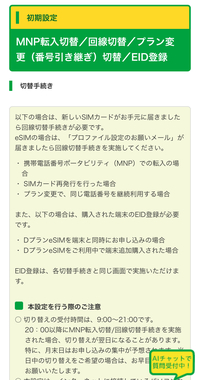
物理SIM→eSIMの変更は、iPhone 17へのデータ移行が完全に終了したタイミングで、ゆ48様のmineoマイページから行います。その際に、iPhone 17のEID(設定→一般→情報と行き、EIDの数字を長押ししてコピーが無難)が必須となります。
申し込みが完了し、iPhone 17のロック画面に設定の歯車マークの通知が来たら回線切替を行い、eSIMプロファイルをWi-Fiでダウンロードします。あとはmineoアプリからmineo_DプランのAPN構成プロファイルをダウンロード・インストールしてください。
申し込みが完了し、iPhone 17のロック画面に設定の歯車マークの通知が来たら回線切替を行い、eSIMプロファイルをWi-Fiでダウンロードします。あとはmineoアプリからmineo_DプランのAPN構成プロファイルをダウンロード・インストールしてください。
- 3
Pixel 8 Pro(mineo(softbank))
>>6 ゆ48様
eSIMへの変更手続きは、iPhone 17から行ったほうが確実です。
iPhone 17とWi-Fiを接続し、マルチタスク(複数個のアプリケーションが立ち上がっている状態)を利用して、1つは 設定→一般→情報の、EIDの数字をロングタップ→コピーと進むとEIDである32桁の数字がコピーされます。もう1つは ゆ48様のmineoマイページのeSIM変更手続きの画面を立ち上げておきます。ここでEIDが要求されますので、EIDのテキストボックスをロングタップして「貼り付け」を選択します。これで32桁もの覚えて入力するよりもはるかに楽です。
eSIMへの変更手続きは、iPhone 17から行ったほうが確実です。
iPhone 17とWi-Fiを接続し、マルチタスク(複数個のアプリケーションが立ち上がっている状態)を利用して、1つは 設定→一般→情報の、EIDの数字をロングタップ→コピーと進むとEIDである32桁の数字がコピーされます。もう1つは ゆ48様のmineoマイページのeSIM変更手続きの画面を立ち上げておきます。ここでEIDが要求されますので、EIDのテキストボックスをロングタップして「貼り付け」を選択します。これで32桁もの覚えて入力するよりもはるかに楽です。
- 12

 サポートアンバサダー
AX7(IIJmio)
SIMカード⇒eSIM変更が必要になります。(eSIMプロファイル発行料はキャンペーンにより不要)
また、DプランのeSIMに変更される場合、利用される端末のEID登録が必要となるので、端末(iPhone17)を確認してください。
SIM再発行の手続き完了後から最短1日程度で、eSIMプロファイルの発行が可能となりますが、マイページから回線切替/eSIMプロファイルのダウンロードが必要となりますので、それまでは現行機が使えます。
https://support.mineo.jp/setup/guide/eid.html
また、DプランのeSIMに変更される場合、利用される端末のEID登録が必要となるので、端末(iPhone17)を確認してください。
SIM再発行の手続き完了後から最短1日程度で、eSIMプロファイルの発行が可能となりますが、マイページから回線切替/eSIMプロファイルのダウンロードが必要となりますので、それまでは現行機が使えます。
https://support.mineo.jp/setup/guide/eid.html
- 4
AX7(IIJmio)
>>5
物理SIMなら挿入にあたる「eSIMプロファイル設定(iOS端末)」は新しい端末で行うことになりますが、Dプランの契約(iPhoneの一部機種)では、QRコードの読み取りやURLの入力不要でプロファイルが自動ダウンロードされる、キャリアアクティベーションによる設定が利用可能です。
※「モバイル通信プランを削除」や「eSIMを削除」は絶対にしないでください。
https://support.mineo.jp/setup/guide/ios_esim.html
物理SIMなら挿入にあたる「eSIMプロファイル設定(iOS端末)」は新しい端末で行うことになりますが、Dプランの契約(iPhoneの一部機種)では、QRコードの読み取りやURLの入力不要でプロファイルが自動ダウンロードされる、キャリアアクティベーションによる設定が利用可能です。
※「モバイル通信プランを削除」や「eSIMを削除」は絶対にしないでください。
https://support.mineo.jp/setup/guide/ios_esim.html
- 7

