解決済み
メール通知音の設定について

 まきこ6418
iPhone12を使用しています。
マイネオメールのメール着信音が鳴るようにする設定方法を教えてください。





4 件の回答

ベストアンサー

 えでぃ@Since 2015
 サポートアンバサダー
Galaxy s24(日本通信SIM)

>>4 まきこ6418さん
通知が無いのではなく、プッシュ通知が無いので遅れて届いているのだと思います。
リアルタイム受信されたいのなら、Spark Mailなどのプッシュ通知対応メールアプリを使ってみてください。
■Spark Mail
https://apps.apple.com/jp/app/id997102246
通知が無いのではなく、プッシュ通知が無いので遅れて届いているのだと思います。
リアルタイム受信されたいのなら、Spark Mailなどのプッシュ通知対応メールアプリを使ってみてください。
■Spark Mail
https://apps.apple.com/jp/app/id997102246
この回答はベストアンサーに選ばれました。
- 5

あとの2件を表示

Galaxy s24(日本通信SIM)
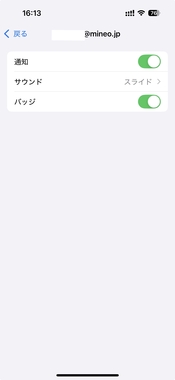
標準のメールアプリを使っているのなら、「設定>通知>メール>>通知をカスタマイズ>xxxx@mineo.jp」で「通知」のスイッチをオンに、サウンドを選択してください。
私もサウンドが鳴らなかったのですが、上の「通知」のスイッチがオフになっていました。
私もサウンドが鳴らなかったのですが、上の「通知」のスイッチがオフになっていました。
- 2

iPhone 11 SIMフリー(mineo(docomo))
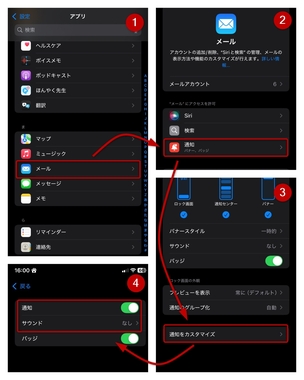
まきこ6418さん
こんにちは~♪
@mineo.jp のメールアドレスに 新着メールの着信音を設定したい ということですね。
① 設定アプリ [アプリ] > [メール] と進む
② [通知] をタップ
③ [通知をカスタマイズ] をタップし、登録しているメールアドレスのリストから @mineo.jp のメールアドレスを選択
④ [通知] をONにしてサウンドで好きな着信音を選択
以上です。
こんにちは~♪
@mineo.jp のメールアドレスに 新着メールの着信音を設定したい ということですね。
① 設定アプリ [アプリ] > [メール] と進む
② [通知] をタップ
③ [通知をカスタマイズ] をタップし、登録しているメールアドレスのリストから @mineo.jp のメールアドレスを選択
④ [通知] をONにしてサウンドで好きな着信音を選択
以上です。
- 3

