解決済み
SDカードへデータ転送
- スマートフォン
- AQUOS sense lite SH-M05 SIMフリー
- mineo(docomo)

 pikotto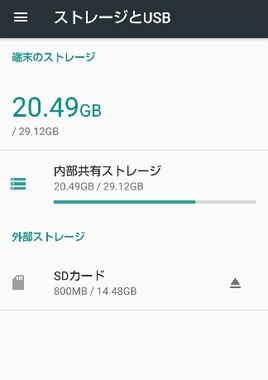
ずっとスマホ本体に画像(写真)を溜めていましたが、内部データ量が心配になってきたのでSDカードに画像データを保存しようと思い、SDカード購入しました。
転送方法を調べるとどこのホームページも「設定のストレージを開き「SDカードへデータ転送」をタップ」という方法ですが、そもそもストレージ開いても「SDカードへ転送」という表示がありません。
※外部ストレージ、SDカードのデータ量は表示されます。
とりあえず写真を一枚ずつタップして移動していますが、とても面倒です…
SDカードへデータ転送、一括で簡単にできる方法あったら教えてください
アプリはとるのが面倒なので、ストレージにSDカードへデータ転送が表示される方法が知りたいです💦
画像欄の共有も、SDカードにコピー、移動は表示されませんでした





3 件の回答

ベストアンサー

 サポートアンバサダー
AQUOS R9(mineo(docomo))

ストレージへの表示は分かりませんでしたが、以下の方法で移動できます。
最初からインストールされている「ファイル」というアプリ(水色に白抜きのアイコン)を使用します。
・アプリ起動後、画面左上の「≡」ボタンで移動したいデータを表示。
・表示画面内に移動したいデータが複数ある場合は、一つのデータを長押しすると選択状態に。続けてタップしていくと複数選択。全て選択したい場合は、画面右上の「…が縦になったボタン(表示の仕方が分かりませんでした)」を押して「全て選択」。
・同じく「…が縦になったボタン」より「移動」を選択。
右下に「キャンセル」「移動」ボタンがでますが、一旦無視。画面左上の「≡」ボタンで、移動先を選択。
画面右下の「移動」ボタンで移動完了。「キャンセル」だと中止。
もっと便利な移動方法があるかもですが、参考になれば幸いです。
最初からインストールされている「ファイル」というアプリ(水色に白抜きのアイコン)を使用します。
・アプリ起動後、画面左上の「≡」ボタンで移動したいデータを表示。
・表示画面内に移動したいデータが複数ある場合は、一つのデータを長押しすると選択状態に。続けてタップしていくと複数選択。全て選択したい場合は、画面右上の「…が縦になったボタン(表示の仕方が分かりませんでした)」を押して「全て選択」。
・同じく「…が縦になったボタン」より「移動」を選択。
右下に「キャンセル」「移動」ボタンがでますが、一旦無視。画面左上の「≡」ボタンで、移動先を選択。
画面右下の「移動」ボタンで移動完了。「キャンセル」だと中止。
もっと便利な移動方法があるかもですが、参考になれば幸いです。
この回答はベストアンサーに選ばれました。
- 2

Xperia XZ1 SOV36 au(povo)

FileCommander というアプリがプリインストールされていれば、そちらを使ってみてはいかがでしょうか?
もしPCがあれば「データ通信・充電」ケーブルで接続してPCのエクスプローラーからも操作可能です。
接続した際にステータスバーの通知を引きおろして「 USB を充電に使用する」ではなく「ファイル転送に使用する」を選択してください。
Androidスマホの管理アプリ:「File Commander」の使い方
http://www.android-recovery.jp/how-to-use-file-commander.html
ファイルコマンダーでSDカードにフォルダ作成&内部ストレージデータを移動保存する方法
https://andropp.jp/cat_aboutapp/002711779/
もしPCがあれば「データ通信・充電」ケーブルで接続してPCのエクスプローラーからも操作可能です。
接続した際にステータスバーの通知を引きおろして「 USB を充電に使用する」ではなく「ファイル転送に使用する」を選択してください。
Androidスマホの管理アプリ:「File Commander」の使い方
http://www.android-recovery.jp/how-to-use-file-commander.html
ファイルコマンダーでSDカードにフォルダ作成&内部ストレージデータを移動保存する方法
https://andropp.jp/cat_aboutapp/002711779/
- 1

 ベストアンサー獲得数 112 件

