解決済み
MNP転入の流れ
- 携帯番号ポータビリティ(MNP)
- au
- mineo(au)
- Aプラン nanoSIM (VoLTE非対応)
- iOS
今月末にMNP転入予定です。
他の方の質問も見て勉強しているのですが、いまいち不安なのでアドバイス頂ければと思います。
端末はそのまま使用で、SIMのみ入れ替えます。au使用していて、Aプランにします。
MNP転入当日は、
1、いま使用しているスマホの電源を切り、SIMを入れ替える
2、パソコンからMNP転入手続きを行う→自宅にPC環境がないので、仕事先かネットカフェから手続きしようかと思っています。
3、メールが届いたら、、とありますが、マイネオ申込時のアドレスがスマホのGメールアドレスにしているので、電源を切っている状態になるので、確認は出来ないと思っています。
4、30分位したらスマホの電源を入れて、設定をする。→どんな設定かはまだ手元に資料がないので分かりません。あと、Wi-Fi環境が必要と皆さん書かれていたので、近くのコンビニに行って繋ごうかと思っています。
これでとりあえず完了かなと思っていますが、この流れで良いでしょうか?
また、キャリアメールが使用出来なくなるのは承知ですが、無事に手続きが済めばSMSも今まで通り利用可能でしょうか?

 ちずえさん
ちずえさん勝ちゃんさんのコメント

ベストアンサー

iPhone16 Pro(楽天モバイル)

他の方と回答が重複しますが、ご容赦を!
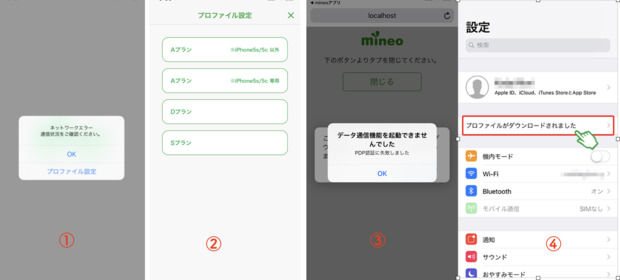
プロファイルのインストールはmineoアプリからでも出来ます。
手順の一部です。 Wi-Fiがなくてもインストール出来ます。
1. mineoアプリを起動する
2. プロファイル設定をタップ *画像①
3. プロファイル設定画面でプランを選択 *画像②
4. [データ通信機能を起動できませんでした]の「OK」をタップ *画像③
5. [設定]→[プロファイルがダウンロードされました]をタップ *画像④
以下省略
★mineoアプリはこちらから
https://apps.apple.com/jp/app/id1333502085
*なお、3月23日にアプリのバージョンアップがありましたので、添付画像の構成が多少変更されています。
プロファイルのインストールはmineoアプリからでも出来ます。
手順の一部です。 Wi-Fiがなくてもインストール出来ます。
1. mineoアプリを起動する
2. プロファイル設定をタップ *画像①
3. プロファイル設定画面でプランを選択 *画像②
4. [データ通信機能を起動できませんでした]の「OK」をタップ *画像③
5. [設定]→[プロファイルがダウンロードされました]をタップ *画像④
以下省略
★mineoアプリはこちらから
https://apps.apple.com/jp/app/id1333502085
*なお、3月23日にアプリのバージョンアップがありましたので、添付画像の構成が多少変更されています。
この回答はベストアンサーに選ばれました。





- 9