解決済み
ゆずるね。宣言 事前に設定できる?
- サービス
- mineo(docomo)

きのこのほうしさん
エース公坊(きみぼう)さんのコメント


>> 指定日・時間にmineoアプリを起動
リマインダーでmineoアプリを開く
Apple Device ショートカット
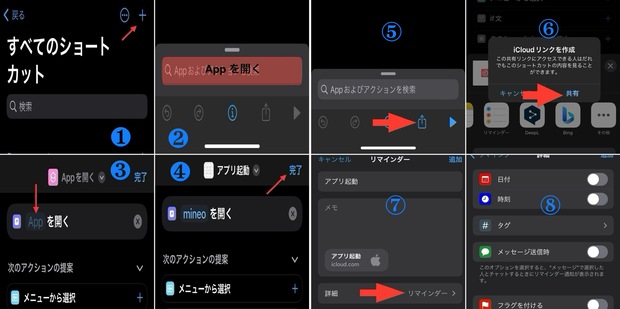
❶、ショートカット App を開く ⇒ すべてのショートカット画面『+』タップ
❷、『アクションを追加』タップ ⇒ 検索欄『 App を開く』と入力 ⇒ 『App を開く』選択
❸、App を開くの『 App 』をタップ ⇒ 表示 App から『mineo』を選択
❹、mineoを開くの表示を確認 ⇒ 一旦『完了』をタップ
⑤、アプリ起動ショートカットの右上『⚫︎⚫︎⚫︎』をタップ ⇒ 開いた画面の下『選択』⬜︎↑記号をタップ
⑥、『リマインダー』を選択 ⇒ ダイアログボックスの『共有』をタップ
⑦、画面右下の『詳細 リマインダー』をタップ
⑧、リマインダー画面が表示されるので、予定などの詳細を設定
設定はリマインダーの使い方参照(Appleサポート)
https://support.apple.com/ja-jp/102484
リマインダーでmineoアプリを開く
Apple Device ショートカット
❶、ショートカット App を開く ⇒ すべてのショートカット画面『+』タップ
❷、『アクションを追加』タップ ⇒ 検索欄『 App を開く』と入力 ⇒ 『App を開く』選択
❸、App を開くの『 App 』をタップ ⇒ 表示 App から『mineo』を選択
❹、mineoを開くの表示を確認 ⇒ 一旦『完了』をタップ
⑤、アプリ起動ショートカットの右上『⚫︎⚫︎⚫︎』をタップ ⇒ 開いた画面の下『選択』⬜︎↑記号をタップ
⑥、『リマインダー』を選択 ⇒ ダイアログボックスの『共有』をタップ
⑦、画面右下の『詳細 リマインダー』をタップ
⑧、リマインダー画面が表示されるので、予定などの詳細を設定
設定はリマインダーの使い方参照(Appleサポート)
https://support.apple.com/ja-jp/102484





- 15