文書アプリについて

 k.f.
k.f.アンドロイドを使ってます。
2月からarrows We2 m07 を使い始めました。
LINEを最近使い始めて、オロオロしながら何とか使ってるオバチャンスマホユーザーです。
パソコンはほどほどに一応使えますが、パソコン用語、スマホ用語はほとんどわかりません (^^ゞ
スマホのメモアプリに色々書き留めてるものが増え、Googleドキュメントを使い始めました。が、フォルダ分けの仕方がわかりません。
検索したら、パソコンでは出来るけど、スマホでは出来ないと出てきました。
本当ですか?
誰かやり方わかれば教えて下さい。
又は、wordアプリを入れようかと考えてますが、
使い勝手はいいか、どんな感じか、実際に使ってる方のご意見をお願いします。
あと、wordアプリはフォルダ、使えますか?
検索したら使えそうかと思いましたが、入れたはいいけど使えない(>_<)、なんてことにならないよう確認したくて聞きました。
あと、今、とりあえずGoogleドキュメントを使ってますが、
テキストメモでは「○」で表示されるのに、それをGoogleドキュメントにコピペすると半角のとても小さいマルになります。
過剰書きの設定でもされてるのかな、と思ったりするけど、どうしていいかわかりません。
「○」をそのまま表示するにはどうしたらいいですか?






Pixel 3a(Y!mobile)

---
AndroidスマホのGoogleドキュメントアプリでも、フォルダ分けはしっかりと可能です。
ネットの一部の情報は、古いものか、別の操作と混同している可能性が高いので安心してください。arrows We2 M07で快適に書類を整理できるよう、フォルダ分けの手順やWord(ワード)アプリとの比較、マルが小さくなる現象の解決法を、専門用語を使わずに分かりやすく解説します。
[1] Googleドキュメントでフォルダ分けをする手順
Googleドキュメントの書類は、Googleが提供するインターネット上の保管庫である「Googleドライブ」というアプリと連動しています。ドキュメントアプリ、またはドライブアプリのどちらからでもフォルダを作ることができます。
【方法①】ドキュメントアプリ内でフォルダを作る(一番簡単)
1.Google ドキュメントアプリを開きます。
2.フォルダに入れたい書類のタイトルの右側にある 「縦に3つ並んだ点(︙)」 を押します。
3.出てきたメニューから 「移動」 を押します。
4.画面が切り替わったら、右上にある 「プラスマークがついたフォルダの絵(新規フォルダ作成)」 ボタンを押します。
5.好きなフォルダ名(例:「日記」「お買い物」など)を入力して 「作成」 を押します。
6.最後に、画面右下の 「移動」 を押すと、そのフォルダの中に書類が片付きます。
【方法②】すでに作ったフォルダに、別の書類を後から入れる
1.書類の右側にある 「縦に3つ並んだ点(︙)」 を押します。
2.「移動」 を押します。
3.さきほど作ったフォルダの名前が表示されているので、そのフォルダをポンと押して選びます。
4.画面右下の 「移動」 を押します。
[2] Word(ワード)アプリの使い勝手とフォルダ機能
Wordアプリでもフォルダ分けは使える?
→はい、Wordアプリでもフォルダ分けは可能です。Wordアプリの場合は、マイクロソフトの保管庫である「OneDrive(ワンドライブ)」という場所にフォルダを作って整理する仕組みになります。
実際にスマホでWordを使っている人の意見・使い勝手
→パソコンでWordを使い慣れている方にとっては、見覚えのある編集画面なので親しみやすいというメリットがあります。しかし、スマホアプリとして使う場合は、以下の点に注意が必要です。
・画面が少し重く感じる: 画面の動きがGoogleドキュメントに比べて少しカクついたり、アプリが起動するまでに時間がかかったりすることがあります。
・画面が小さくて操作しづらい: パソコン用の多機能なWordを無理やりスマホの画面に詰め込んでいるようなデザインのため、ボタンが小さく、慣れるまでは誤操作しやすいです。
・無料版は画面サイズに制限がある: スマホの画面サイズ(画面の対角線の長さ)が10.1インチを超える機種では、無料版だと書類の編集ができず、見るだけになってしまいます。お客様のarrows We2 M07は「6.1インチ」ですので無料で編集可能ですが、今後もし大きなタブレットなどに買い替えた場合は有料になる可能性があります。
【結論としてのおすすめ】
スマホでサクサクと軽い動作でメモを書き留めたいのであれば、現在のままGoogleドキュメントを使い続ける方が圧倒的に快適でストレスがありません。
[3] コピペすると「○」が小さなマルになってしまう原因と対策
なぜ小さくなってしまうの?
→お察しの通り、Googleドキュメントの「箇条書き(自動リスト作成)」というお節介な機能が働いているのが原因です。ドキュメントアプリは、行の先頭に「○」や「・」が書かれた文章を貼り付けると、「あ、この人は箇条書きのリストを作りたいんだな」と自動で勘違いしてしまい、行頭のデザイン用の小さな「・(箇条書き記号)」に勝手に変換してしまいます。
「○」をそのまま大きく表示させる対策
貼り付けた(コピペした)直後に、「一歩手前に戻す」ボタンを押すだけで一発で直ります。
1.メモ帳から文字をコピーして、Googleドキュメントに貼り付けます。(この時点で「○」が小さなマルに変身します)
2.画面の上の方(またはキーボードのすぐ上)にある、「左向きに曲がった矢印 ↩(元に戻す)」ボタンを1回だけ押します。
3.すると、自動変換される一歩手前の状態に戻るため、元のキレイな「○」の大きさに復活します。
一度この「元に戻す」を押せば、その後は勝手に小さなマルに変換されることはありません。
- 1


「○」の部分だけでも。
多分、話のメモでこういう使い方をされていませんか?
ーーーーーーーーーーーーーーーーーーーーーーーーーーー
メモ
○今日の朝ご飯
○今日の昼ご飯
○今日の晩ご飯
ーーーーーーーーーーーーーーーーーーーーーーーーーーー
この「○」をそのままコピーしたいという事なのかなと思います。
多分、文章作成時に自動設定で追加されていると思います。
なのでコピーではそのまま写すことは出来ません。
しかし、消す方法はありますので、一回挑戦してみてください。
次に回答の画像を載せますね。
- 2
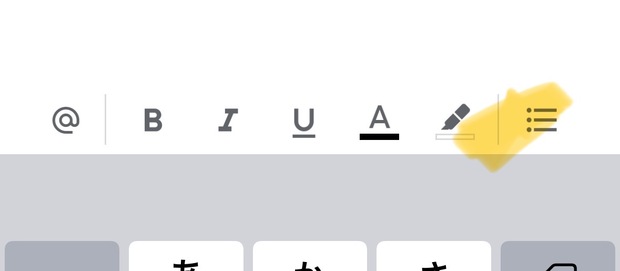
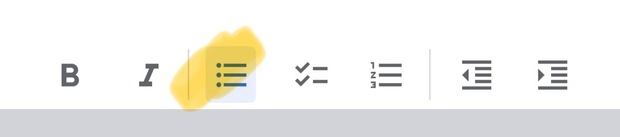
すると、今度は画像で黄色に色を付けた部分を押すと、「○」の項目が消えると思います。
そこで、「○」を付けたい文章だけ付けなおしましょう。
すれば文章をコピーする時、「○」がおかしくなる事はないはずです。
後、もし可能なら新規ドキュメントを作り直すのもありかもしれません。
- 4
後、たしかにドキュメントをフォルダに分けたい場合、
グーグルドキュメント内ではフォルダで分けれないですね。
実は、多分M07の中に「Google」というフォルダがあって、
「△」という形の「Googleドライブ」というアプリがあります。
ここではドキュメントをフォルダを作り分ける事が出来ますので、
「Googleドライブ」というアプリを一回見てみてくださいね。
- 5

SHARP AQUOS sense6 6GB/128GB(mineo(docomo))

個人的には
googleドキュメントやwordはスマホでは使いにくいのでオススメしません
one note
https://play.google.com/store/apps/details?id=com.microsoft.office.onenote
up note
https://play.google.com/store/apps/details?id=com.getupnote.android
この辺りはいかがですか?同じアカウントでログインすればスマホペイとPCの両方で同じメモを見れるし編集も可能です。
メモをすぐ書けて、フォルダ分けも簡単です。クラウド型でアカウントに同期してるので、アカウントとパスワードさえ忘れなければ機種変しても簡単に復元可能です。
無制限ではないですが、どちらも無料でも使えます。
他にもnotionとかありますが、少し使い辛いのでこの2つがオススメですかねー
私はup noteを使ってます。
ただ、既に書き留められている分とは互換性がないと思うので、量によっては手作業で移行するのが大変かも。
- 6

