









- ITガジェット
- 220
- 58
- 74

<目次>
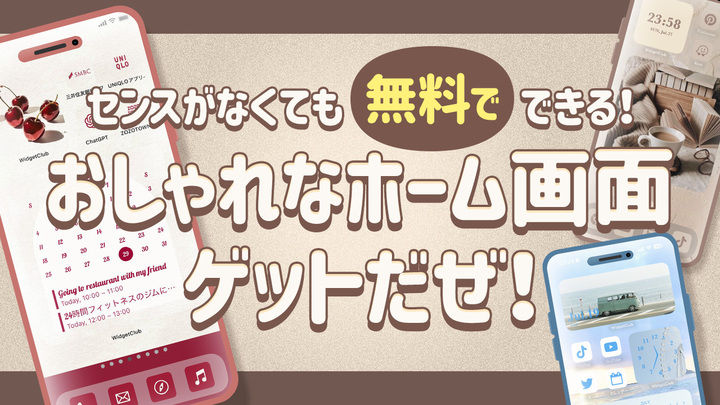
フリーライターの仲本です。Instagramなどで人気のインフルエンサーさんたちが、スマホのホーム画面をおしゃれにかわいくカスタマイズしているのを見て「えっこんなカスタムできるの!?」と思ったことはありませんか?
でも、ホーム画面のカスタマイズって難そうだし、なかなか自分でやってみようと思えないですよね、私もそうでした(笑)。
そんな人におすすめなのが今回紹介するやり方! カスタムの自由度が高い便利なアプリを使えば、そこそこ簡単にできちゃうんです!(正直ちょっと難しい部分もありますが、チャレンジする価値があるくらい、見た目をかわいく変えられます)。
というわけで、この記事ではホーム画面をカスタマイズするテクニックを紹介します。iPhone、Android両対応のアプリで実践していますよ!
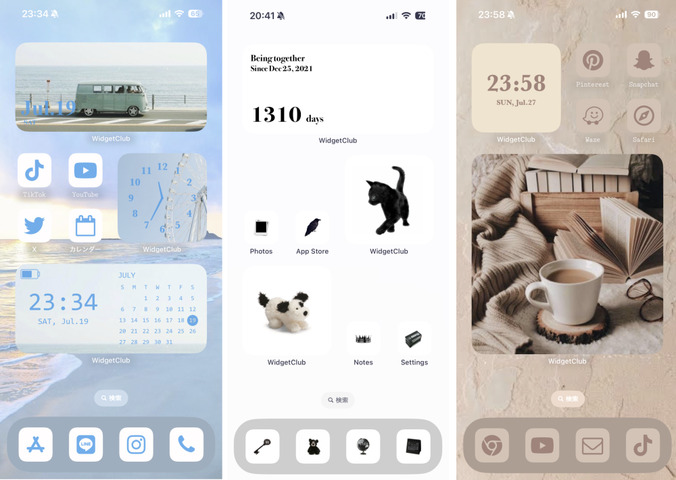
ホーム画面のおしゃれといえば、壁紙を変えて、アプリアイコンのデザインを変えられるくらい? と思っている人は多いかもしれません。でも、実はここまでガラッとカスタムできちゃいます。
どうでしょうか? 壁紙やアイコン、ウィジェット(*)まで変更できます。このホーム画面、おしゃれなだけではなく、ウィジェットをうまく配置すれば複数の情報を1つの画面でまとめて見られる、よく使うアプリをすぐに開けるなど、操作性がグッと上がるのもおすすめポイントです!
*天気やカレンダー、ニュースなど、アプリの情報や一部の機能をホーム画面上に表示する機能のこと。iPhone、Androidともに対応しています。
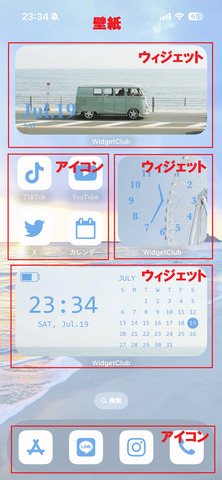
ホーム画面をカスタマイズするには、壁紙・アイコン・ウィジェットの3種類の変更が必要です。壁紙は、ホーム画面の背景画像なので、差し替えるだけでガラリと雰囲気が変わります。アイコンはホーム画面に統一感を持たせたいときに変更しましょう。
ウィジェットは好きな情報を表示できるほか、ホーム画面デザインのアクセントとしても使えます。ただし、使い勝手を考えた場合は変更しないほうがよいこともあるので、使いながら調整していくのがおすすめです。
ホーム画面のカスタマイズには、壁紙、アイコン、ウィジェットのすべてが揃った「ウィジェットアプリ」を活用するのが便利です。あらかじめ壁紙、アイコン、ウィジェットがセットになったテンプレートを使えば、カスタムのセンスに自信がなくても、簡単におしゃれなホーム画面が作れちゃいます。まずは、テンプレートを使って、そこから自分なりにカスタマイズしていきましょう。
| アプリ名 | 対応OS | カスタマイズ要素 | アプデ頻度 | 備考 |
|---|---|---|---|---|
| WidgetClub | iOS/Android | テンプレート、壁紙、アイコン、アイコン作成、ウィジェット、ライブ壁紙など | 頻繁 | 操作がわかりやすくテーマ豊富。広告は多め。 |
| iScreen | iOS/Android | テーマ(アイコン含む)、壁紙、ウィジェット、アイランド、動く壁紙 | 頻繁 | ダイナミックアイランド対応など多機能。広告は多い。 |
| Photowidget | iOS | ウィジェット、壁紙、アイコン、テーマ。 | 頻繁 | アルバム表示のウィジェットが充実。 |
| Brass | iOS | 壁紙、ウィジェット、テーマ(アイコン含む) | ふつう | 無料版がややわかりにくく有料版が高額。 |
| Yahoo!きせかえ | Android | 壁紙、アイコン、ウィジェット | ふつう | 日本製でシンプル。ホームアプリを変更するタイプ。 |
ウィジェットアプリはiPhone用とAndroid用、両対応のものがあります。上表はホーム画面のカスタマイズにおすすめのアプリで、ウィジェットだけでなく、壁紙やアイコンの素材も充実しているのが特徴です。
いずれも無料で利用できますが、広告が表示されるほか、有料版でしか利用できない素材もあります。
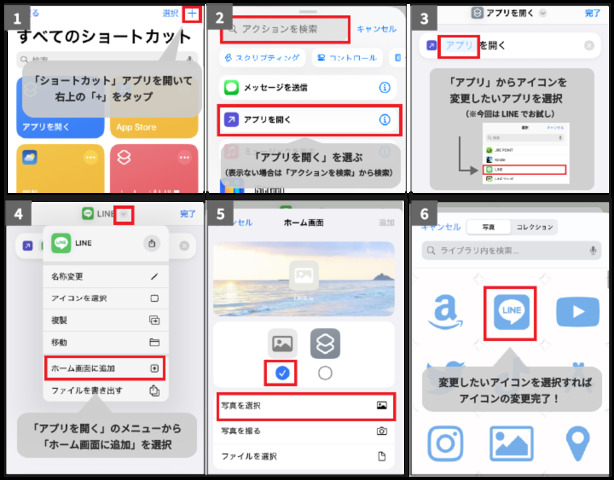
iPhoneはアイコンを直接カスタマイズできないため、標準アプリの「ショートカット」アプリを使い、裏技的に実現する必要があります。
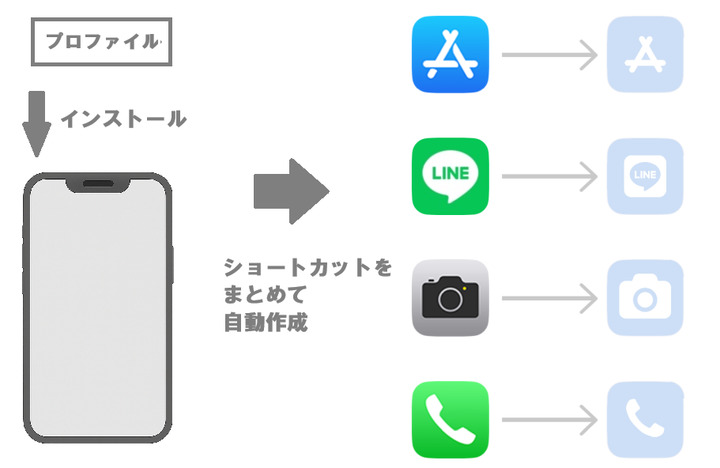
手順としては、「ショートカット」アプリで特定のアプリを起動するショートカットを作り、そのショートカットにアイコンを設定するというものです(詳細な手順は2.6参照)。
アイコンカスタムのイメージ
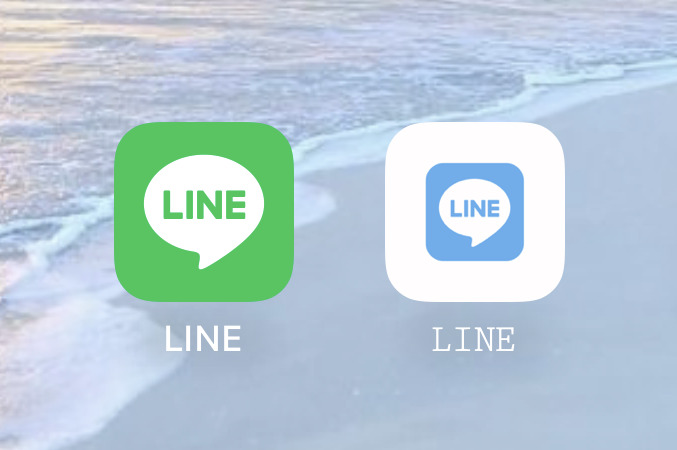
たとえば、LINEのアイコンを変える場合は、LINEアプリを開くショートカットを作り、そのショートカットに新しいアイコンを設定します。
LINEのアイコンを変更するのではなく、LINEを開くショートカットに新しいアイコンを設定するという仕組みです。
一点注意が必要なのが、ショートカットアプリでアイコンを変更すると、元のアイコンと、新しいアイコンの2つができること。元のアイコンを隠す場合は、アイコンを長押しして「ホーム画面から取り除く」を選べば、アプリを消さずに、ホーム画面からアイコンだけを隠すことができます
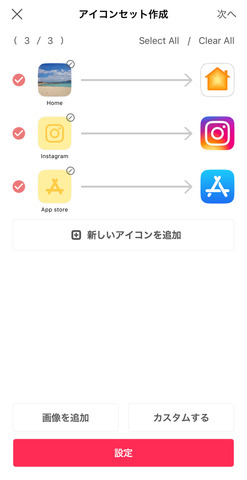
アイコンを1つずつ作成すると手間がかかりますが、ウィジェットアプリによっては一括でアイコンを変更するショートカットを作成できるものもあります。
また、Androidの場合も基本的にアイコンの変更はできません。アイコンを変更したい場合は、ウィジェットアプリでアイコンサイズのウィジェットを作り、アプリの起動を割り当てるというものになります。
また、ホームアプリを替えることで、アイコンを含め、ホーム画面のデザインを変えることも可能です。
仕組みがわかったら、実際にホーム画面のカスタマイズをしてみましょう。今回はiPhoneで「WidgetClub」というアプリを使って設定してみます。
使い方は簡単で、好きなテーマを選び、壁紙、ウィジェット、アイコンを設定します。ほかのアプリを利用する場合も、基本的な設定手順はだいたい同じです。
「WidgetClub」アプリをインストールします。iPhoneとAndroidの両方に対応しており、広告は適宜入るものの、ほとんどの機能を無料で利用できるのが嬉しいポイントです。
◯アプリ情報
WidgetClub
公式サイト:https://widget-club.com/ja
iOS:https://apps.apple.com/jp/app/id1580284904
Android:https://play.google.com/store/apps/details?id=com.widgetclub
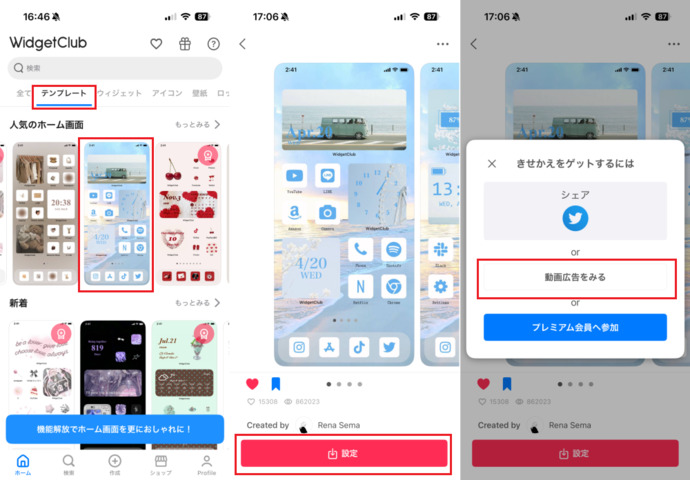
WidgetClubにはおしゃれなテンプレートがたくさんあり、選ぶだけで簡単に作れます。まずはテンプレートでホーム画面を作り、そこから自分好みにカスタマイズしてみましょう。
また、無料会員の場合は、動画広告が表示されることがありますが、視聴後に次へ進めます(以降、広告が表示されることもありますが、手順上は省略します)。
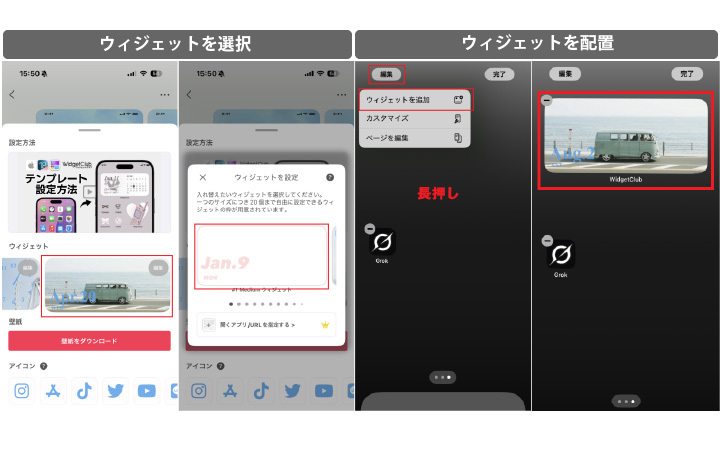
続いて、ウィジェットを選んでホーム画面に配置します。アプリ内で好きなウィジェットを選んだあと、スマホのホーム画面編集からWidgetClubのウィジェットを配置するという手順だけ!簡単におしゃれなウィジェットがホーム画面に設定できます。
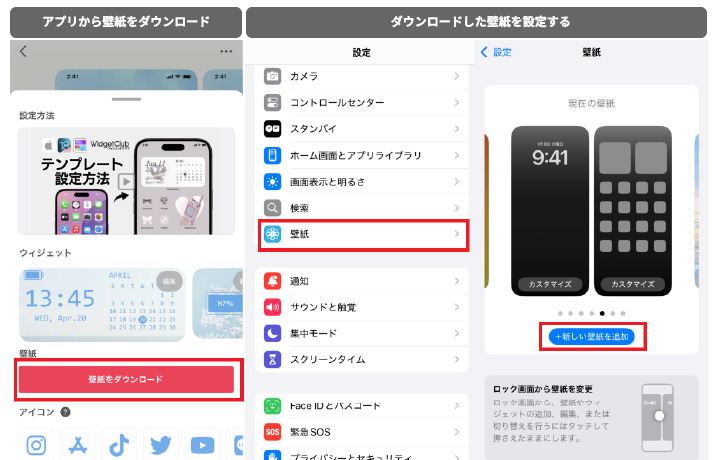
WidgetClubはおしゃれな壁紙も用意されているので、壁紙もダウンロードしてみました。
壁紙はテンプレートの画面からダウンロードするだけ。あとは、設定アプリを開き、「壁紙」から保存した画像を壁紙として設定します。
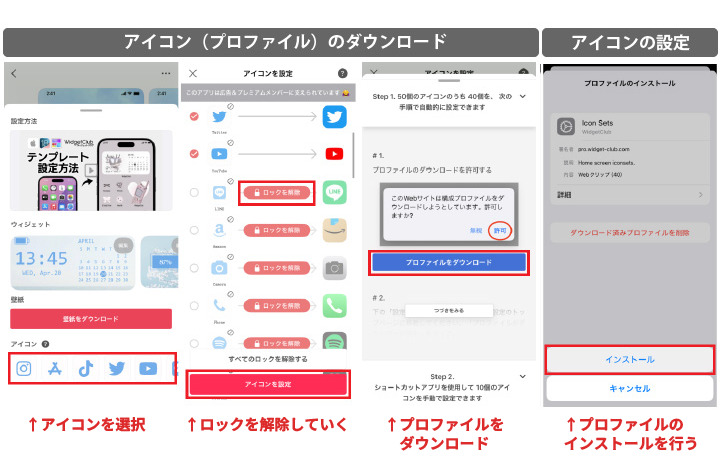
最後にアプリのアイコンをカスタマイズします。無料版の場合、広告動画を視聴すれば「プロファイル」を使って一括で変更できます。
ただし、「プロファイル」ですべてのアイコンを変更できるわけではないのと、アイコンをタップしてからアプリを起動するまで、ワンクッション(いったんショートカットアプリを経由する)時間がかかるのがデメリット。
この操作が手間に感じる場合は、すべてのアイコンを「ショートカット」アプリで設定しましょう(2.6へ)。
プロファイルで設定できなかったアイコンや、プロファイルを使いたくない人は、「ショートカット」アプリを使って1個ずつ設定しましょう。
「ショートカット」アプリの「+」を開いて、「アプリ」からアイコンを変更したいアプリを選択。続いて、「アプリを開く」のメニューから「ホーム画面に追加」を選択し、好きなアイコンを選択して変更できます!
ウィジェット、壁紙、アイコンが揃ったら、好きな位置に配置して完成!テンプレートのサンプルを参考にして、自分なりに使いやすいようにカスタマイズするといいでしょう。
◯使用したアプリ
ホーム画面カスタマイズアプリWidgetClub
https://widget-club.com/ja
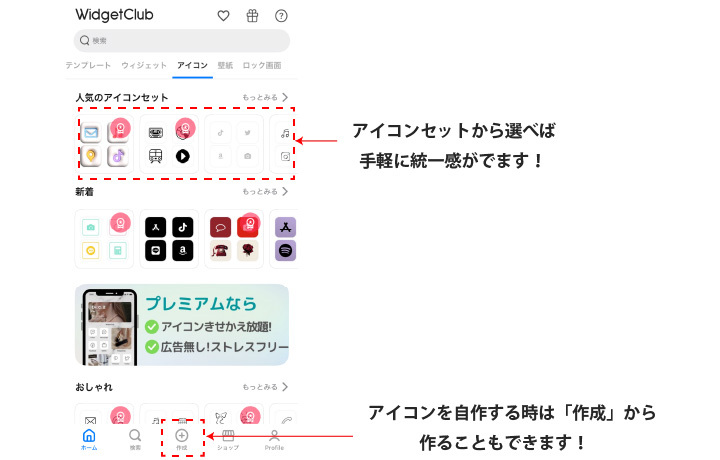
WidgetClubにはオリジナルアイコンを作成する機能もあります。作成方法は画像をアイコンにする方法と、WidgetClubが用意したアイコンの色やフォントを変更する方法の2つ。自分だけのアイコンを作りたい人におすすめです。
ここからは、ウィジェットアプリを使う・使わないに関わらず、ホーム画面をおしゃれにするためのポイントを紹介します。
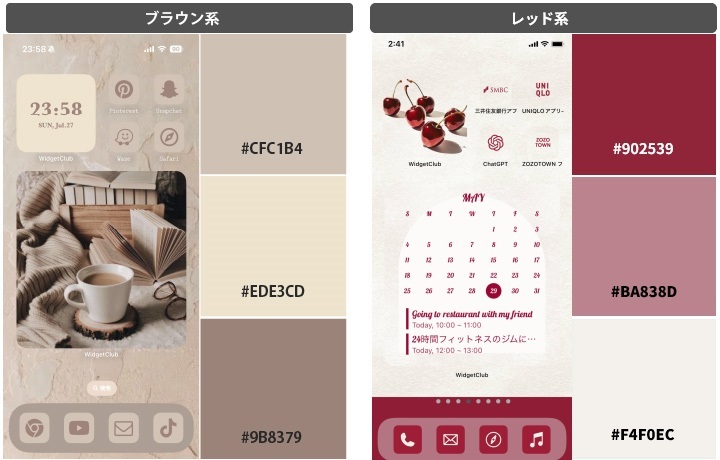
ホーム画面におしゃれ感を出すには、カラフルにせず、色をできるだけ絞りましょう。
メインカラーを決め、アクセントカラーとして追加で1~2色を選択します。ウィジェットの写真を含めて色数を少なくすることと同系色でまとめることで洗練された雰囲気が出るので、簡単におしゃれに見えます。
ホーム画面のデザインで重要なのがアイコンです。アイコンに統一感を出すなら、ウィジェットアプリのテーマやアイコンパックが手軽でおすすめです。
さらにこだわるなら、「WidgetClub」を使って自作のアイコンを作成してみるとよいでしょう。
iPhone、Androidともに、アイコンは自由に配置できます。使い勝手とデザインを両立するために、意図的に空白な場所を作る、フォルダを使って雑多にならないようにまとめる、使用が多い順に並べる、色順に並べるなどの工夫をしましょう。
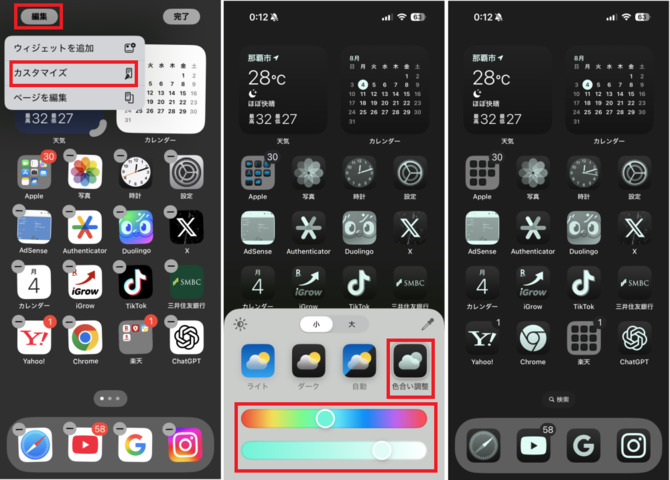
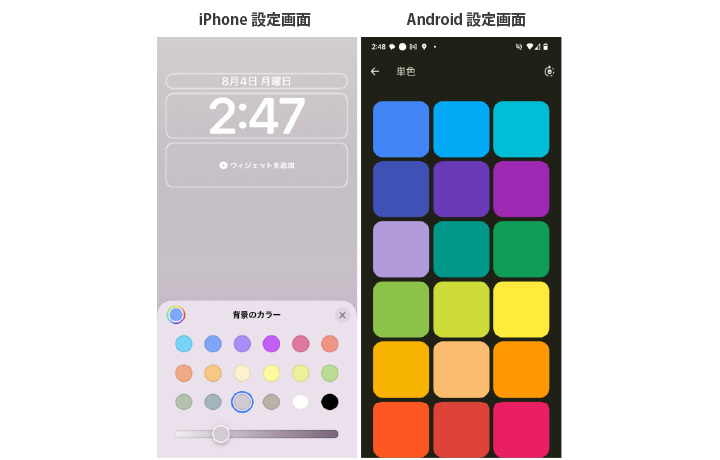
また、アイコンの色を一括変更する方法として、iPhoneならカスタマイズの「色合い調整」からカスタマイズできます。
ベースは黒系でアクセントカラーを付けたようなイメージになりますが、外部アプリを使わずに簡単に統一感を出すことができます。
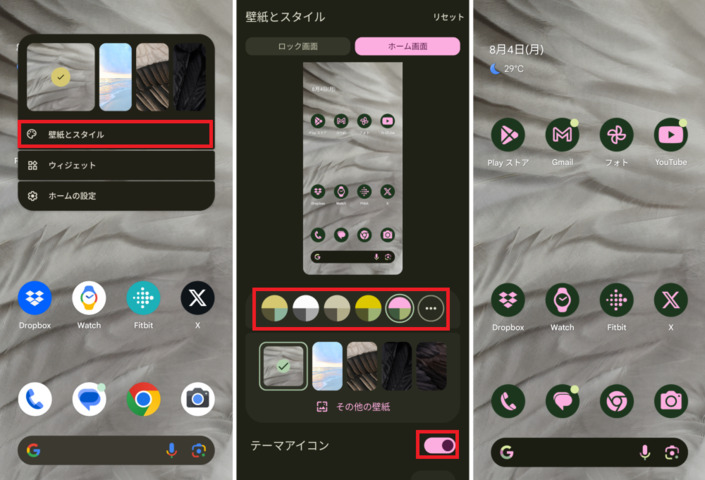
Androidなら「壁紙とスタイル」の「テーマアイコン」を利用して調整が可能。バージョンがAndroid 12以降であれば、ホーム画面を長押しして簡単に変更ができますよ(非対応のアイコンもあり)。
壁紙はホーム画面の印象がガラっと変わる重要な要素。シンプルな単色のもの、写真(風景・物・抽象)、イラスト(フラット/線画/パターン)などがあります。迷ったときは、与える印象を参考に好みのものを選んでみましょう。
ホーム画面が見やすく、ミニマリストや作業効率を重視する人におすすめ。ウィジェットの文字が見やすいコントラストを意識するとよいでしょう。
個性や季節感を出したい人、旅行の思い出などを活かしたい人におすすめ。おしゃれに見せるには、被写体が画面の中心を外れており、余白が多い写真を選ぶのがコツですよ。
独自の世界観を作りやすく、メインカラーを決めやすいことがメリット。選んだイラストをベースに、アイコンやウィジェットの色味を設定しましょう。
ホーム画面のカスタマイズにはウィジェットアプリが必須です。しかし、ウィジェットアプリは海外製のものも多いため、偽アプリには注意してください。また、偽アプリではなくても、広告動画が多すぎたり、月額料金が高かったりするものは避けたほうがいいでしょう。
料金については、安そうに見えても実は高い、といったパターンもあるので要注意。有料プランに加入する場合、実際にいくらかかるのかは必ず確認しましょう。
ホーム画面のカスタマイズをしたけど、もとに戻せなくなってしまった、ということはよくあります。どうやって元に戻せばよいかはカスタマイズをする前に確認しておきましょう。
たとえば、アイコンを変更して、元のアイコンを非表示にした場合でもとに戻したいときは、作成したアイコンを削除し、アプリライブラリからアプリを検索し、ホーム画面にアイコンをドラッグして戻す、といった作業が必要になります。
Q. バッテリー消費は増える?
壁紙やアイコンはカスタマイズによる影響がほぼありませんが、配置したウィジェットによってはバッテリー消費が多少増えることはあります。
特に、天気やニュース、株価など、定期的にネット通信が伴うものや、位置情報やセンサーを常時利用するウィジェット、およびウィジェットアプリ自体のバックグラウンド通信が消費を増やす可能性があります。
また、ウィジェットアプリ自体がバックグラウンドで通信する場合、バッテリー消費が増える可能性があります。iPhoneは、「設定」→「バッテリー」、Androidなら「設定」→「バッテリー」→「バッテリー使用量」からウィジェットアプリの消費が増えていないか確認しましょう。
Q. スマホが重くなることはある?
ホーム画面のカスタマイズでスマホが重くなるケースは少ないですが、ウィジェットの種類によってはスマホが重くなることがあることも。理由としては、描画の負荷、メモリの使用、バックグラウンド処理、位置情報やセンサーの利用などが考えられます。
スマホが重いと感じる場合は、ウィジェットの数を減らしたり、更新間隔を伸ばしたり、動く壁紙を静止画の壁紙にするなどの対策をしてみましょう。
Q. アイコンや壁紙素材はどこで探す?
アイコンや壁紙素材は、スマホ用に最適され種類が豊富なウィジェットアプリから探すのが一番手軽です。ただし、有料ユーザーしか使えないものもあるため注意が必要。
また、フリー素材サイトから探す場合、利用規約を確認する必要はありますが、スマホの壁紙として個人的な利用であれば基本的に問題ありませんが、違法アップロードの画像を使用したり、SNSにアップしたりするのはNG。事前に利用規約を確認しておきましょう。
憧れのインフルエンサーさんたちのように、おしゃれなホーム画面を作れたら、スマホを使うたびにテンションが上がりますよね。センスに自信がなくてもウィジェットアプリのテンプレートを活用すれば、手軽に素敵なデザインが作成できます。「人と違うおしゃれなホーム画面にしたい」という人は、ぜひチャレンジしてみてはいかがでしょうか。


便利になるのでオススメです!
(*^^*)
もっぱら私は、自己流です。
🐱🐰🐶🐾
『ゆずるね。』。間近なので
譲ってゆっくりゆるゆる〜拝読させて頂きますね。
便利そうですね🐈_φ(・_・また来るね🐱🍡🍊🚩
参考になりました…ありがとうございます🤗
mineoアプリがiPhoneでウィジェット対応すればよいだけ!!!
少しだけは変更して表示していますよ🧐
面倒くさいし、時間かかりそう…。(スマホ初心者なので)
最初のページは一番お世話になる通信関係、それ以降は決済、ポイント、趣味、会員証などでグループ分けしています。
提供元が同じ系列かつ、アプリ機能がダブって使用頻度が低い物は複数でまとめてます。
ライターの仲本麓さんはアイコンのバイクの他に、お車もイタリア車なのかな?
何はともあれ、みなさま快適なスマホライフをエンジョーイ🏥しましょう!
(ノ∀`)アチャー ポケ〇ン風のタイトルに影響されちゃったよ。
画面をおしゃれにするにしたら王国ダンジョンのプレイが余計に出来なくなる。
(rootコマンド自己責任で)
企画は良いですが
スマホはCPUメモリの容量の
関係もあるので、アイコンも位置ぎめの
関係もあり、変更は難しいです
設定も有りますので自身で使っています。
これは、PC画面と同じで
ショットカット位置を変更しないと
同じで今更変える事が難しいです。
かわいいですね(^O^)/
ありがとうございます!
自分はAndroidユーザーなので、ホーム画面のカスタマイズは昔よくやっていました。ウィジェットを並べたり、ランチャーを入れ替えて動作を軽くしたり・・・。スマホやOSの性能がまだ低かった頃は、そうした工夫で使用感が大きく変わっていたんですよね。けっこう凝って作り込んでいた時期もあります。
でも、スマホの性能も成熟してきて、標準ランチャーでも日常使いに困らなくなってからは、よく使うアプリアイコンをホーム画面にまとめるくらいで、あまりカスタマイズに手をかけなくなりました。
iPhoneでも、iOS14でホーム画面が自由にカスタマイズできるようになったときは、Widgetsmithなどを使って凝る人が増えた印象があります。ただ、それも5年ほど前のことで、最近は落ち着いてきたと思っていましたが……また新しい方向でホーム画面のカスタマイズが注目されているんですね。
今回は、インフルエンサーや女性を中心に「見た目の可愛さ」や「推し活」といった、ビジュアルや気分を重視したアプローチで、以前の“機能性や操作性の向上”を目的としたカスタマイズとは、また違った方向性なのかもしれません。日本発の動きが、今後海外にも広がっていくのか興味あります。アジア圏なんかにはすぐに広がっていきそう。
すぐに操作出来るような画面が一番いいかなと思いました。
見た目を重視したい人には向いてると思います。
' ∧貝∧ ξ
( * ´ )ー・
/ ┃
(____⊃
参考になりましたが、難しそうですね。
今のところ、普段見慣れたホーム画面で十分ではないかと思っています。
結局、こだわると以外と見づらい使いにくい、痒いところに手が届かないので。
是非変更してみたいと思いました!
. ✳️ ✳️
. ✳️ ✳️
. ✳️ ✳️
. ✳️ ✳️
. ✳️ ✳️ th
#マイネ王11周年おめでとう!
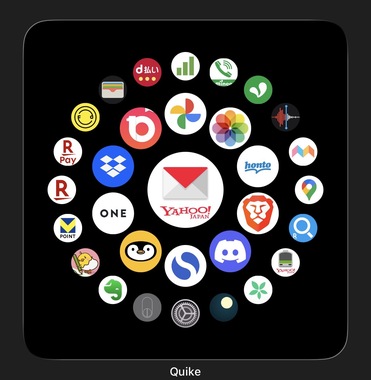
ウィジェットクラブ、オシャレですね〜!ウィジェットスミスというアプリは使った覚えがあります。
今は円形にたくさんのアプリを配置できるQuikeに落ち着きました。(iOS)