
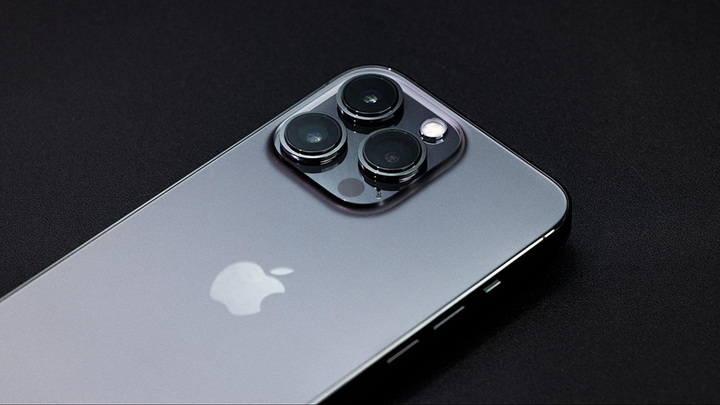
![[https://reincubate.com/ja/camo/ Camo公式サイト]より](https://img.king.mineo.jp/system/magazine_section_images/images/000/001/664/459/L_image.jpg?1752135698)
![引用:[https://reincubate.com/ja/camo/pricing/]](https://img.king.mineo.jp/system/magazine_section_images/images/000/001/664/465/L_image.jpg?1752135791)
![引用:[https://reincubate.com/ja/camo/#downloads]](https://img.king.mineo.jp/system/magazine_section_images/images/000/001/664/466/L_image.jpg?1752135824)




















- おもしろネタ
- ITガジェット
- 217
- 11
- 71
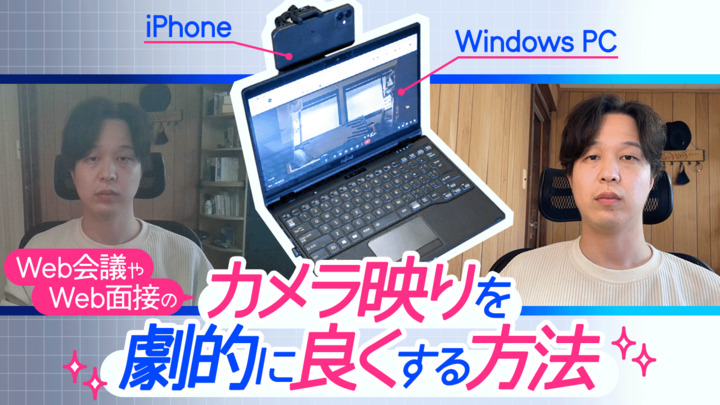

こんにちは。在宅での仕事が多く、しょっちゅうWeb会議をしているライター、シュゴウです。
私は普段、ノートPCに内蔵されているカメラを使用してWeb会議をしているのですが、1点不満があります。
その不満とは……
そう、PC内蔵のWebカメラって、画質も色味もなんか映りが悪くないですか……?
画質はあんまり良くないし、照明をつけても全体的に暗いし、なんか顔色が土気色になるし……。
私が使っているパソコンは2021年に販売されたモデルなので、そこまで古いわけではありません。やはり、ノートPC内蔵の小さなカメラでは性能に限界があるのでしょうか。
とはいえ、わざわざお金を払って外付けのWebカメラを用意するのも悔しいし、なにかいい方法はないかと模索していたところ……
どうやら、WindowsもMacも標準機能としてスマホのカメラをパソコンのWebカメラとして使えるようです!
ただしそれは、「iPhone × Mac」「Androidスマホ × Windows PC」の組み合わせが前提。
日本人に多いであろう「iPhone × Windows PC」のユーザーは、この機能、使えないんです……。
私も「iPhone × Windows PC」の組み合わせなのですが、こういうメーカーの垣根のせいでスマホとパソコンの連携機能が使えない事、よくあるんですよね……(泣)
でも安心してください!
「Camo」という無料ソフトを使えば、「iPhone × Windows PC」でもスマホをパソコンのWebカメラにできちゃうんです!
ということで、今回はこの「Camo」とiPhoneを使い、Web会議の映像をキレイにする方法を紹介したいと思います。
※PR記事ではありません。ライターがいいと思ったソフトを普通に紹介したくて書いています。
「Camo」はZoom、Google Meet、Teams、Slack、FaceTimeなどの幅広いオンライン会議ツールに対応したWebカメラソフトです。
「Camo」を使えば、手元のスマホをWebカメラとして使用できるので、PC内蔵カメラに不満がある場合や、そもそもカメラが搭載されていないパソコンでWeb会議をしたい時に力を発揮します!
4K画質など高度な使い方をしない限り、「Camo」は無料で利用が可能。広告も透かしも無いので、ビジネスシーンでも問題なく利用できます。
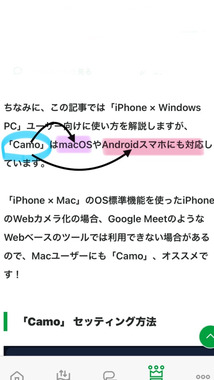
ちなみに、この記事では「iPhone × Windows PC」ユーザー向けに使い方を解説しますが、「Camo」はmacOSやAndroidスマホにも対応しています。
「iPhone × Mac」のOS標準機能を使ったiPhoneのWebカメラ化の場合、Google MeetのようなWebベースのツールでは利用できない場合があるので、Macユーザーにも「Camo」、オススメです!
Windows PCでiPhoneをWebカメラ化する場合、パソコンとiPhoneそれぞれにソフトをインストールする必要があります。
ということで、まずはパソコンに「Camo」をインストールしましょう。公式サイトから「Camo」をインストールして起動したら……
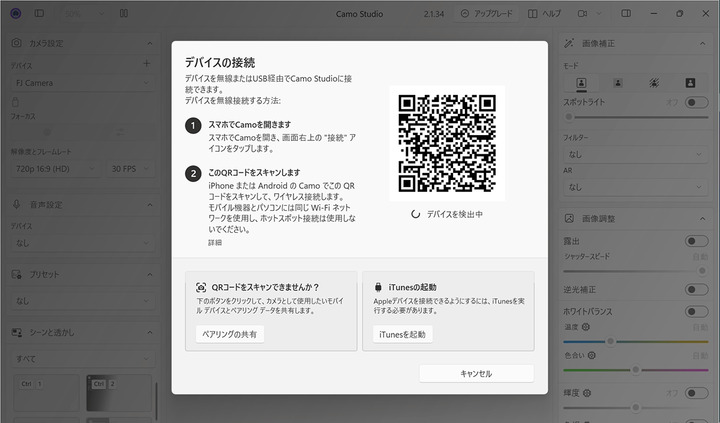
こんな画面が立ち上がるので、カメラ設定メニューにある、デバイスを追加するための「+」マークをクリックします。
そうするとQRコードが出現するので、これをiPhone側で読み込めばWindows PCとの接続が完了!
ちなみに、ワイヤレスでWindows PCとiPhoneを接続する場合は、どちらも同じ通信回線に接続しておく必要があります。
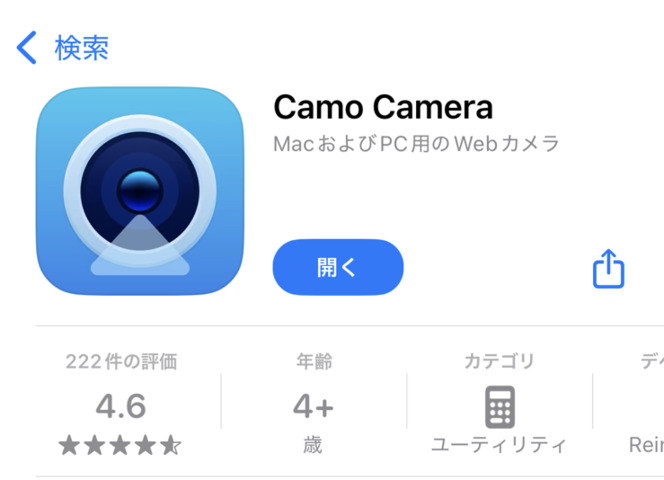
ここからはiPhone側の設定になります。まずはApp Storeでアプリ「Camo Camera」をダウンロードしましょう。
アプリを立ち上げると左の画面になるので、「Wi-Fiボタン」をタップし、QRコード読み込み画面を立ち上げます。
あとは、先ほどパソコン側に表示させたQRコードをiPhoneで読み込めば、Windows PCとiPhoneの接続が完了!
カメラ設定メニューのデバイス一覧からiPhoneを選択すれば、これでもうiPhoneの高性能なカメラをパソコンのWebカメラとして使えるようになります!
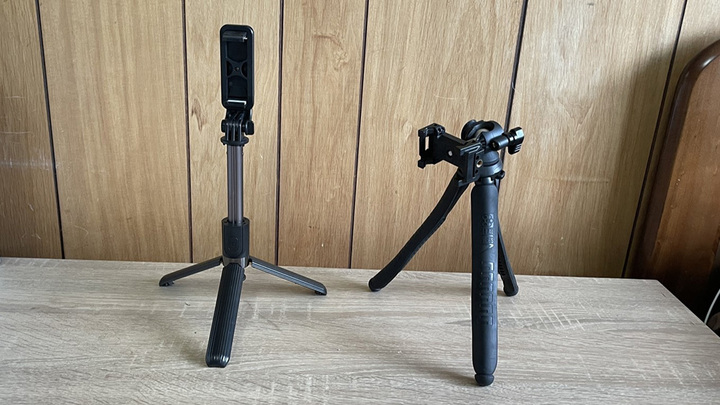
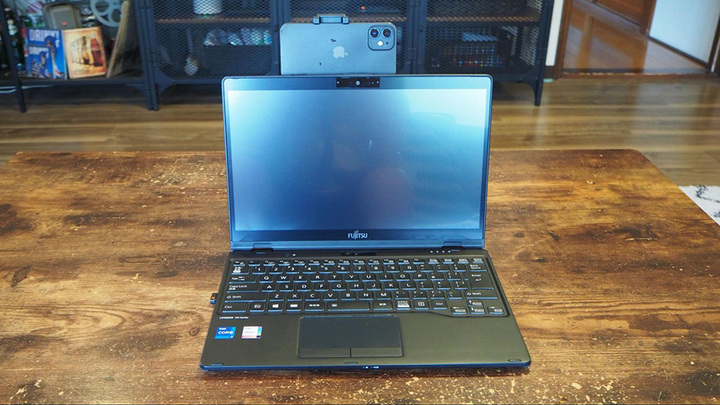
ソフトのセッティングが済んだら、後はスマホをセットして準備完了です。こんな感じのミニ三脚があれば簡単にスマホを最適な高さ&角度で固定できるので、一つあると便利ですよ!
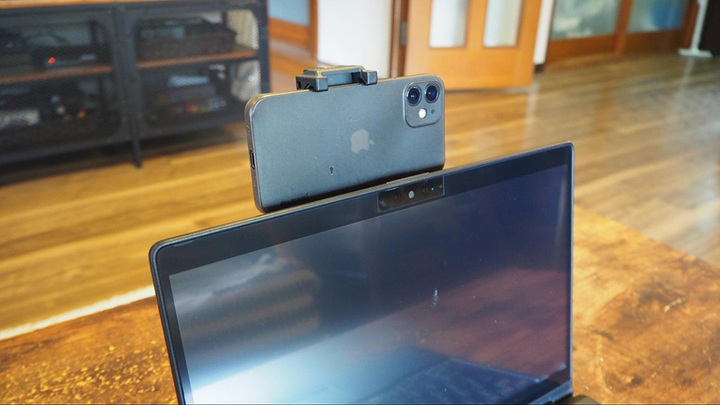
内蔵カメラのすぐ上の位置にiPhoneのカメラをセットすれば、今まで通りの視線で違和感なくWeb会議ができます。
ただ、PC内蔵カメラと違ってスマホのバッテリー残量が無くなるとカメラの接続も切れてしまうので、バッテリー残量が少ない場合はスマホを充電しながらWeb会議を開始すると安心です。
ここからは、パソコンに内蔵されているカメラと、「Camo」によって接続したiPhoneのカメラとで、Web会議の映像にどれくらい違いが出るのか比較してみます。
ちなみに、今回の検証ではWeb会議ツールとしてGoogle Meetを、スマホはiPhone 12 miniを使っています。
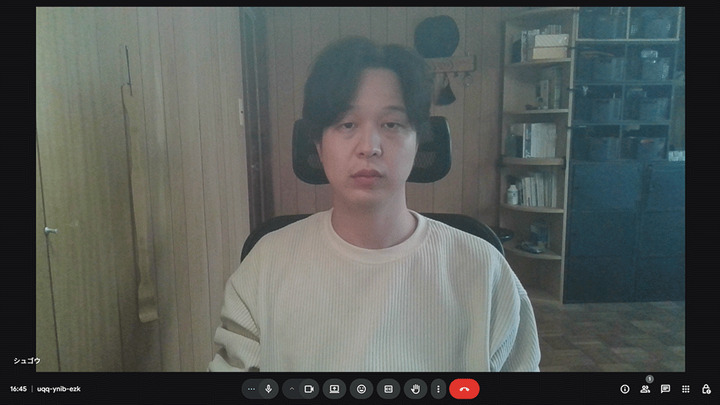
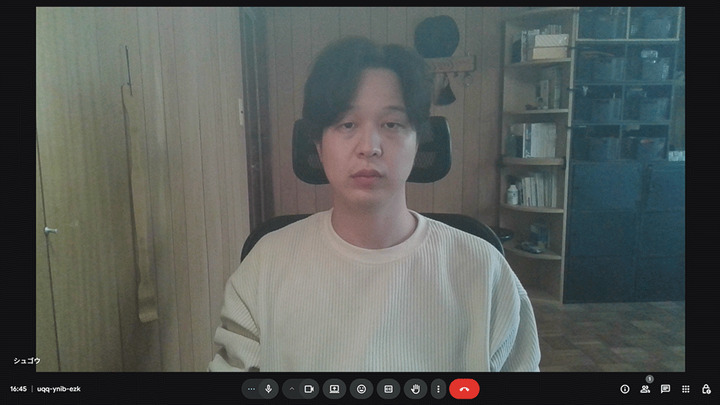
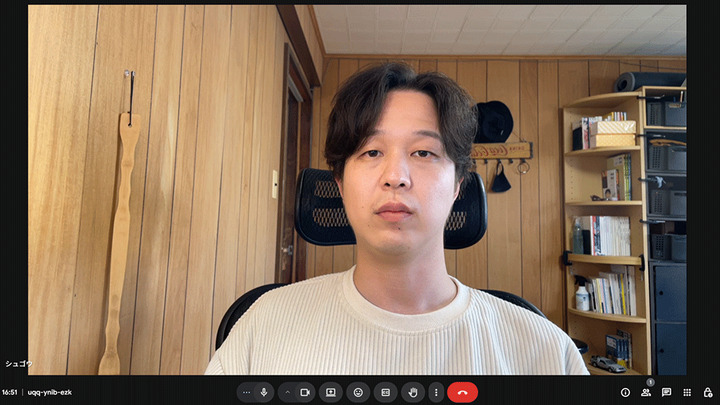
こちらは、普段私がよくWeb会議をしている自室。いつも通りパソコン内蔵のカメラで撮影すると、このような映り具合です。
画質がいいとか悪いとか以前に、とにかく画面が暗い……。
夜中に撮影しているように見えるかもしれませんが、昼間なんですよ! もちろんカーテンを開け、部屋の電気をつけた状態で撮影しています。
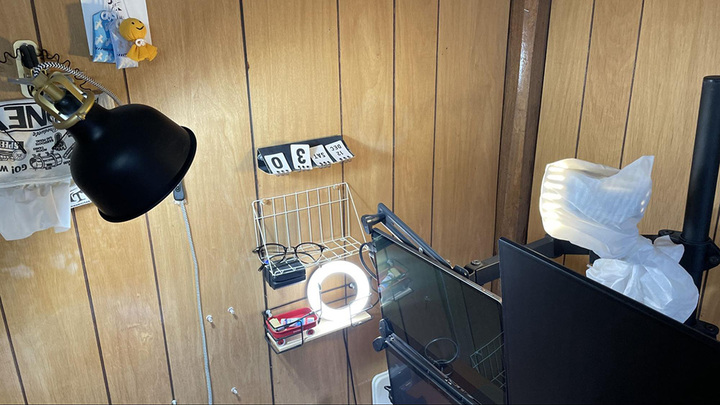
それどころか、あまりにも映りが暗いので、なんとか改善できないものかと女優ライト1つ+デスクライト2つ、合計3つの照明をパソコンまわりに導入してみたのですが画面の暗さは全然改善せず……。
はたして、iPhoneのカメラはこの暗さを克服できるでしょうか!?
内蔵カメラの画面は全体的に暗く、色味もどんよりしていて「色が失われた世界」みたいなトーンでしたが……
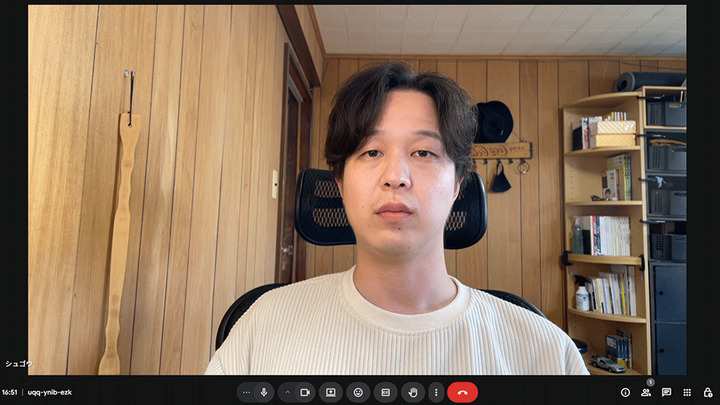
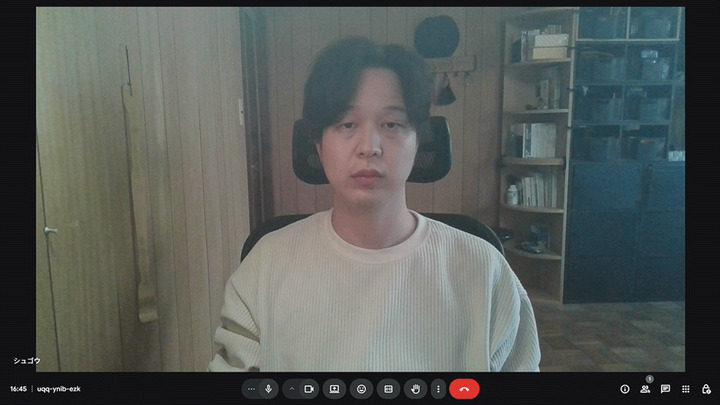
iPhoneのカメラでは、ご覧の通りのキレイさに!!!
全体的に明るく、色味も実際の色とほとんど変わらない鮮やかさになり、「色が失われた世界」からの脱出に成功。かなりキレイになりました!
もちろん、カメラレンズ以外は同じ条件で撮影しています。
ちなみに、iPhoneのカメラは自撮りをする際に使うインカメラではなく、本体背面についているアウトカメラを使用しています。
iPhone単体でWeb会議をする場合は、画面を見ながら自分を撮影しなければならない関係上、インカメラの映像が使用されるのですが、今回のようにパソコンのWebカメラとして使う場合は、高性能なアウトカメラを活用できるので、普段のスマホ撮影と同じくらいキレイな画面でWeb会議ができちゃうわけなんですね~。
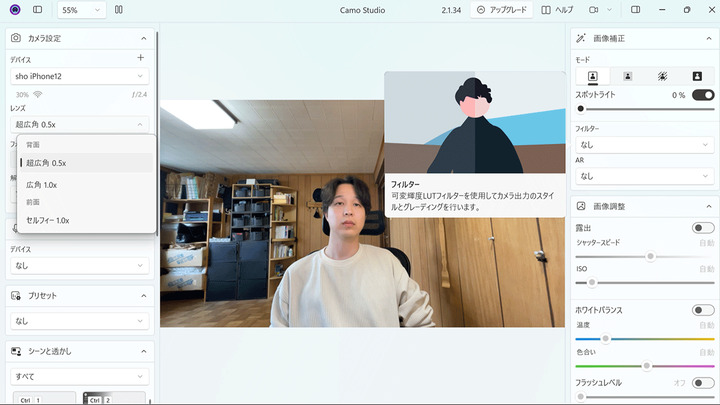
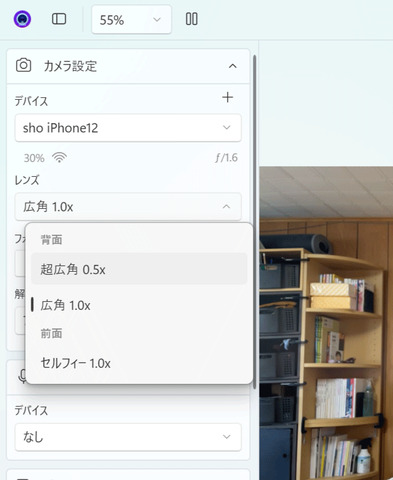
複数のカメラレンズが付いているiPhoneを接続した場合、どのカメラレンズを使用して映像を撮影するか選択できるので……
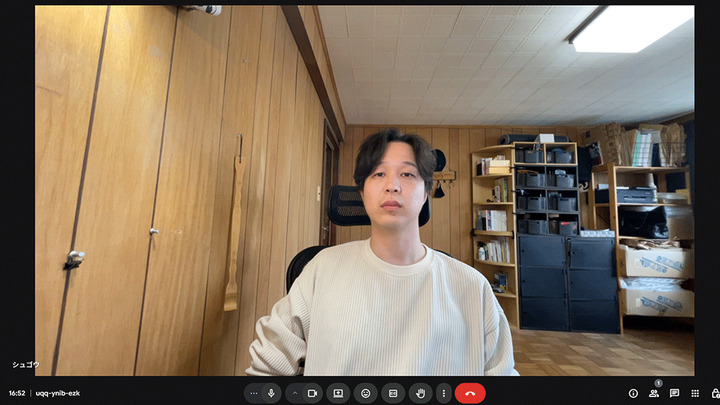
このように、超広角レンズに映像を切り替えることも可能です!
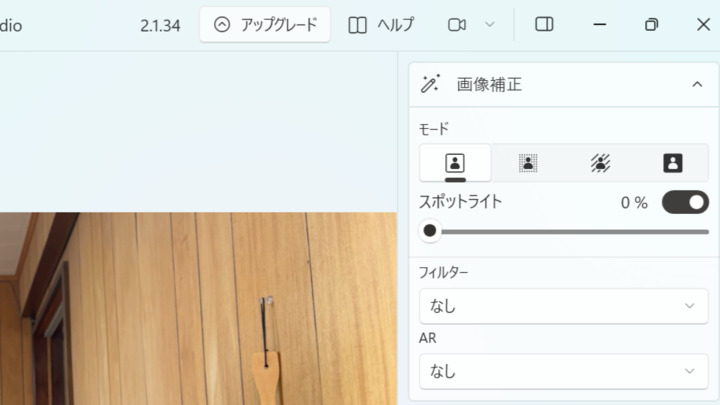
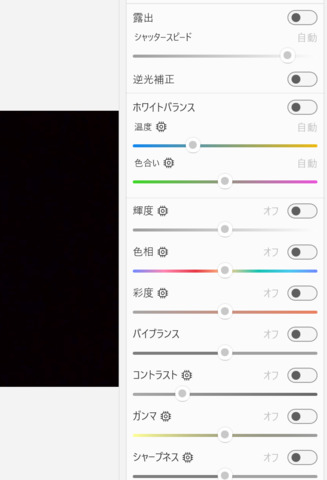
ほかにも「Camo」には、さまざまな画像補正メニューが用意されており、
「背景をぼかす」などの処理もワンクリックでできちゃうので、ビジネスシーンでのWeb会議やリモート面接などでも全く問題なく活用できますよ!
標準のカメラアプリの設定は「Camo Camera」には引き継がれないため、明るさや色味の調整をしたい場合は、PCのCamoソフト内のメニューから行います。なお、ZOOMなどのWeb会議ツール上での調整も可能です。
「でも、大事なWeb会議中にスマホのバッテリーが切れたら……」と不安な方もいるかもしれませんが、ご安心ください。
スマホのバッテリーが切れたら確かに映像は切れてしまうのですが、「Camo」のデバイス選択メニューからパソコン内蔵カメラを選択すれば、すぐに内蔵カメラの映像に切り替わります。
そもそも、スマホはあくまでカメラとして使っているだけなので、バッテリーが切れてもWeb会議の通信や音声が切れることもありませんし、「Camo」の画面からスマホの電池残量の確認もできます。
普段、私がWeb会議をしている自室では大幅な画質の向上が実現できましたが、他の環境下ではどうでしょうか?
ということで、我が家のリビングで検証します。
ウチのリビングはとにかく窓が多いので、昼間はかなり明るくなります。
その一方で、「部屋の奥の天井が斜めになっていて、その部分は照明が一切ない」という特殊な形状をしているため、夜は部屋の奥がかなり暗くなります。
この「明るすぎる部屋」&「暗い部屋」という環境下での映り具合を、PC内蔵カメラとiPhoneカメラで比較してみましょう。
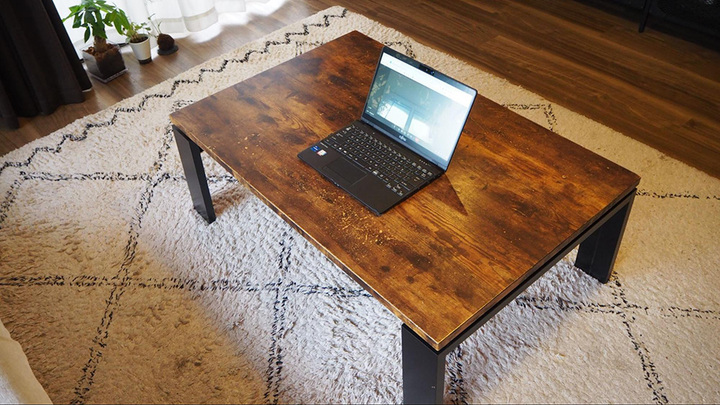
まずは、昼間の明るいリビングで検証。このようにパソコンを机の上に置いてWeb会議をするわけですが……
背景となる窓からかなり陽の光が差し込んでおり、めっちゃくちゃ逆光の状態になっています。この明るすぎる状態では、はたしてどのように映るでしょうか……?
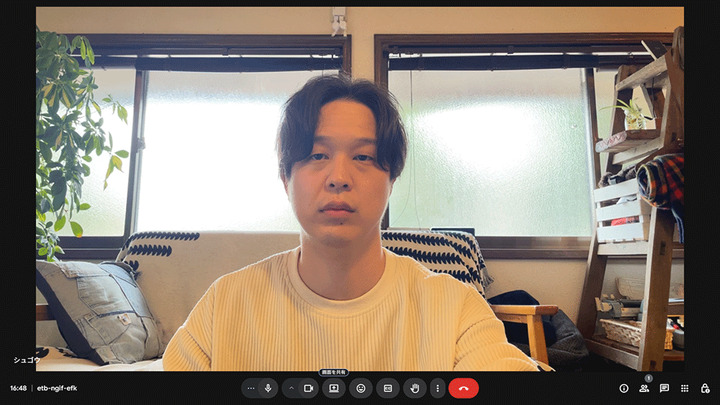
PC内蔵カメラでの映像がこちら。やはり、逆光のパワーがすごい……
背景が明るすぎて、表情があまり確認できないほど顔が暗くなってしまっています。
しかし、iPhoneのカメラではどうでしょう?
めっちゃ改善した……!!
iPhoneのカメラは逆光に弱いと聞いたことがあるけど、真っ暗になりかけていたPC内蔵カメラとは違い、かなりキレイな状態をキープしています。
さすがに少し白飛びしている箇所もありますが、全然気にならないレベルに収めてくれました。
次は暗い夜間に撮影します。
「部屋の奥の天井が斜めになっていて、その部分は照明が一切ない」という変な形状ゆえに、部屋の奥が暗めとなっている上、自室と違いデスクライトの類も一切ありません。
まずはパソコン内蔵カメラから見てみましょう。
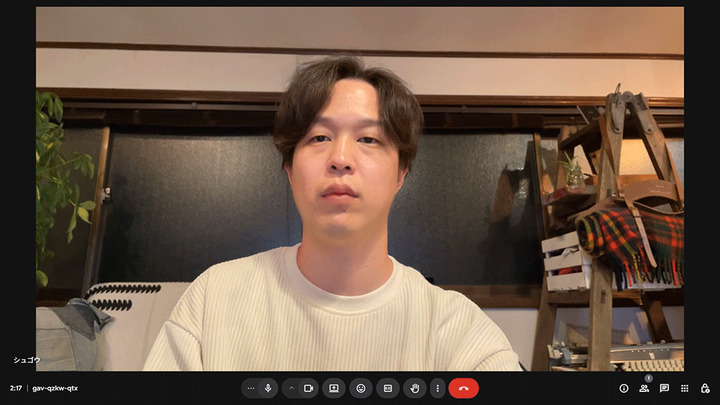
う~ん、やはり暗い……。
ちゃんと部屋の照明をすべてつけているのですが、その上でこの暗さ。白いはずの天井は灰色になり、緑のはずの観葉植物の葉はなぜか毒々しい赤色になっちゃってます。
これでリモート面接うけたら、かなり暗い印象を与えてしまいそうです。
しかし、iPhoneのカメラなら……?
同じ明るさの部屋で撮影したとは思えないほどキレイに!
顔の表情もハッキリと確認できるほど明るくなりました。気のせいか、肌艶も良くなっている気がする。
ということで、iPhoneのカメラをWebカメラとして活用してみたら、想像以上にキレイかつクリアな映像でWeb会議ができてしまいました。
顔の印象や表情の見え方まで大きく変わってくるので、リモート面接や商談などでもいい意味で影響があるのではないでしょうか。
「iPhone × Windows PC」の組み合わせの方は、一度試してみる価値はあると思います!
※記事内の情報は、執筆時点(2025年5月)のものです。
編集:ノオト



ありがとうございました♪♪
シュゴウさん 「Camo 」のガジェット情報サンキュ〜❣️丁寧で とてもわかりやすかったです
できれば 営業スマイルの表情なども
見てみたかったデース😆
そして さり気なくカーテンのそばに観葉植物を置いてて まちがいさがしのようでした🌿
でも検証結果お疲れ様でした(꜆*ˊᵕˋ)꜆☕️
無料で 広告も透かしも無く利用できて
画面が明るくなるなんて……超(σ´∀`)σイイ♪̆̈
解説は iPhoneユーザー向けで 書かれてますけど macOSやAndroidスマホにも対応してる
「Camo」って 凄ッ~👍 ̖́-︎💻📱📷✨
これすごいですね!
ありがとうございます!
もう少し読ませていただきたいと思います!
後ほどゆっくり熟読させてもらいます👀
設定できる方は輝く世界が広がる予感ですね。
為になる良い記事ですね。
被写体からこそ輝き隊よぉ〜
次回はこちらもよろしくお願いします🐱🐰🐶
iPhoneなら試したのですが残念。
いろんな事がバレますね💦
年寄りにはノンノンですわよ😅
記事のアプリならandroidでも利用できたと思うけど、
androidならUSBでWindowsPCにつなげても使えたおもうけどな
続編記事でandroid端末に期待を!
でも自分はMacBook Air+AnkerのWebカメラを使ってますが^^;
🐚。° ° ゲームのタイトルや
異世界臭 漂うアニメのタイトルみたい。
それにしても色々できるもんですね。ありがとう御座いました。
(ノζ ◡ ̄ ξ)
逆光にはうちのPCでも辛いです〜
今度試してみたいです!
比較の画像がわかりやすいですが無表情で少し怖かったですよ(笑)
Web会議にて、クマが目立ち過ぎてショックを受けた経験があります。😭🐻
今回はWebの映りの記事でしたが、写真写りに関しても期待したいです。😃
毎回しっかりしているつもりなのに、仕上がりはいつも駅とかにあるヤツになっちゃうから。😂
(ピンと来たらとか、ご協力ありがとうございましたのアレ)🚓 (。ノω\。)
☆★☆ヾ(⌒⌒*)えいっ
▶︎ 「“iPhoneをWebカメラ化”したい!! 無料で使いやすいアプリはどれだ?」――急遽テレワークを導入した中小企業の顛末記(174)【テレワーク顛末記】 - INTERNET Watch https://internet.watch.impress.co.jp/docs/column/teleworkstory/1565879.html
また、ちょっと古い情報になりますが、以下の掲示板もどうぞ。
☆★☆ヾ(⌒⌒*)えいっ
▶︎ 第二弾Zoomファンミーティング開催するらしい… | 掲示板 | マイネ王 https://king.mineo.jp/reports/79705
スマホのバッテリーはタダじゃないんだし。
スマホでやっていたら、結果的に高くつきそう
パソコンの方は、電子シャッターは付いてるんだけど、ネットを介してオープンに出来そうなので、信用していません。
Zoomやmeetやteamsなど、出来るようですよ?
だけ……
?
素人の一般のおばばですが、webミーティングやWEBセミナーに参加する機会が多いです。カメラとマイクがついてないWindowsパソコンなので、自力で調べて Iriun Webcam アプリを使って Androidスマホをカメラとマイクにしています。ZoomやWebexは良かったのですが、一部のアプリでは使えなかったので、Camo 試してみます!うれしいー!
ノートPCのカメラの調子が悪くなった際にロジクールの2000円くらいの安物Webカメラを購入しました。そのときに、ノートPC内蔵のカメラやマイクの性能がとても悪いことに気づきました。
マイクに関してもワイヤレスイヤホンや有線イヤホンのマイクは音が悪いです。2000円の安物Webカメラの内蔵マイクの方が音が良かったです。
というわけで、こんな面倒なセットアップをするくらいなら2000円程度のWebカメラを購入した方がはるかに楽です。USBポートにつないでディスプレイの上部に引っかけるだけで使えます。
最近、7000円くらいのWebカメラを入手しましたが、さらに画質が良くなりました。逆光に強く顔が明るく映りました。この件で、専用の製品を導入した方がメリットが大きいと思った次第です。
親切・丁寧に教えてもらわないと無理ですね。
マイネオコインを使用して、マイネオショップで講座でも開催して欲しいですね。
そもそも、パソコンの内蔵カメラの画質って、いつまで経っても低画質なのが理解出来ません〜~~。
マア、所詮は他人事なのですが~~~。
いつも、新しいネットお役立ち情報をご提供いただき、感謝しています。
これからも、利用するかどうかは別として、楽しみにしています〜〜〜😊😊😊
情報提供ありがとうございました。
会社のWeb会議ではZoomを使っていましたが、特に映像に関して問題は発生していなかったと記憶しています。
現在毎日パソコンを使っていますが、カメラは全く使っていませんので「iPhone × Windows PC」接続することは考えてないですね。
WEBの会議や打ち合わせの機会は良くありますが、画質は低くくても良いです、強いて言えばボヤッと映ってる方が良いかも
自分はカメラの性能以前に、映してもいい環境を整えるのが先だなと思わされましたわ。
マイクもiPhoneカメラマイクを使いZoom会議に使用したいと思うのですが、iPhoneをカメラ映りが最適な位置に据えると、マイク感度が低く(マイクが遠く)、うまい具合に声が拾えません。Windowsのサウンド設定やアプリ設定のボリュームを最大に上げても効き目がありません。うまい改善策はあるでしょうか?
. ✳️ ✳️
. ✳️ ✳️
. ✳️ ✳️
. ✳️ ✳️
. ✳️ ✳️ th
#マイネ王11周年おめでとう!