KYOCERA かんたんケータイ KYF36 auのレビュー

総合評価
| 価格 | |
|---|---|
| デザイン・大きさ | |
| 操作性・使いやすさ | |
| バッテリー |
1 - 2 / 2

かんたんケータイ KYF36 アプリはインストールできるのか?
総合評価
OS 不明とかかれていたのでOSはAndroid 5.1.1です。
----------------------------------------------------------
mineoでネットワーク設定方法がでていましたので設定できました。
[開発者向けオプション]を表示しての設定だったんですね
[開発者向けオプション]の表示は
[メニュー]>[*設定を行う]>[9 その他の設定を行う]>[6 端末の情報を表示する]
[ビルド番号]を7回タップで表示です。
[メニュー]>[*設定を行う]>[9 その他の設定を行う]>[5 開発者向けオプション]
>[モバイルネットワーク]>[アクセスポイント名]>[メニュー]>[追加]で
名前 任意の名前
APN mineo.jp
ユーザー名 mineo@k-opti.com
パスワード mineo
認証タイプ CHAP
を設定します。
----------------------------------------------------------
スクショ
[終話キー]+{音量下キー]です。
----------------------------------------------------------
セーフモード
電源を入れてauのロゴがでたときに
[音量下キー]を押し続けると[セーフモード]
で立ち上がります。
----------------------------------------------------------
アプリのインストールも[開発者向けオプション]でできるようになりました。
[メニュー]>[*設定を行う]>[9 その他の設定を行う]
>[5 開発者向けオプション]>セキュリティ
に[提供元不明のアプリ]にチェックができるので
アプリのインストールはできます。
京セラなのでgmail添付でインストーラーを先にインストールして
次にBluetoothでスマホからガラホへのインストールになると
思っていましたが、最初から、Bluetoothでインストールできました。
京セラガラホとしては簡単です。
確かにこれはかんたんケータイです。
----------------------------------------------------------
----------------------------------------------------------
mineoでネットワーク設定方法がでていましたので設定できました。
[開発者向けオプション]を表示しての設定だったんですね
[開発者向けオプション]の表示は
[メニュー]>[*設定を行う]>[9 その他の設定を行う]>[6 端末の情報を表示する]
[ビルド番号]を7回タップで表示です。
[メニュー]>[*設定を行う]>[9 その他の設定を行う]>[5 開発者向けオプション]
>[モバイルネットワーク]>[アクセスポイント名]>[メニュー]>[追加]で
名前 任意の名前
APN mineo.jp
ユーザー名 mineo@k-opti.com
パスワード mineo
認証タイプ CHAP
を設定します。
----------------------------------------------------------
スクショ
[終話キー]+{音量下キー]です。
----------------------------------------------------------
セーフモード
電源を入れてauのロゴがでたときに
[音量下キー]を押し続けると[セーフモード]
で立ち上がります。
----------------------------------------------------------
アプリのインストールも[開発者向けオプション]でできるようになりました。
[メニュー]>[*設定を行う]>[9 その他の設定を行う]
>[5 開発者向けオプション]>セキュリティ
に[提供元不明のアプリ]にチェックができるので
アプリのインストールはできます。
京セラなのでgmail添付でインストーラーを先にインストールして
次にBluetoothでスマホからガラホへのインストールになると
思っていましたが、最初から、Bluetoothでインストールできました。
京セラガラホとしては簡単です。
確かにこれはかんたんケータイです。
----------------------------------------------------------
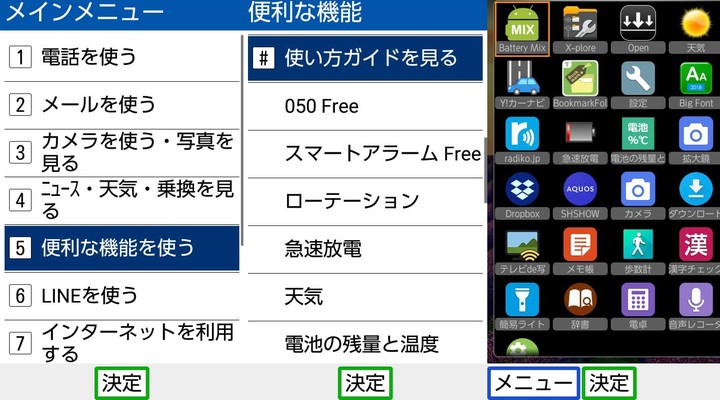
アプリのインストールをするときには文字の大きさは[普通]では大きすぎて
画面が見ずらいので
[開発者向けオプション]に[フォントサイズ1.0倍]という項目があるので
それを設定するとやりやすくなります。
また、アプリのインストールにはこの大きさにしないとやりにくいです。
インストールしたアプリは[メニュー]>[5便利な機能を使う]
の中にあります。
ただ、私はいつもDraweroidというランチャーを使っているので
これをハードキーに登録して起動したいと思いButton Mapperを
入れて、音量上キーの長押しに登録して使ってみました。
----------------------------------------------------
画面が見ずらいので
[開発者向けオプション]に[フォントサイズ1.0倍]という項目があるので
それを設定するとやりやすくなります。
また、アプリのインストールにはこの大きさにしないとやりにくいです。
インストールしたアプリは[メニュー]>[5便利な機能を使う]
の中にあります。
ただ、私はいつもDraweroidというランチャーを使っているので
これをハードキーに登録して起動したいと思いButton Mapperを
入れて、音量上キーの長押しに登録して使ってみました。
----------------------------------------------------
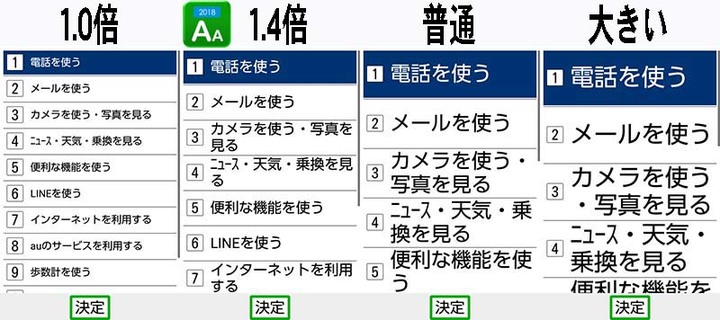
BigFont
[フォントサイズ1.0倍]はガラホでは[小]の大きさだと思いますが
このままでは、あと[普通]と[大きい]だけですが、[中]の大きさが
ほしいので[Button Mapper: Remap your keys]というのを入れて
[1.4倍]に設定してみました。
----------------------------------------------------------
[フォントサイズ1.0倍]はガラホでは[小]の大きさだと思いますが
このままでは、あと[普通]と[大きい]だけですが、[中]の大きさが
ほしいので[Button Mapper: Remap your keys]というのを入れて
[1.4倍]に設定してみました。
----------------------------------------------------------
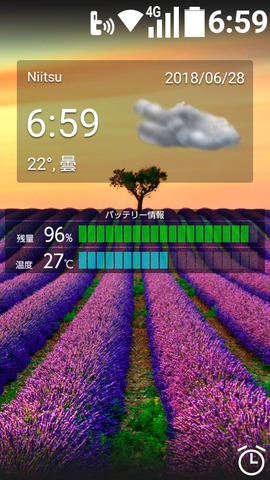
待受画面
待受画面は[*設定を行う]>[2画面を設定する]で設定できますが
[開発者向けオプション]を入れると
[*設定を行う]>[9その他の設定を行う]>[5開発者向けオプション]
>[ウィジェット編集]
で、ウィジェットが編集できます。ショートカットも出ますが
選択実行はできなず表示のみなので実質ウィジェットのみです。
ここに[天気]と[電池の残量と温度]を置いてみました。
----------------------------------------------------------
カレンダーは[Caldav Sync Free Beta]を使って
Googleカレンダーと同期してみました。
Googleカレンダーからの読込は同期できましたが
ガラホで書き込んだものはGoogleカレンダーには
同期できませんでした。
----------------------------------------------------------
画面回転は[ローテーション]を使って
[グローバル回転]を[自動横長]に設定してみました。
----------------------------------------------------------
電話帳はg電話帳でスマホから持ってきました。
[Premium Dialer]がインストールできたので
[050Free]や[LINEout]のようなiIP電話が使えると思います。
----------------------------------------------------------
地図は[Googleマップ]はインストールできませんでした。
よさそうなのは[Y!カーナビ]でした。
2Dでは北が上固定でしたが3Dにすると進行方向が上になり
普通に使えました。
----------------------------------------------------------
背面のサブディスプレイは常時表示されているので
時計代わりになります。
----------------------------------------------------------
タイトルのアプリはインストールできるのか?
は、出来ることがわかり、
しかも、インストールすることによって
使いやすくなります。
しかし、かんたんケータイを使う人が
アプリをインストールできるかは不明です。
待受画面は[*設定を行う]>[2画面を設定する]で設定できますが
[開発者向けオプション]を入れると
[*設定を行う]>[9その他の設定を行う]>[5開発者向けオプション]
>[ウィジェット編集]
で、ウィジェットが編集できます。ショートカットも出ますが
選択実行はできなず表示のみなので実質ウィジェットのみです。
ここに[天気]と[電池の残量と温度]を置いてみました。
----------------------------------------------------------
カレンダーは[Caldav Sync Free Beta]を使って
Googleカレンダーと同期してみました。
Googleカレンダーからの読込は同期できましたが
ガラホで書き込んだものはGoogleカレンダーには
同期できませんでした。
----------------------------------------------------------
画面回転は[ローテーション]を使って
[グローバル回転]を[自動横長]に設定してみました。
----------------------------------------------------------
電話帳はg電話帳でスマホから持ってきました。
[Premium Dialer]がインストールできたので
[050Free]や[LINEout]のようなiIP電話が使えると思います。
----------------------------------------------------------
地図は[Googleマップ]はインストールできませんでした。
よさそうなのは[Y!カーナビ]でした。
2Dでは北が上固定でしたが3Dにすると進行方向が上になり
普通に使えました。
----------------------------------------------------------
背面のサブディスプレイは常時表示されているので
時計代わりになります。
----------------------------------------------------------
タイトルのアプリはインストールできるのか?
は、出来ることがわかり、
しかも、インストールすることによって
使いやすくなります。
しかし、かんたんケータイを使う人が
アプリをインストールできるかは不明です。
価格
ヤフオクで約2,000円で買えました。
判定は△なので、✖になるかもしれないですが
安かったので良しとします。
判定は△なので、✖になるかもしれないですが
安かったので良しとします。
デザイン・大きさ
操作性・使いやすさ
ガラホとしては普通なのでは?
しかし、通話キーや通話終了キーは大きいので使いやすいです。
しかし、通話キーや通話終了キーは大きいので使いやすいです。
バッテリー
背面のサブディスプレイが常に表示されているので
その分バッテリーの持ちが悪いかもしれません。
その分バッテリーの持ちが悪いかもしれません。






一応MVNOでも今回は使えます
総合評価
auのかんたんガラホ第二弾です、前回の勘違い甚だしかった機能カットとSIMロック解除非対応のダメダメっぷりの反省からか、今回はSIMロック解除可能(解除しなくてもau系のMVNOはVoLTE対応SIMなら使用可能)、WiFi使用可能(流石にテザリングは無い模様)になりました。但し相変わらずオサイフはありませんorz
高齢者やサポートが必要な方こそ小銭を数えたりする面倒がない電子マネーの利点を享受できそうなものなんですけどね。
※以降追記予定
高齢者やサポートが必要な方こそ小銭を数えたりする面倒がない電子マネーの利点を享受できそうなものなんですけどね。
※以降追記予定
価格
機能的にはKYF31ダウングレード版といった感じになっている事を考えると相場は正直一寸高いかなと思います。
今回は2018年初頭に中古(残念ながらSIMロックは解除無)を三千円ほどで本体だけの条件で入手しましたが、2018年4月現在のオークション相場はフルセットで八千円くらいだと思います、ロック解除済みのKYF31が三千円のご時世ですから高く感じますが、auガラホで普通に買える中では唯一のMVNO対応かつワンセグなし機であることを考えると選択の余地はないという面もあります。
(KYF31にはKYF31Zというワンセグなしモデルがありますが、基本取り寄せかつmicroSDもありません、そのかわりオサイフあはあるようです)
今回は2018年初頭に中古(残念ながらSIMロックは解除無)を三千円ほどで本体だけの条件で入手しましたが、2018年4月現在のオークション相場はフルセットで八千円くらいだと思います、ロック解除済みのKYF31が三千円のご時世ですから高く感じますが、auガラホで普通に買える中では唯一のMVNO対応かつワンセグなし機であることを考えると選択の余地はないという面もあります。
(KYF31にはKYF31Zというワンセグなしモデルがありますが、基本取り寄せかつmicroSDもありません、そのかわりオサイフあはあるようです)
デザイン・大きさ
auのガラホでは個人的には一番気に入っているデザインです、但し緑限定で。
ワンプッシュも無く、色も落ち着いているので非常に気に入っているのですが、少しばかり大きめに感じるデザインでもあります。
ストラップホールは筐体ヒンジ付近に筐体貫通型で設置、筐体右側にガラホでは珍しい音量キーがあります、これは地味にうれしい所。
他には右側面に読み上げキー(時刻等を読み上げてくれる)、左側に防犯ブザーキーがあります。
充電は筐体下部中央にmicroUSB-Bコネクタと、筐体を畳んで縦に挿すタイプの充電台に対応する為筐体両側面視頼りに金属の充電接点(片側1ピン)あり、背面にはカメラとLED(#長押しでライト対応)、赤外線が、ワンタッチキーは画面下部に三か所、キーパッドは文字部が白く光るタイプで機種のコンセプトもありキーは感触、サイズ共に非常に押しやすく好印象です。但し待機画面では十字キー上がメール、下がカメラ起動、メニュー起動と電話帳起動が独立キーで、一般的なガラケーより各機能へのアクセスは面倒です。
散々言われている事ですが、TV画面へのキャストキーが独立で用意されているのはハッキリ言って最低の判断だと思います、なるべく長押しさせたくないとコンセプトのインタビューで語っておきながらライト起動が長押しでこの機能を独立キーにしたのは論外ですね
※記入中
ワンプッシュも無く、色も落ち着いているので非常に気に入っているのですが、少しばかり大きめに感じるデザインでもあります。
ストラップホールは筐体ヒンジ付近に筐体貫通型で設置、筐体右側にガラホでは珍しい音量キーがあります、これは地味にうれしい所。
他には右側面に読み上げキー(時刻等を読み上げてくれる)、左側に防犯ブザーキーがあります。
充電は筐体下部中央にmicroUSB-Bコネクタと、筐体を畳んで縦に挿すタイプの充電台に対応する為筐体両側面視頼りに金属の充電接点(片側1ピン)あり、背面にはカメラとLED(#長押しでライト対応)、赤外線が、ワンタッチキーは画面下部に三か所、キーパッドは文字部が白く光るタイプで機種のコンセプトもありキーは感触、サイズ共に非常に押しやすく好印象です。但し待機画面では十字キー上がメール、下がカメラ起動、メニュー起動と電話帳起動が独立キーで、一般的なガラケーより各機能へのアクセスは面倒です。
散々言われている事ですが、TV画面へのキャストキーが独立で用意されているのはハッキリ言って最低の判断だと思います、なるべく長押しさせたくないとコンセプトのインタビューで語っておきながらライト起動が長押しでこの機能を独立キーにしたのは論外ですね
※記入中
操作性・使いやすさ
記入中
バッテリー
記入中