




- 709
- 91
- 350

スマホの容量不足は「外付けストレージ」で解決! iPhoneのデータをSDカードに移してみた

ライター: 村中貴士
大阪府出身。日々エッジの効いたネタを探し続けるフリーライター。得意ジャンルはサブカル、テレビ、音楽、現代アートなど。デイリーポータルZ 新人賞2017で佳作。自称・無料イベントマニア。
大阪府出身。日々エッジの効いたネタを探し続けるフリーライター。得意ジャンルはサブカル、テレビ、音楽、現代アートなど。デイリーポータルZ 新人賞2017で佳作。自称・無料イベントマニア。
スマホを長く使っていると、写真や動画、アプリなどでストレージの容量がだんだん足りなくなることがありますよね。筆者には3歳の息子がおり、日々スマホで写真や動画を撮影しているので、あっという間に容量がパンパンに。特に妻が使っているiPhone SE2は、ストレージが64GBと少なく、困っています。
対処方法として「クラウドに保存する」「パソコンにデータを移す」などの手段はありますが、「クラウド保存の場合は、無料で使える範囲を超えると月○○円の費用がかかる」「パソコンにコピーする作業が面倒」といったデメリットも。スマホ自体は使えているので、買い替えるほどでもないし……。
そこで思いついたのが、簡単にデータを保存できる「外付けストレージ」です。今回は、スマホに対応した外付けストレージの種類や使い方について、ビックカメラ有楽町店の和田さんに解説していただきました。最後に、おすすめいただいた商品を購入し、実際に使ってみたレポートもお届けします。
3種類の外付けストレージ、それぞれの特徴は?
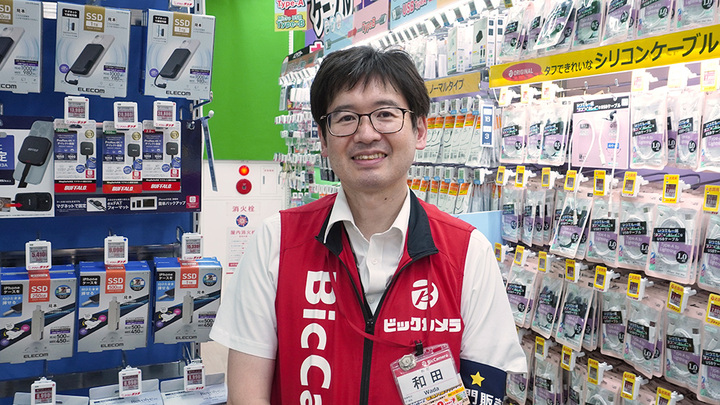
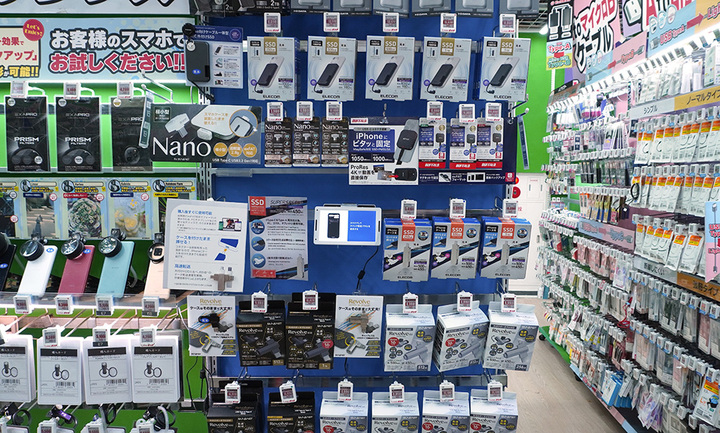
——こちらが外付けストレージのコーナーですね。どういう種類があるんでしょうか?
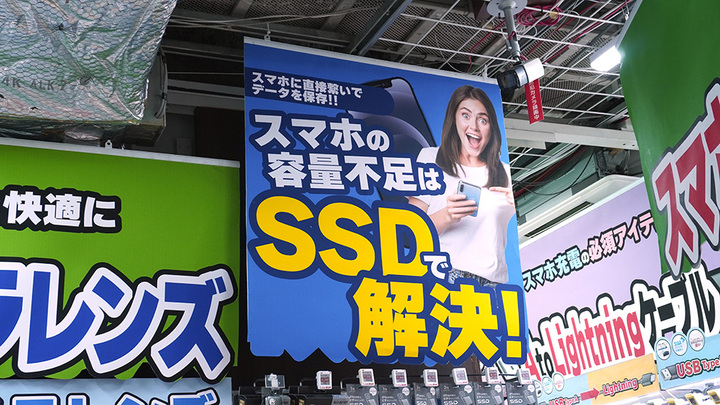
データの保存先として、SSD、USBメモリ、SDカードの3パターンがあります。SSDとは「Solid State Drive(ソリッドステートドライブ)」の略で、ハードディスク(HDD)と同じように使えるデータ記録装置です。
——それぞれの特徴について教えてください。
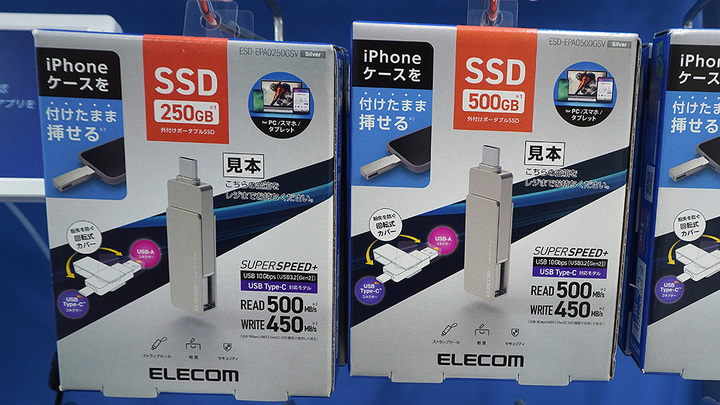
SSDは大容量がウリになります。128GBから、多いものだと2TB(2000GB)のSSDもあります。容量が少なめでよければ、値段もそこまで高くありません。また、データの読み書き速度が非常に速いというメリットがあります。
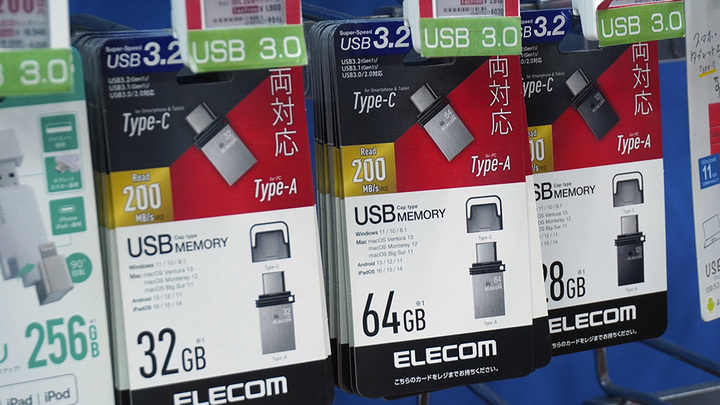
USBメモリは、容量が少なめだと安価ですが、大容量になると値段が上がります。
SDカードの場合は、スマホにカードリーダーを接続してデータを保存します。
——今回使うのはiPhone SE2なので、接続端子はLightningなのですが、その場合は?
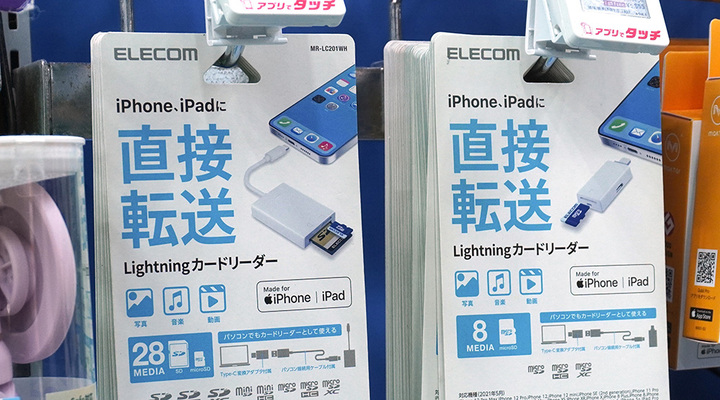
Lightningの場合は実質、USBメモリタイプかSDカードリーダータイプの2択になります。SSDタイプは接続がUSB Type-Cで、Lightningと接続するのは一般的ではありません。
——Type-CになったのはiPhone 15以降なので、そこが分かれ目になるわけですね。USBメモリタイプも、SDカードリーダータイプも、端末に直接つなげばデータを認識できますか?
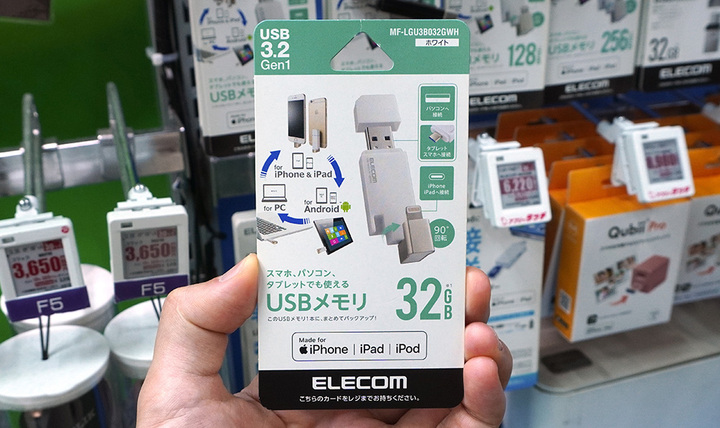
USBメモリタイプは、Type-C接続であれば、もともとスマホに入っている「ファイル」アプリから認識させることができます。Lightning接続の場合は、メーカーが用意した専用のアプリを使います。
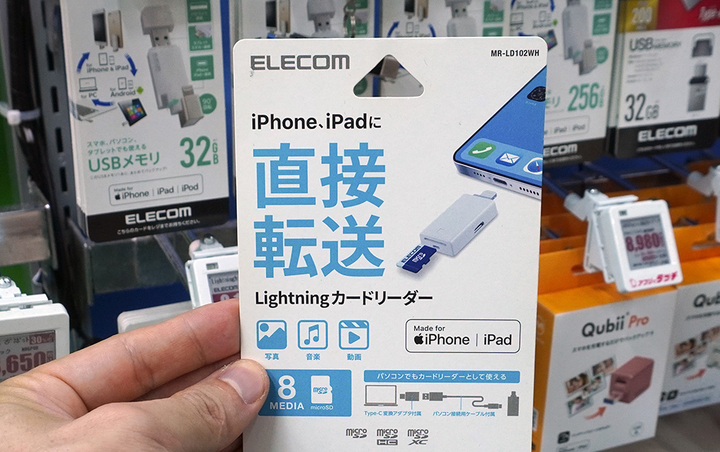
SDカードリーダータイプは、Apple純正品であれば「ファイル」アプリから認識できます。その他の商品では、専用のアプリを使います。Apple純正のLightning接続のSDカードカメラリーダーは販売終了となっているので、ELECOMの商品をご案内しています。
——SSDタイプは、Type-C端末と直接つなぐだけで認識できるのでしょうか?
はい。SSDタイプの場合は専用のアプリは不要で、「ファイル」アプリから認識させることができます。
オススメの外付けストレージは?
——こちらのコーナーにある外付けストレージは、スマホ専用なのでしょうか?
いえ、パソコンでも使えます。もともとはパソコン用のストレージだったのですが、最近はスマホ用としても認知されるようになりました。SSDは同じものを5階のパソコンコーナーでも販売していて、データの移行やバックアップ用として使っている方も多いですね。
ただし、Lightningに直結できるSDカードリーダーとUSBメモリは、スマートフォンコーナーだけで取り扱っています。
——では、和田さんオススメの商品をご紹介ください。
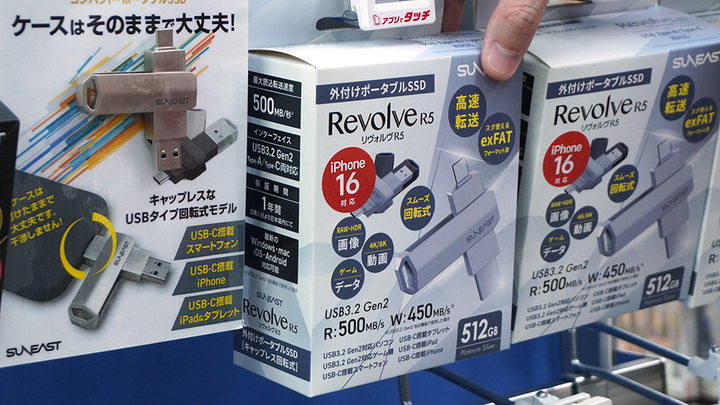
いま一番人気なのはSSDのスティックタイプで、ELECOMの250GBがよく売れていますね。サイズは従来のUSBメモリとほとんど同じなので、持ち運びにも便利です。
SUNEAST(旭東エレクトロニクス)のSSDも人気です。
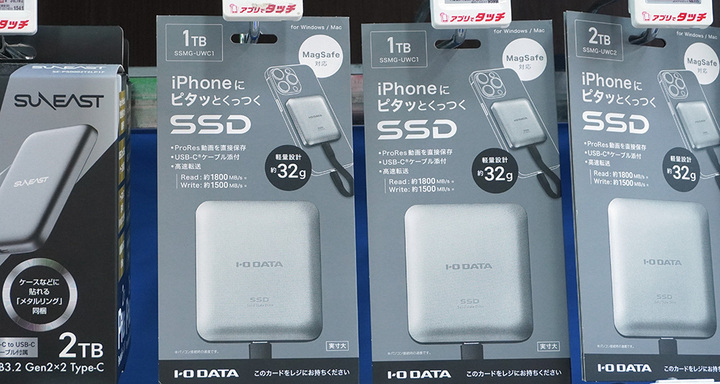
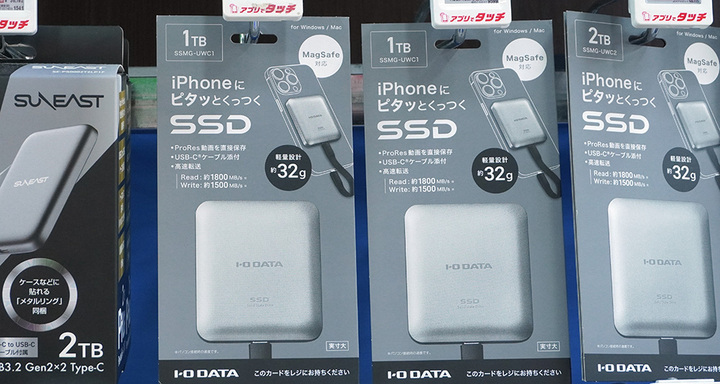
MagSafe対応で、iPhoneの背面にマグネットで固定できるSSDもあります。
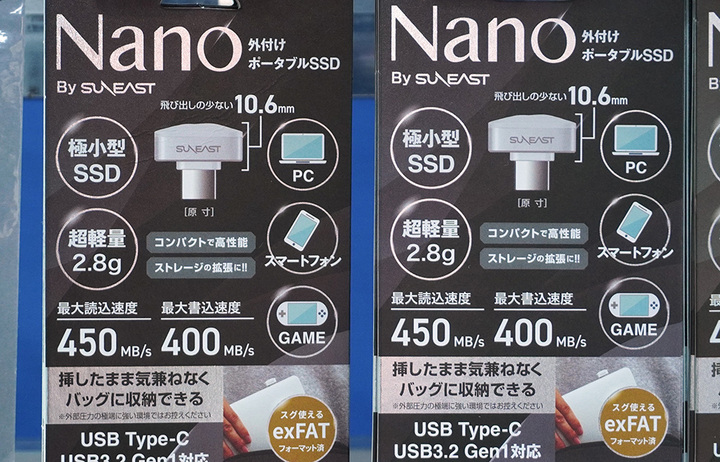
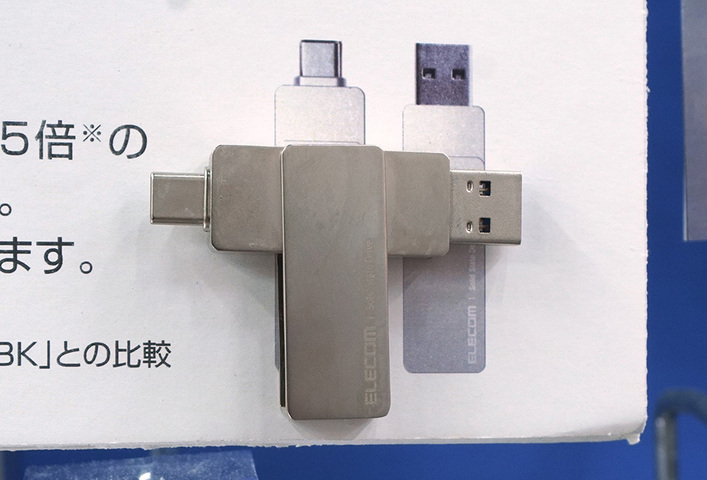
最近発売されたものだと、とにかく小さいサイズに特化したSSDがあります。スマホに接続した状態で、出っ張る部分が10.6mmなので、挿したままでも邪魔になりません。仕事の資料など、大容量のデータを持ち運んで使いたい方には向いていると思います。
——へえ、こんなに小さいSSDもあるんですね。
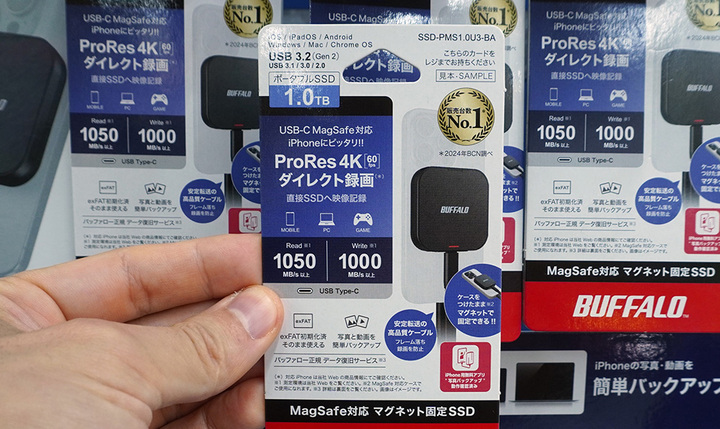
こちらは、スマホの保存領域を使わずダイレクトに4K動画を保存できるSSDです。値段は高めにはなりますが、動画を撮影、保存したい方におすすめです。
先ほどご紹介したLightningで使えるSDカードリーダーも、非常によく売れていますね。iPhone 14までの機種をお使いで、新機種に乗り換える際にバックアップを取りたいというご要望が多いです。
32GB程度の容量でよければ、USBメモリもおすすめです。ただ、最近のスマホは大容量化しているので、32GBだと足りない可能性がありますよね。スマホの接続がLightningで、64GB以上の容量が欲しい場合は、USBメモリよりSDカードに保存する方が安く済むと思います。
——USBメモリは大容量になると値段が高くなるので、SDカードとカードリーダーを買う方が安いということですね。
「SDカードをすでに持っていて、スマホ用の外部ストレージとして使いたいけど、どうすればいいの?」といった問い合わせも結構あるんです。もしバックアップしたSDカードが容量いっぱいになっても、買い足していけば済みます。いまSDカードはどこでも売っていて、入手しやすいですからね。
外付けストレージを使う場合の注意点
——スマホ用の外付けストレージは、どういう目的で使われているのでしょうか?
「写真や動画のバックアップで使いたい」「スマホの機種変更をするから、データを移しておきたい」という問い合わせが一番多いです。もちろん、新しい機種にそのままデータを移すこともできますが、不安なので一旦外部ストレージに…ということですね。
あとは、WordやExcelのデータを保存して、スマホで見たいというケースもあります。スマホにOfficeアプリが入っていれば見ることができますので。
——ストレージ購入後の注意点について教えてください。
以前から言われていることですが、コネクター部分の破損が一番多いので気を付けてほしいですね。差し込み口や中の基板が壊れてしまったら、それだけでデータを読み込めなくなってしまうので。頑丈なケースに入れるなど、しっかりと保管できる状態にしておきましょう。真夏に車の中に放置するといったことも避けてください。本当に大事なデータを残しておきたいのであれば、クラウド保存との併用もおすすめです。
——外付けストレージとクラウド保存、両方あった方がいいってことですよね。
保存先が複数あると安心です。「外付けストレージ」と「クラウドのストレージ」を組み合わせれば、どちらか一方がダメになっても復元できますからね。
iPhoneからSDカードにバックアップしてみた
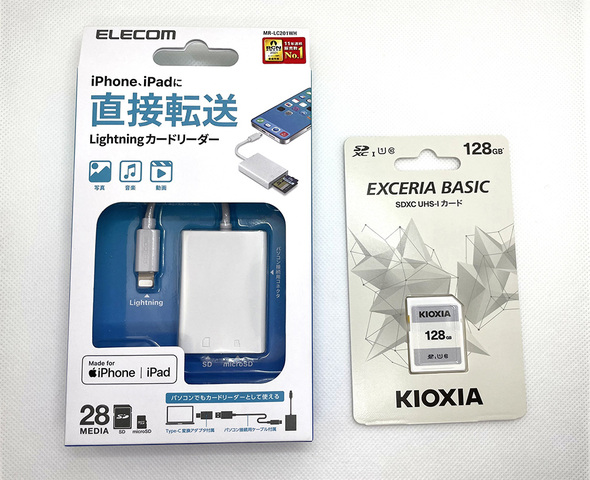
ということで、和田さんのおすすめ通り、Lightningと接続できるSDカードリーダー(9,180円)と128GBのSDカード(1,860円)を購入しました。
※2025年9月時点、ビックカメラ有楽町店の税込価格
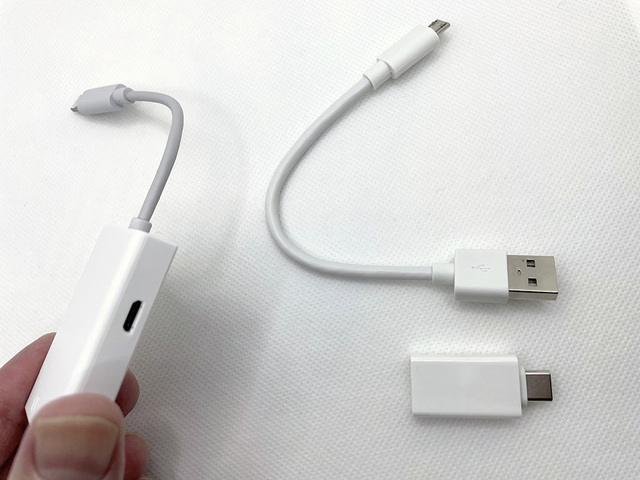
側面にはmicroUSBポートがあるので、付属のケーブルを使えばパソコンとも接続が可能です。
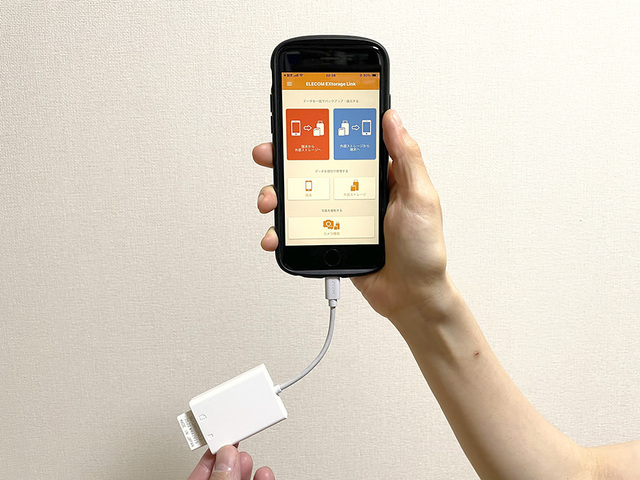
では、早速やってみましょう。手順としては、まずカードリーダーにSDカードを差し込み、スマホに接続します。
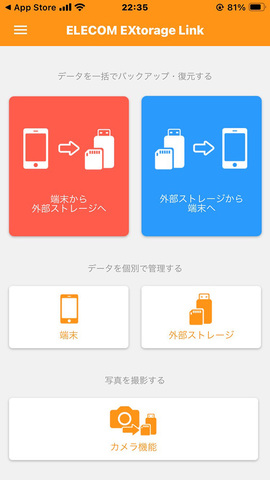
スマホに「ELECOM EXtorage Link」というアプリをダウンロードします。今回はiPhoneからSDカードへのバックアップなので、「端末から外部ストレージへ」を押します。一括バックアップはもちろん、個別にファイルを選択してコピーすることも可能です。
スマホの中のデータを読み込みます。写真や動画だけでなく、音声データやPDF、Wordファイル、パワーポイントなどの文書データもコピーできます。
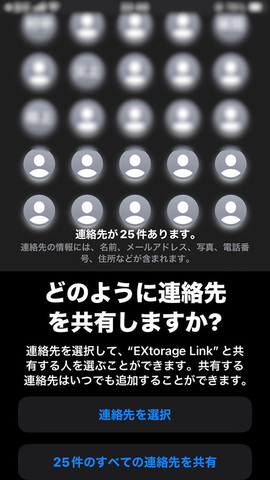
連絡先の共有画面が表示されるので、コピーしたいデータを選びます。今回は「すべての連絡先を共有」にしました。
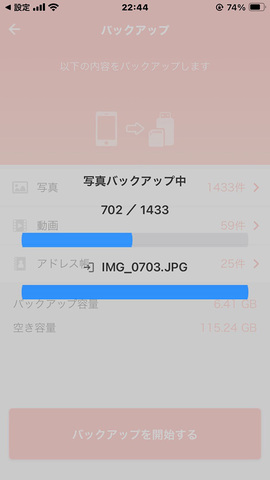
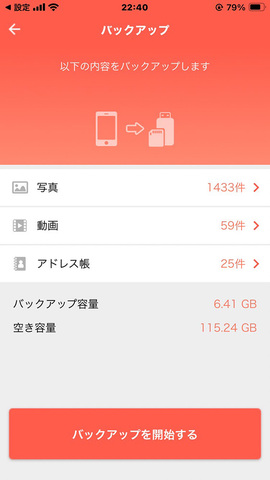
スマホ内の写真や動画のファイル件数、バックアップ容量などが表示されます。問題なければ、「バックアップを開始する」を押します。
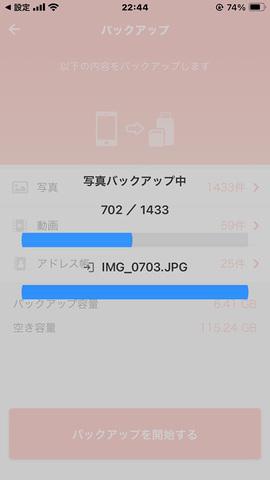
今回のバックアップ容量は6.41GBで、バックアップにかかった時間はトータル20分程度でした。ちょっと遅いかなとも思いましたが、これはSDカードのスペック(書き込み速度)の問題もあるかもしれません。大容量のデータをなるべく速くコピーしたい場合は、書き込み速度が速いSDカードを使うとよさそう(今回使用したSDカードは、SDスピードクラス「C10」、UHSスピードクラス「U1」)。
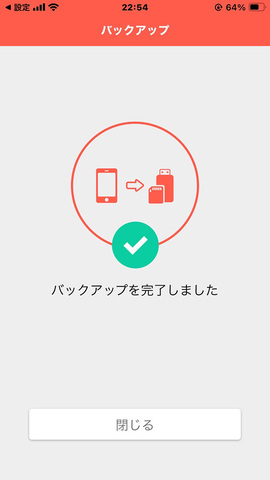
すべて終わると「バックアップを完了しました」と表示されます。
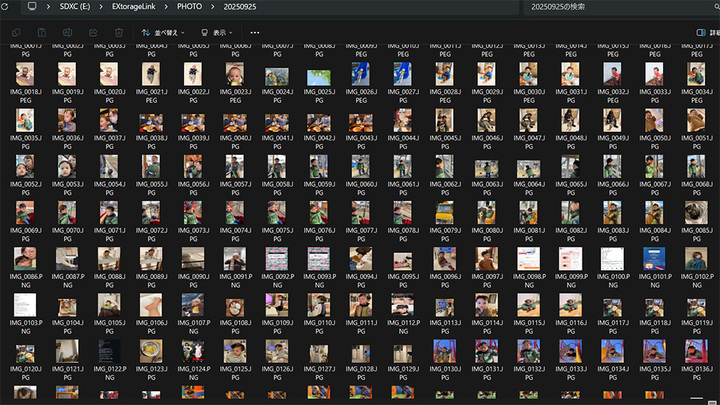
ちゃんとSDカードにバックアップされているか不安だったので、念のためパソコンでSDカードを読み込んで確認してみたところ、バッチリ保存されていました。
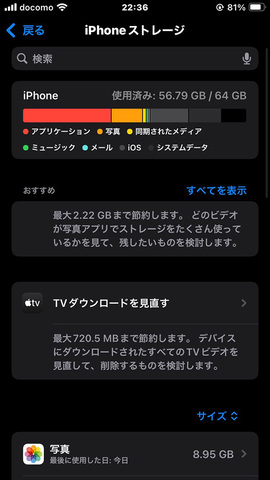
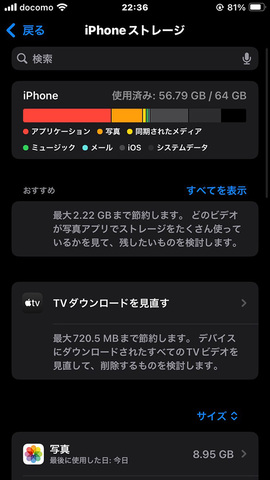
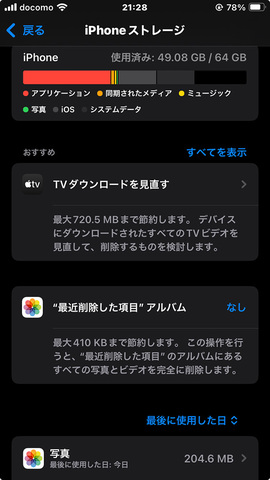
iPhoneのストレージ画面。もともとの写真・動画データは8.95GB(左)。SDカードへバックアップ後にiPhone内のデータを削除し、最終204.6MB(右)に。空き容量を約8GB増やすことができました。
なお、スマホからデータを削除すると、当然ながらスマホ単体では見ることができなくなります。SDカード内の写真・動画データを見たい場合は、SDカードリーダーをスマホに接続すれば、先ほど使った専用アプリ上で見ることはできます。SDカードに移したデータをスマホにコピーすることも可能です。
まとめ
iPhoneから外付けストレージにバックアップするのは初めての試みでしたが、やってみると意外と簡単、便利だなと感じました。
iPhoneの場合は、接続端子がLightningかUSB Type-Cかによって使える外部ストレージが変わるので、機種に合ったものを選ぶことが大切です。今回はLightningだったためSDカードへ保存する形を選びましたが、iPhone 15以降であればType-Cなので、小型のSSDがおすすめ。価格とあわせて検討してみてください。
また、外部ストレージにバックアップしたとしても、それが壊れて読み込めなくなってしまっては意味がありません。大切な思い出を守るためにも、ケースなどに入れてしっかり保存する、あるいはクラウド保存との“二刀流”で備えておくと安心ですね。
取材協力:ビックカメラ有楽町店
編集:ノオト
おすすめ記事
- 104
- 3
- 32
- 207
- 43
- 64


61 件のコメント
コメントするには、ログインまたはメンバー登録(無料)が必要です。
家で使うNASには入れるてもありますよ!
AppleはSDを失くす代わりにクラウドを使ってもらって、ユーザーの囲い込みをしたわけでしょ。
それが嫌なら、Androidにするだけですよね。
またおもしろそうな記事です
後で昼休みにゆっくり読ませていただきます
いつもありがとうございますm(_ _)m
いつもありがとうございます。
高級なiPhoneよりもお安いandroidスマホの方が優れている点もあるんですねぇ〜〜〜。
これからも、いろんな情報を教えてください。期待してます〜〜〜。
また、Androidによっては、microSDカードが顕著に目立ちますが 外部ストレージによってアプリが起動しないorフリーズしてしまうケースもあります。ですので、外部ストレージを扱うときは慎重に丁寧に扱うことですね。
嫁「iPhoneのデータが満杯になってきた」
俺「要らんデータ消せや」
嫁「推しのデータは絶対に消さんもん」
俺「ええ年して推しって・・俺の写真は消してええよ」
嫁「あんたの写真は・・・」
俺「無いんかい!」