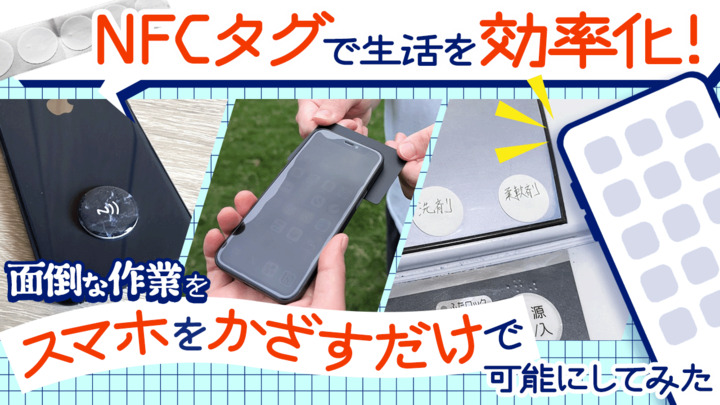
NFCタグで生活を効率化! 面倒な作業を「スマホをかざすだけ」で可能にしてみた

就職しないまま大人になってしまったライター。プリンとじゃがいもが好き。(X:@shugou17)
支払いは電子マネー派のライター、シュゴウです。
最近は自販機ですら「ピッ♪」とかざすだけで決済が完了する時代。スピーディーだし楽だし、とにかく便利ですよね。
どうせならお会計だけじゃなく、普段の生活のありとあらゆることを「かざすだけ」で完了できたらいいのになぁ……
そう、あるアイテムを使えばわりと簡単にできてしまうんです……。
そんな魔法のようなアイテムがこちら。

NFCタグ!!
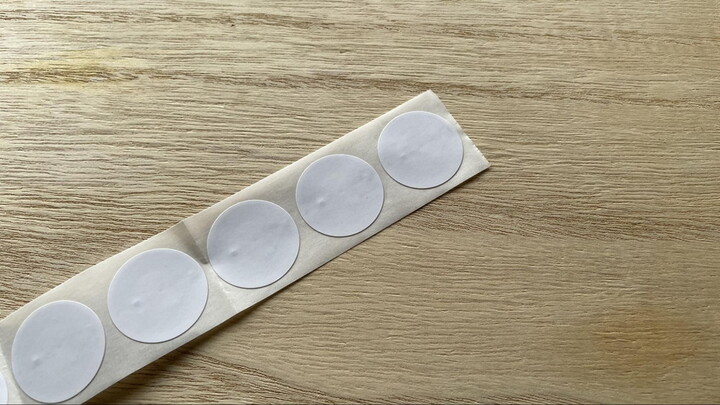
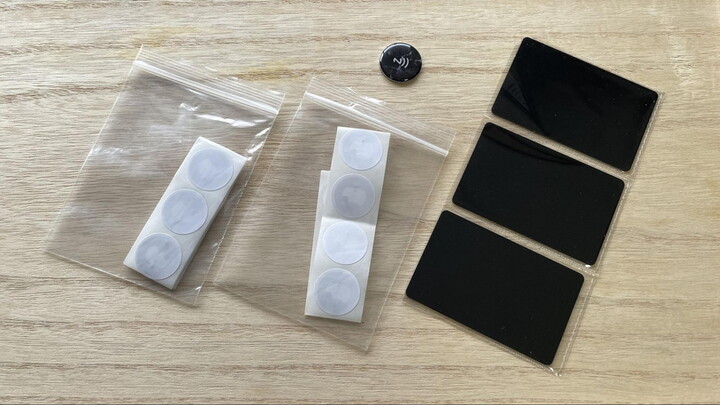
NFCタグとは、簡単に言うとICチップが埋め込まれたシールやカードのこと。このICチップに特定のアクションを書き込めば、なんとスマホをかざすだけでそのアクションを実行できるようになるんです!
ということで今回は、このNFCタグの便利な使い方を紹介します!
NFCタグの読み取りには、iPhoneはiPhone 7以降の機種が対応しており、Androidの場合は「設定」→「接続済みの端末」→「接続の設定」をタップし「NFC」という項目があれば対応しています。
スマホのタッチ決済もNFCタグの仕組みを利用しているので、タッチ決済を使える端末なら基本的にNFCタグの読み取りも対応しています!
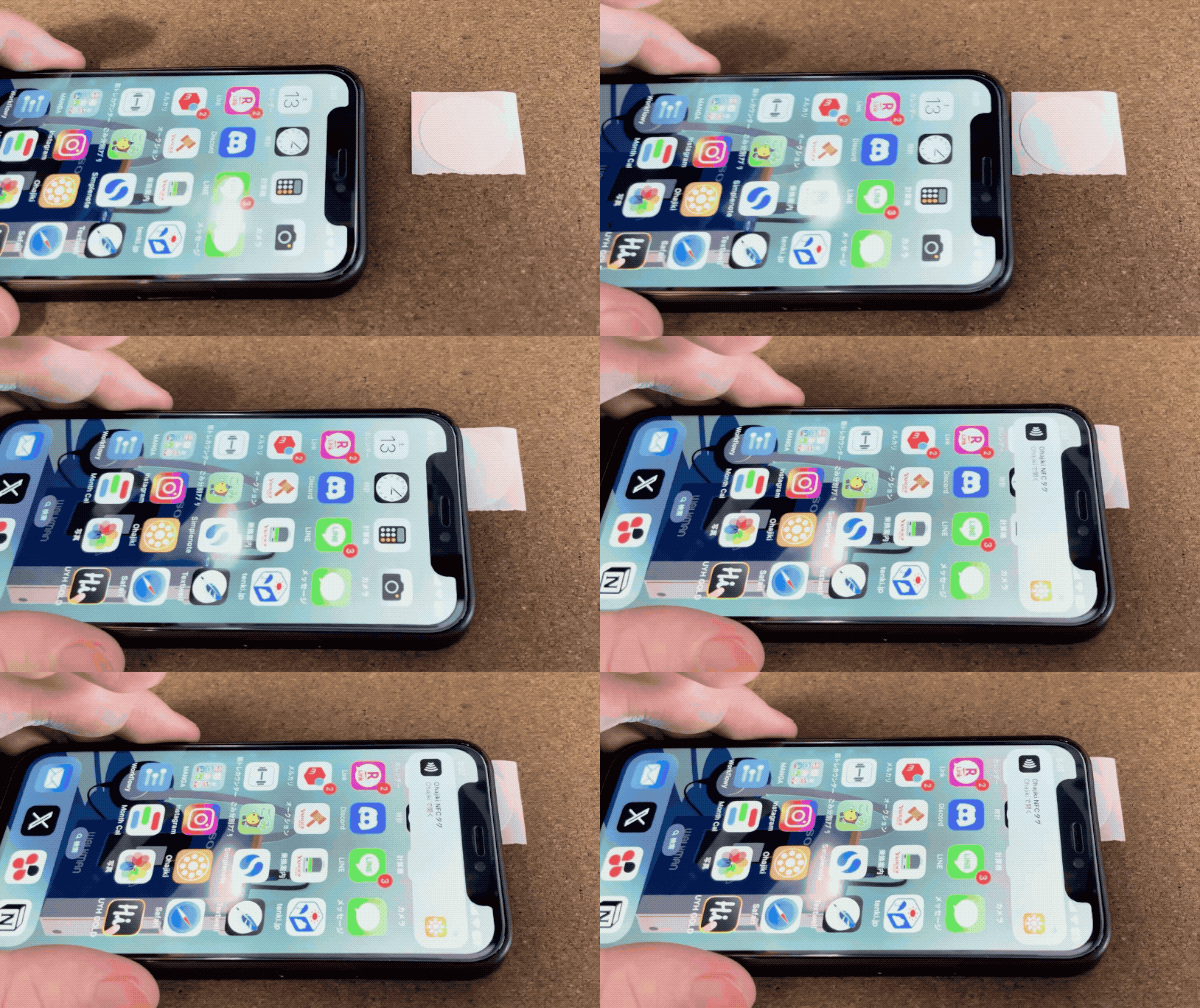
基本的な使い方はタッチ決済と同じで、NFCタグにスマホをかざし1秒ほど動きを止めればOK。
ただiPhoneの場合、スリープ状態だと読み取れないため、画面が表示された状態でNFCタグにかざす必要があります。
かざす場所は、iPhoneの場合は背面カメラレンズの横あたり、Android端末の場合はFeliCa(おサイフケータイ)マークのあたりをかざしましょう。
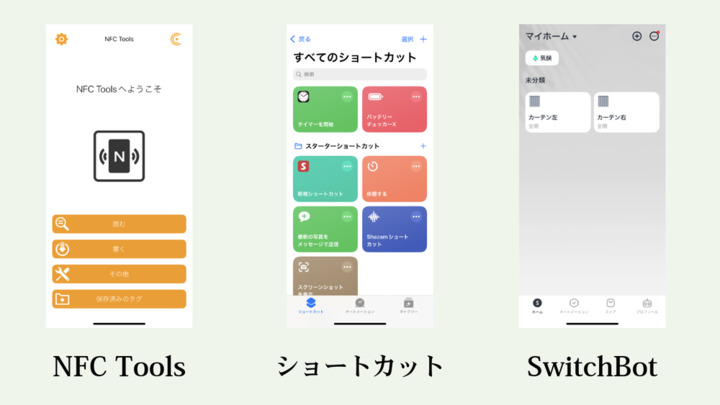
NFCタグの読み取りにアプリは必要ない一方で、情報を書き込むには専用のアプリが必要になります。
ということで今回は、「NFC Tools」「ショートカット(iPhoneのみ対応)」「SwitchBot」の3つのアプリでNFCタグに情報を書き込む方法をご紹介します!
「NFC Tools」を使ったNFCタグ活用例
![[https://apps.apple.com/jp/app/nfc-tools/id1252962749 App Store] より](https://img.king.mineo.jp/system/magazine_section_images/images/000/001/712/902/L_image.jpg?1761712902)
「NFC Tools」は、簡単にスマホでNFCタグに情報を書き込めるアプリです。iPhone版とAndroid版の両方が用意されているので、どちらの端末でもこちらで紹介した活用法が使えます!
それでは、さっそく見ていきましょう!
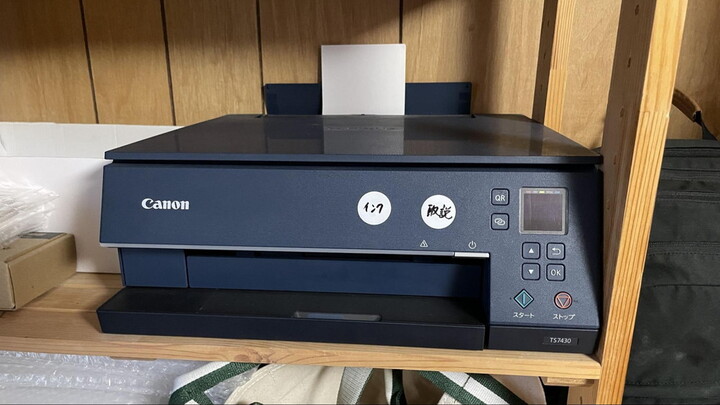
まずはNFCタグの定番の使い方「URLを書き込む」方法を紹介します。「それってそんなに役に立つ?」と思われるかもしれませんが、これが意外と便利なんです。
例えばプリンターに「説明書のURLを書き込んだNFCタグ」を貼り付ければ、いつでもかざすだけでサッと説明書にアクセスできるように……!
プリンターってインク交換の方法を忘れがちだし、エラーが出た時に説明書を取り出して調べる必要がありますが、そんなときも瞬時に説明書にアクセスできるので便利なんですよね~。
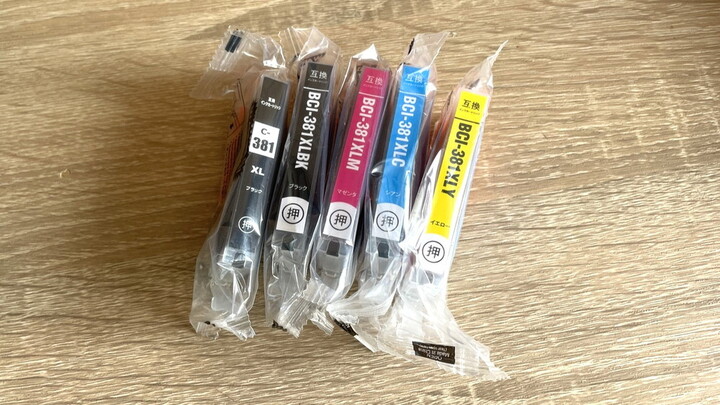
さらにインクの商品ページを登録しておけば、ストックがなくなった際にサッとスマホをかざしてすぐに購入手続きができちゃいます。
ということで、「NFC Tools」でNFCタグにURLを書き込む方法をご紹介します。
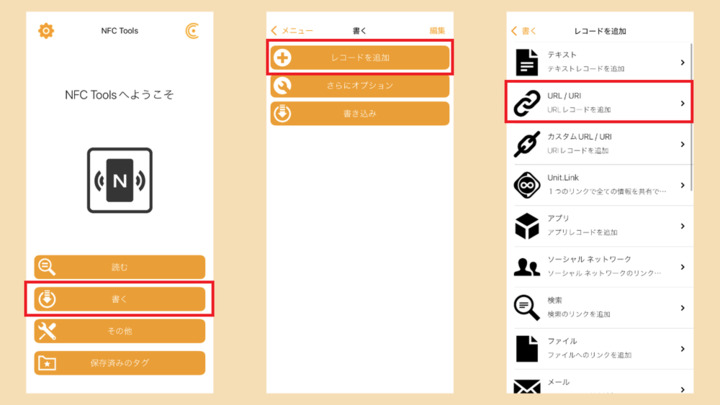
まず「NFC Tools」をダウンロードしアプリを立ち上げたら、「書く」→「レコードを追加」→「URL / URI」をタップします。
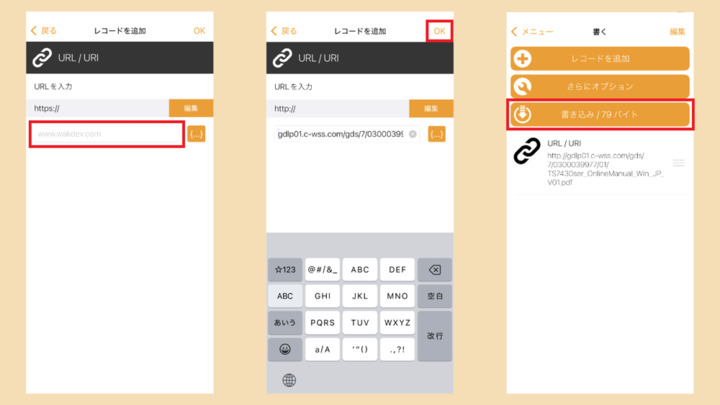
そして、赤枠のURL入力欄に書き込みたいURLを記入したら右上の「OK」をタップし、最後に「書き込み」をタップします。
最近の家電製品は説明書がオンラインで見られるようになっているので、説明書を登録したい場合は「製品の型番+説明書」で検索してオンラインマニュアルのURLを入力しましょう。
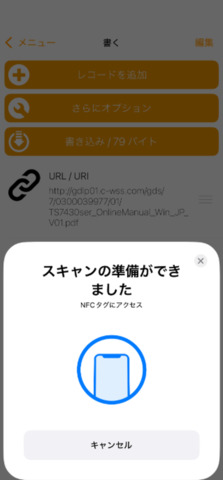
「スキャンの準備ができました」と表示されたら、その時点でアプリ側の設定は終了。
続いて、スマホをNFCタグにかざし書き込みを行います。
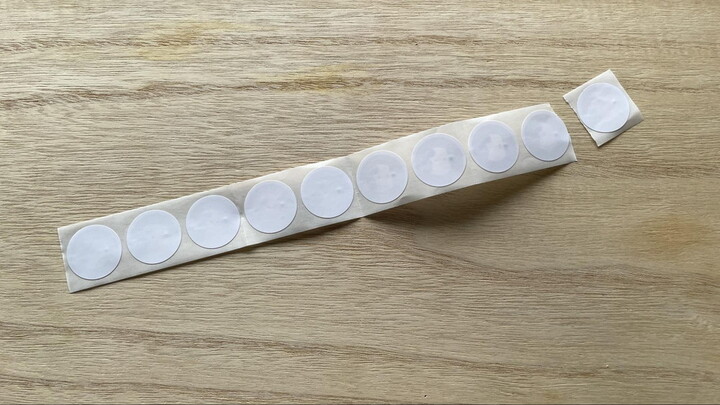
NFCタグにはさまざまなタイプがありますが、今回は安価なシールタイプのNFCタグを使用しました。
10枚入り1,000円ほどで購入できるので、たくさんURLを登録したい人にはオススメです!
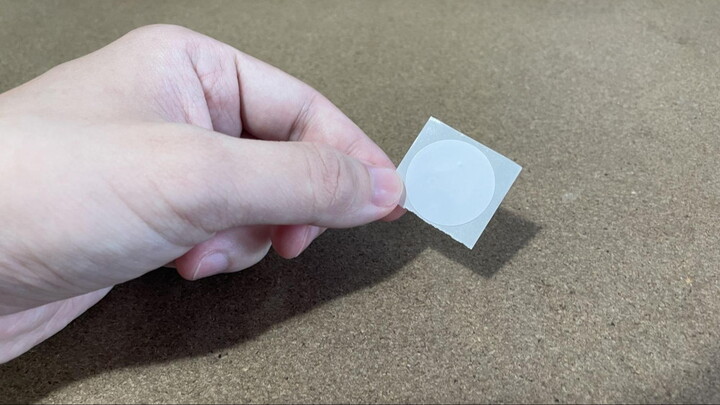
NFCタグシールを1枚、切り離し……
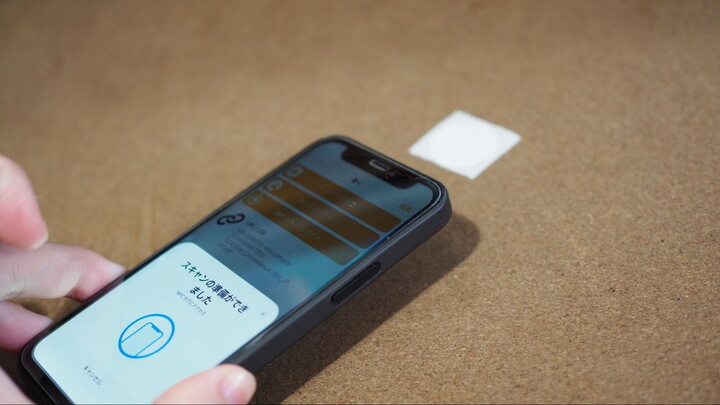
「スキャンの準備ができました」の状態で、NFCタグにスマホをかざします。
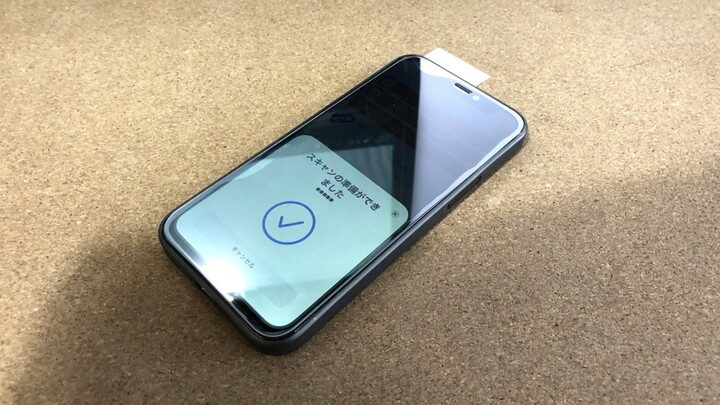
チェックマーク(✓)が表示されたので、これで書き込み完了!
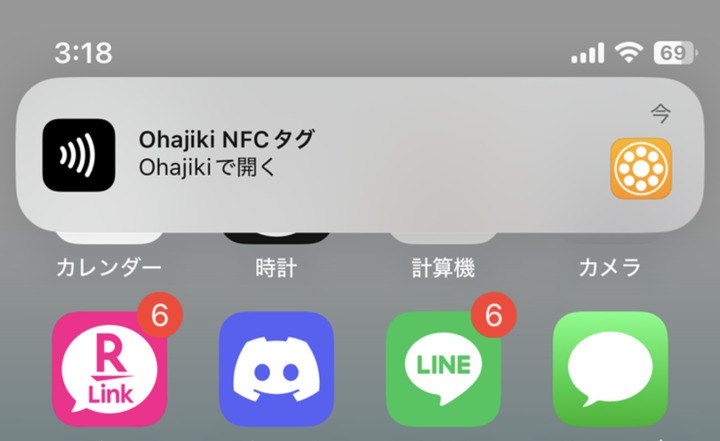
早速、NFCタグにスマホをかざすと……?
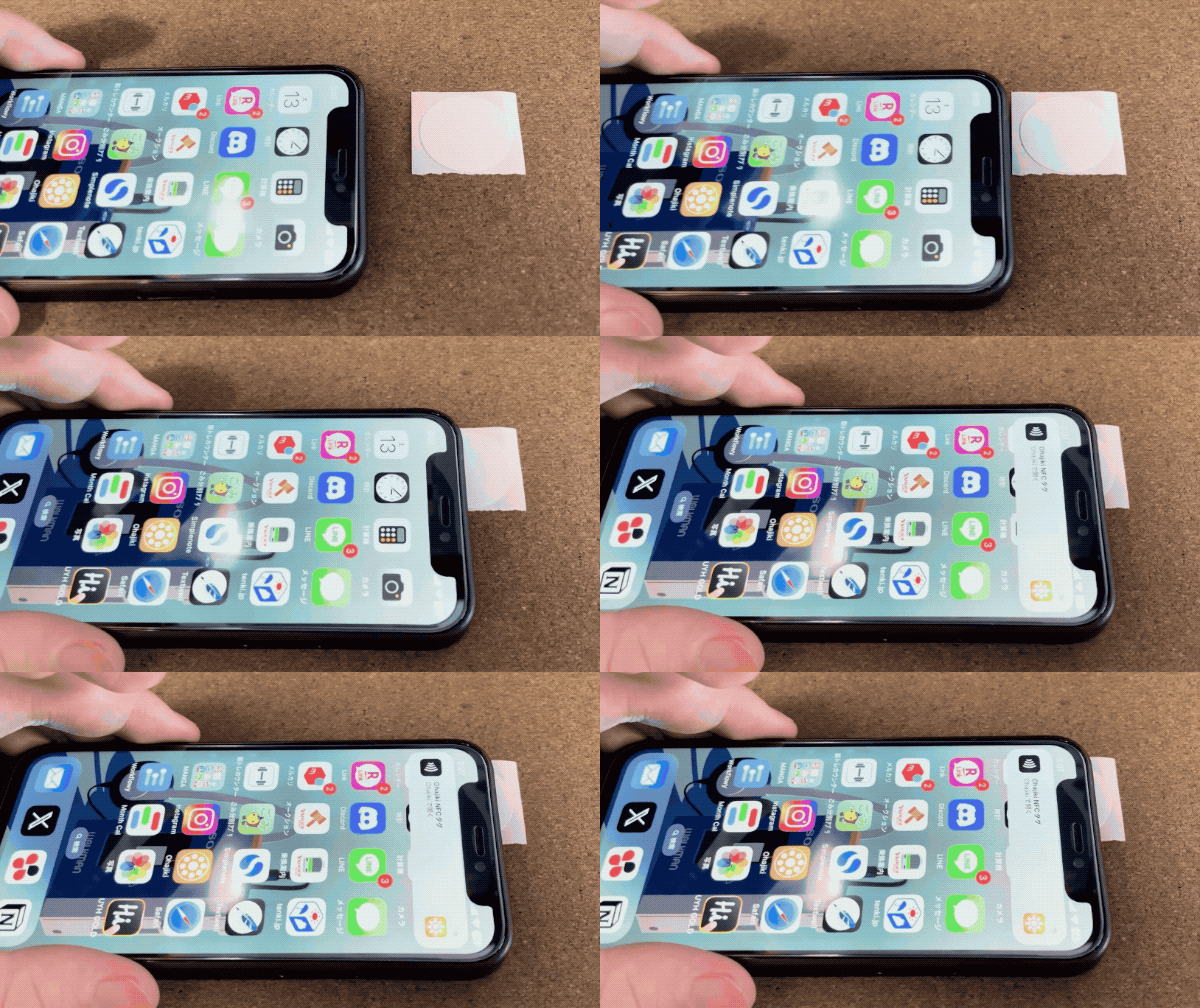
ピコン…
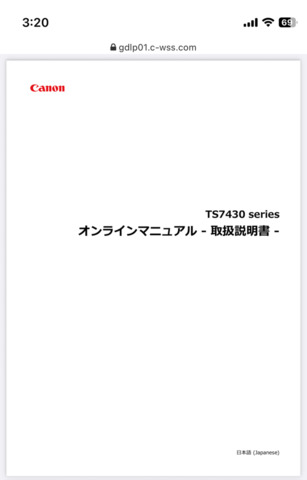
これでもう、エラーが出るたびに説明書を取りに行く必要も、毎回検索する必要もありません!!
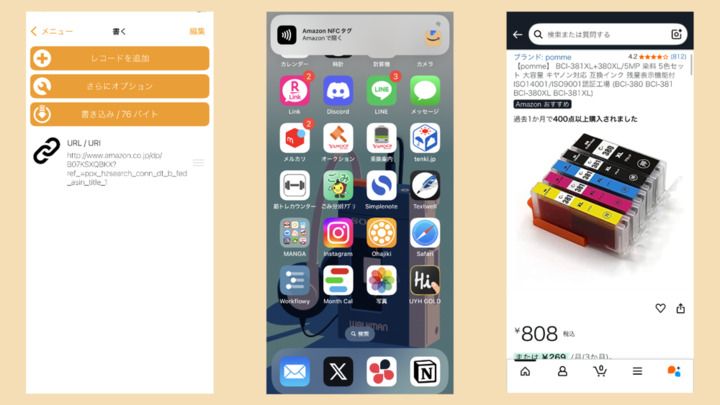
同じ手順で「プリンターインクの商品URL」を登録すれば、こちらもスマホをかざしただけでアクセス可能に。

NFCタグのシールはプリンターに貼り付けておきます。
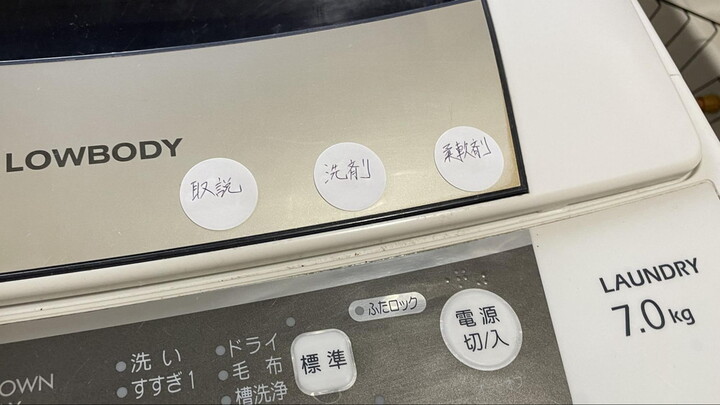
ほかにも洗濯機に「取説」「洗剤」「柔軟剤」、冷蔵庫に「日頃飲んでいる飲料」など、NFCタグで幅広い使い方ができそうです。
ちなみに、NFCタグは金属付近に貼り付けると通信が遮断され上手く読み取れなくなってしまうため、貼り付けるのは金属以外にするか、耐金属加工が施されたNFCタグを用意しましょう。

「NFC Tools」で書き込んだ情報はNFCタグ自体に保存されるため、自分以外のスマホでも読み取りが可能です。
つまり、NFCタグにSNSやリットリンク(SNS統合サービス)などのURLを設定すれば、初対面の相手にもかざしてもらうだけで共有が可能に!
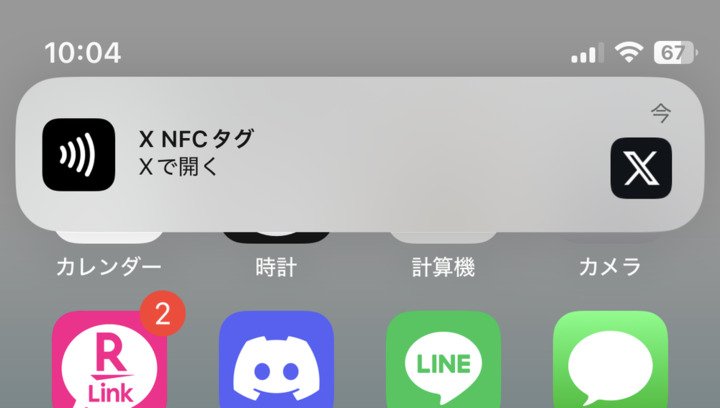
スマホの裏側にNFCタグを貼り付けて交流会でかざしてもらったり、即売会のようなイベントで卓上に設置したNFCタグをお客さんにかざしてもらったりなんて使い方もできちゃいます。

「スマホの裏側にシールを貼るのはちょっとダサいな~」という方には、このようなコイン型のNFCタグがオススメです。
紙のシールと違って防水性・耐久性があり、デザインも豊富。スマホの裏に名刺代わりに貼り付けておけば、「いま名刺持ってなくて……」なんて場面で役立ってくれるはず!
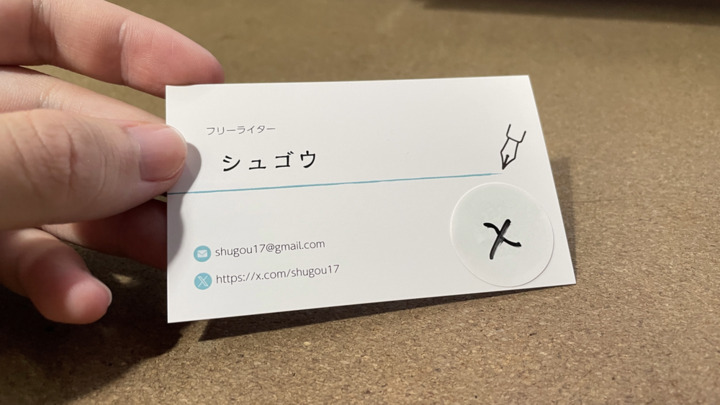
もちろん、実物の名刺と組み合わせてもOK!
自社のSNSやHP、営業資料などのURLを登録しておけば、ビジネスの場でも活用できます。
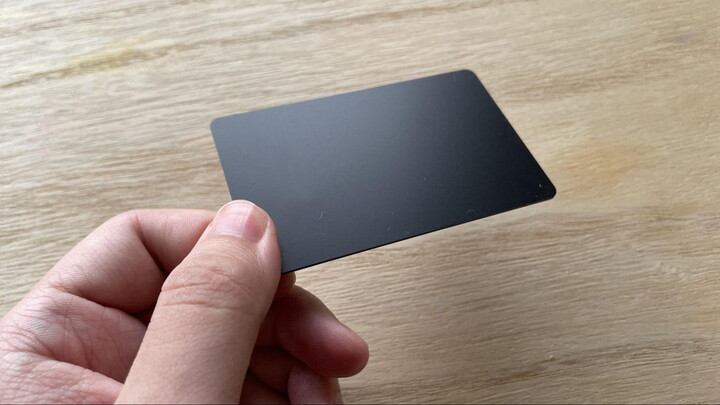
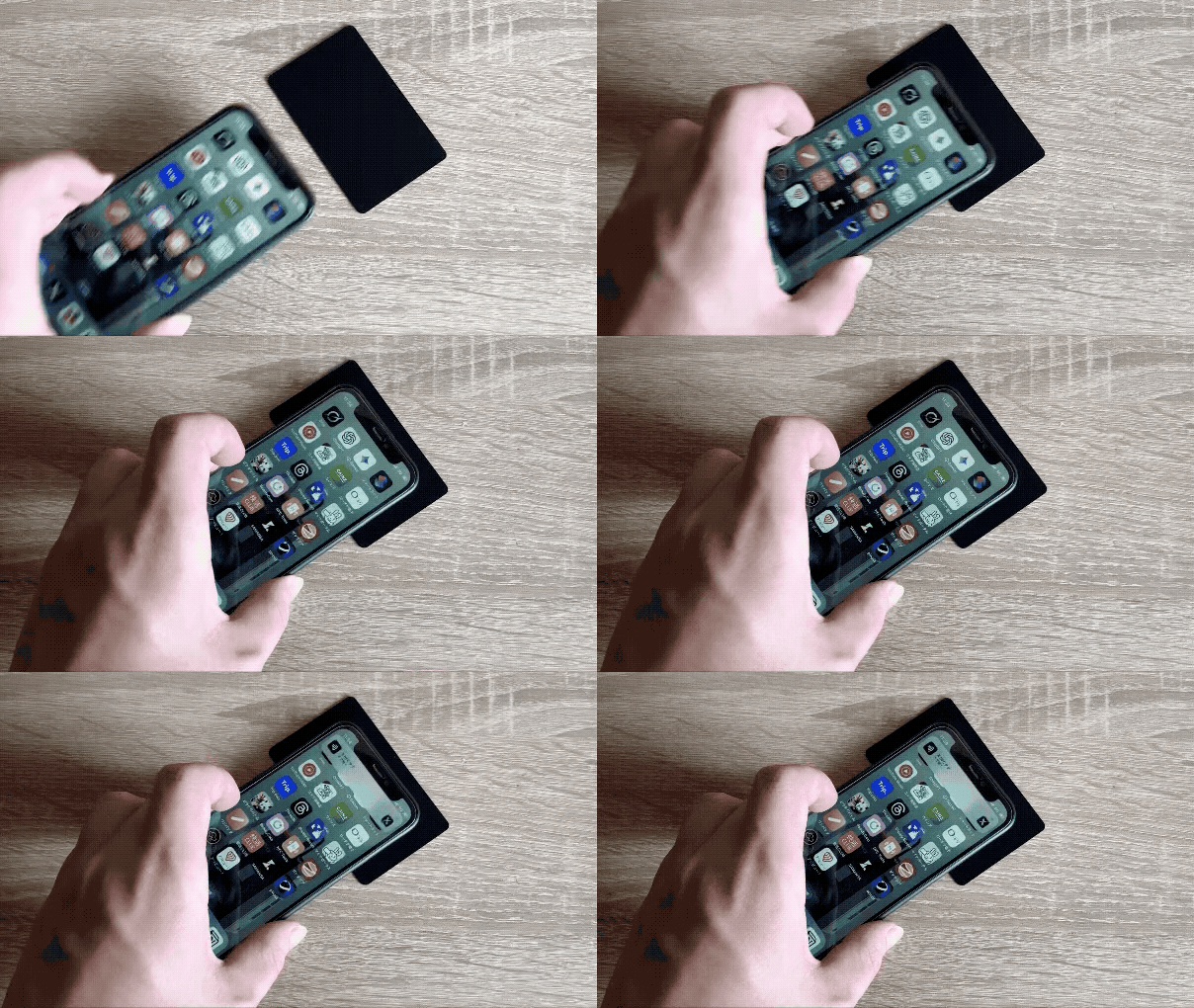
カード型なので、このように机に置いて使えるのはもちろん、
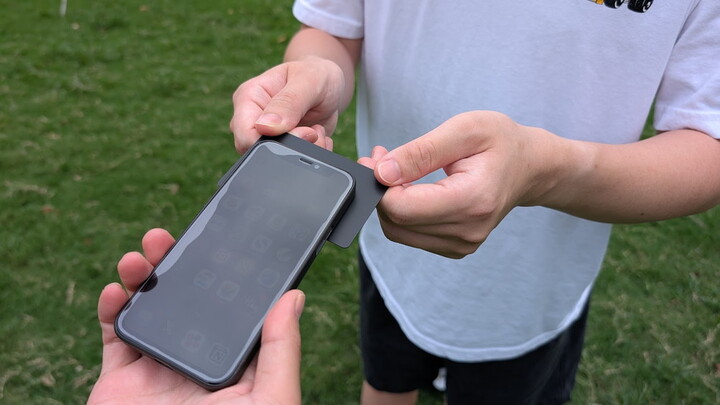
名刺交換みたいなフォームでかざしてもらうことも可能!
シールタイプよりも、よりビジネスシーンにマッチしてくれそうです。
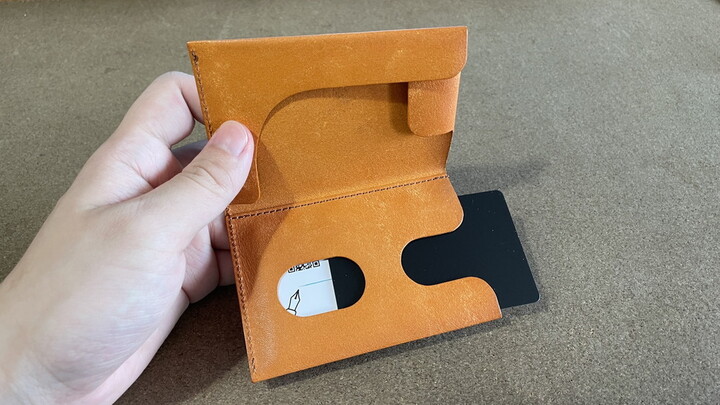
いきなりNFCカード名刺に移行するのはちょっと抵抗があると思うので、名刺入れにNFCカードを入れておいて、名刺を渡したあとにスマホをかざしてもらうといった使い方がオススメです。
「ショートカット」を使ったNFCタグ活用例
![[https://apps.apple.com/jp/app/%E3%82%B7%E3%83%A7%E3%83%BC%E3%83%88%E3%82%AB%E3%83%83%E3%83%88/id915249334 App Store] より](https://img.king.mineo.jp/system/magazine_section_images/images/000/001/712/955/L_image.jpg?1761715458)
ショートカットは、さまざまなアクションを登録して素早く実行するためのiPhone純正アプリです。
ショートカットに登録したアクションはNFCタグと連携が可能。ということで、今回は「タイマー」「アラーム」「LINEの送信」の3つの設定方法をご紹介します。
ちなみに、ショートカットはAndroidには対応していないので、今回はAndroidユーザー向けに「NFC Tools」を使った設定方法も紹介しています(逆にiPhoneでは「NFC Tools」でタイマーなどの設定ができません)。
また、ショートカットアプリで作成したアクションを登録したNFCタグは、その登録したスマホでしか読み込めないため、複数人でタグを使用したい場合には向いていません!
まずはタイマーの設定方法を紹介します。
NFCタグにタイマーを登録しておけば、かざすだけで瞬時にタイマーの設定が完了するので、カップラーメン用に3分タイマーの設定をしておくとけっこう便利なんですよね~。
それでは、さっそく見ていきましょう!
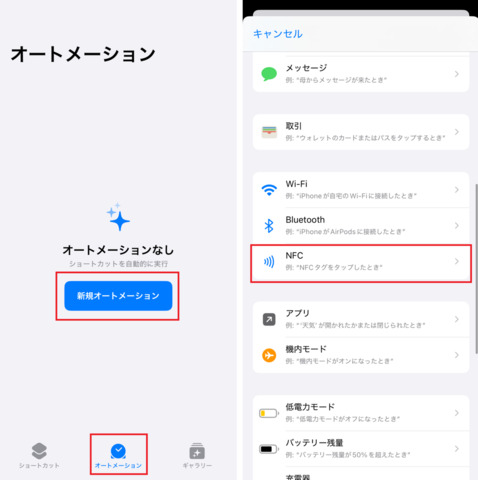
まずはショートカットアプリの「オートメーション」タブを選択し、「新規オートメーション」→「NFC」とタップします。
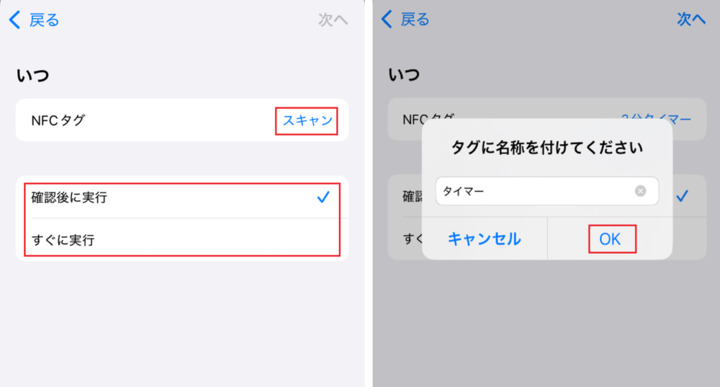
「スキャン」をタップし、iPhoneをかざしてNFCタグを登録。タグの名称を自由に設定したら「OK」をタップします。
実行のタイミングは2つから選べます。
● 確認後に実行…通知でお知らせした後に実行するか?
● すぐに実行…かざした瞬間に通知なしで実行するか?
「すぐに実行」のほうが一見すると便利そうですが、通知がないとタグが反応しているのかどうかが分かりづらい……
ということで、個人的には「確認後に実行」をオススメします。
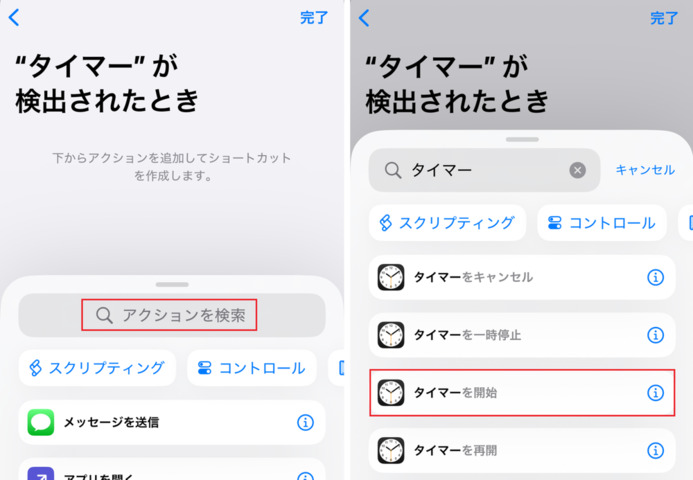
その後は「アクションを検索」の検索窓で「タイマー」と検索します。「タイマーを開始」というメニューが出てくるのでタップし、
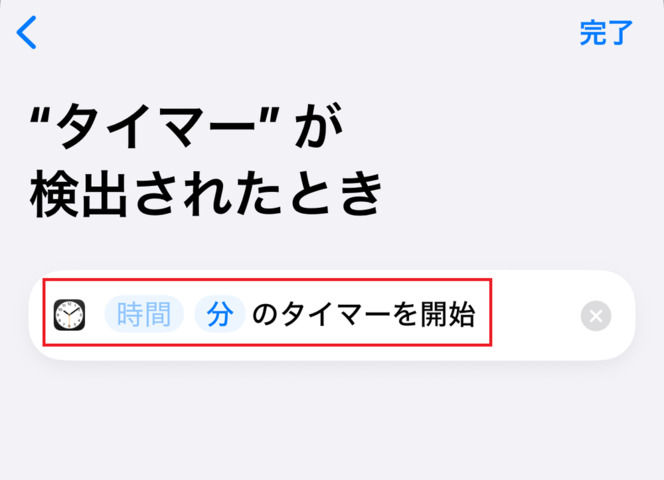
最後に時間を入力すれば完了! 今回は3分にセットしたいので、「分」をタップし「3」と入力します。
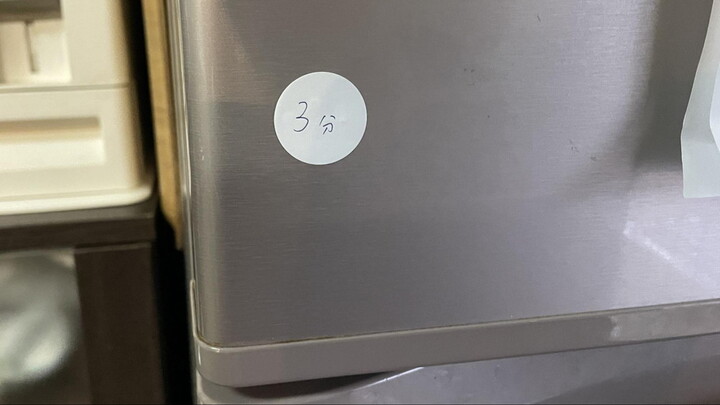
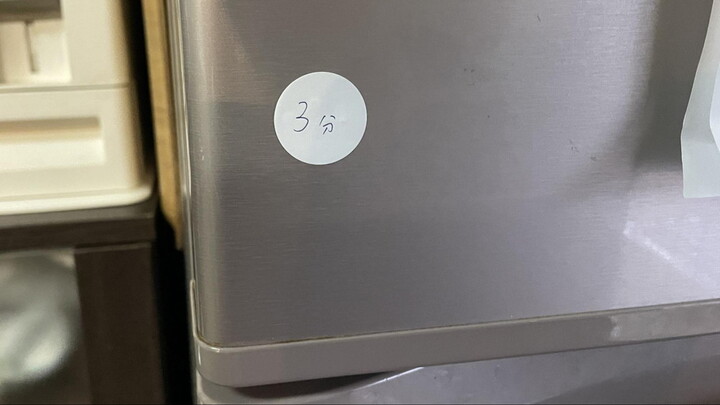
ということで、3分のタイマーを設定したNFCタグを冷蔵庫に貼り付けてみました。ここにスマホをかざすと……
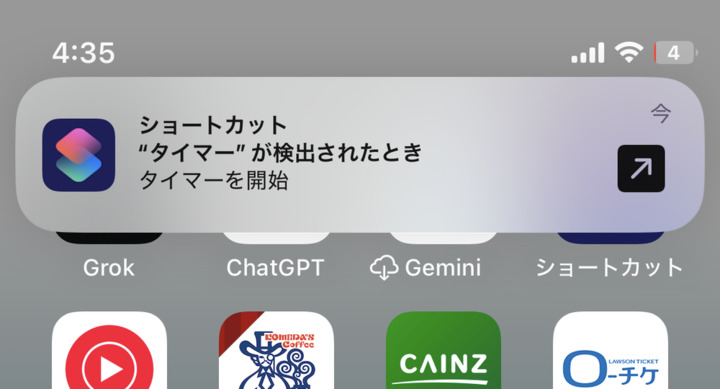
このような通知が出現。タップすれば、

タイマーのセットが完了!
ちなみに、設定時に「すぐに実行」を選択すると、「通知をタップ」の工程がスキップできます。
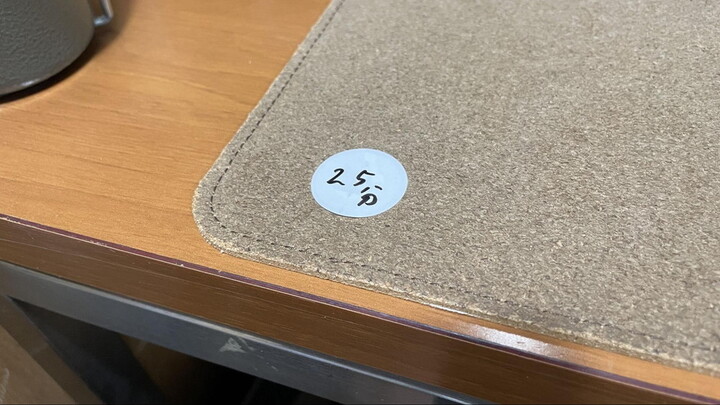
いちいちスマホの画面を操作しなくていいから気が散りにくいので、勉強や仕事など作業に集中したい時や、ポモドーロタイマーをセットしたい時にもオススメです!
<Android端末向け NFC Tools タイマー設定方法>
「タスクの追加」→「スマホの各種設定」→「タイマー」→「数字を入力」→「OK」→「書く」をタップしNFCタグをかざして書き込む

アラームのセットも、「タグの名称の設定」まではタイマーと同じ手順です。
その後は「アラーム」と検索→「アラームを追加」をタップ→時刻とアラームの名称を入力すればOK!
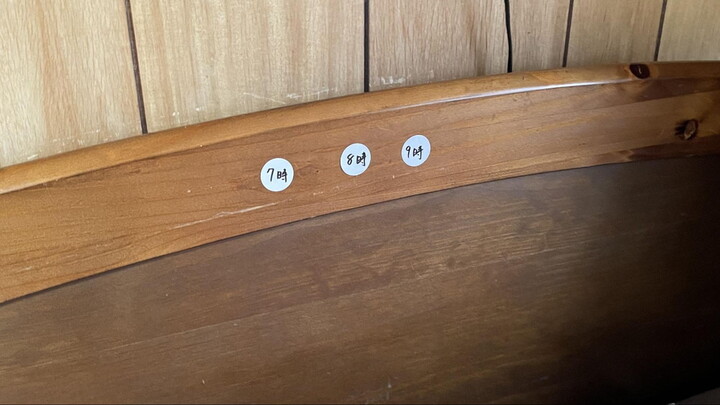
こんな感じでベッドに複数のNFCタグを貼り付けておけば、寝る前に明日起きたい時間のタグをかざすだけでアラームを瞬時にセットできます。
「家族や同居人と寝室を共有していて音声アシスタントが使えない」といった方にオススメです!
<Android端末向け NFC Tools アラーム設定方法>
「タスクの追加」→「スマホの各種設定」→「アラーム」→「時刻を入力」→「OK」→「書く」をタップしNFCタグをかざして書き込む
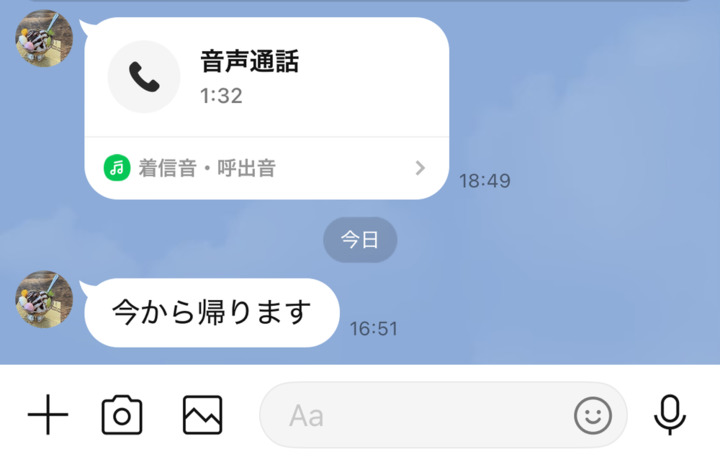
これまでは「タイマー」「アラーム」など、iPhoneの純正アプリの活用方法を紹介しましたが、ショートカットアプリならLINEなどの非純正アプリとNFCの連携も可能です。
今回は「今から帰ります」と特定の人にLINEで送信するアクションをNFCタグに登録してみます!

「タグの名称の設定」まではこれまでと同様の手順で進め、「OK」をタップします。
そうすると「新規の空のオートメーション」というタイルが出るのでこれをタップ。

そして、今回はLINEをNFCタグに連携するので「LINE」を選択。最後に「メッセージ」と「宛先」を設定すれば完了です。
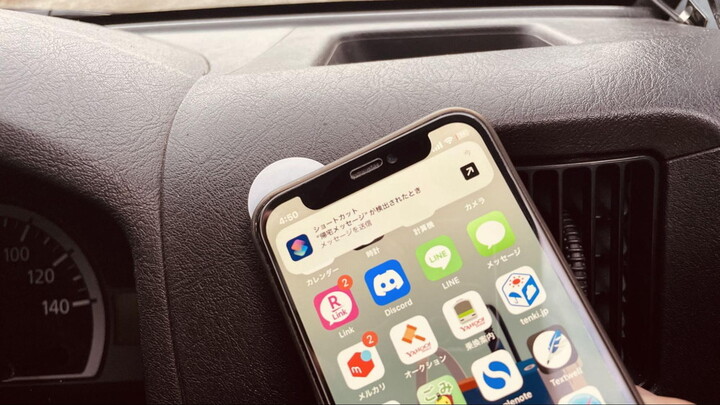
このNFCタグを車のダッシュボードに貼り付けておけば……
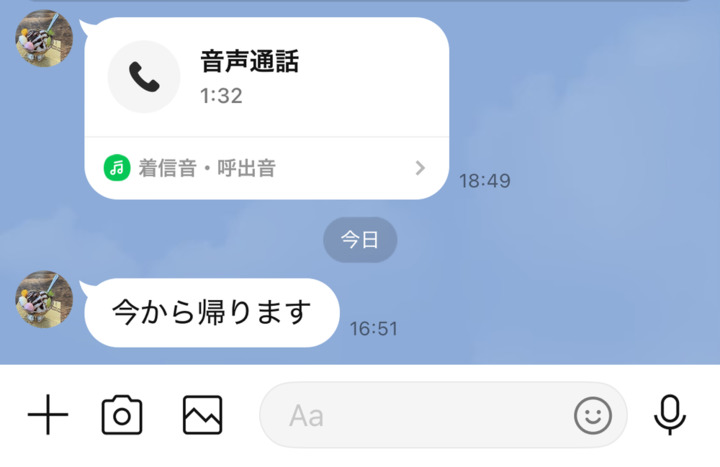
帰宅時、ダッシュボードにスマホをかざしただけで「帰宅報告」の送信が可能に!
LINEのアプリって読み込みにワンテンポ時間がかかったりするので、サッとかざして送信できるとけっこう気持ちがいい……!
<Android端末向け NFC Tools SMS設定方法>
「タスクの追加」→「SMS」→「電話番号&メッセージを入力」
※NFC ToolsではLINEの送信ができないため、SMSの設定方法を表記しています
※SMSは料金が発生する可能性があります
「SwitchBot」を使ったNFCタグ活用例
![[https://apps.apple.com/jp/app/switchbot/id1087374760 App Store] より](https://img.king.mineo.jp/system/magazine_section_images/images/000/001/712/974/L_image.jpg?1761716466)
「SwitchBot」は、スマート家電を数多く展開しているスマートホームデバイスブランドです。
遠くのスイッチを遠隔操作できる「スマートスイッチ」、家電の電源を遠隔操作できる「スマートコンセント」など、普段の暮らしを便利にするデバイスをたくさん販売しているのですが……
なんと、SwitchBotのデバイスは公式アプリからNFCと連携することが可能!
私はカーテンを自動で開閉するSwitchBotデバイスを所有しているので、NFCと連携したらどれくらい便利になるか試してみたいと思います。
ちなみにアプリはiPhone版とAndroid版の両方が用意されているので、どちらの端末でも連携できますよ!
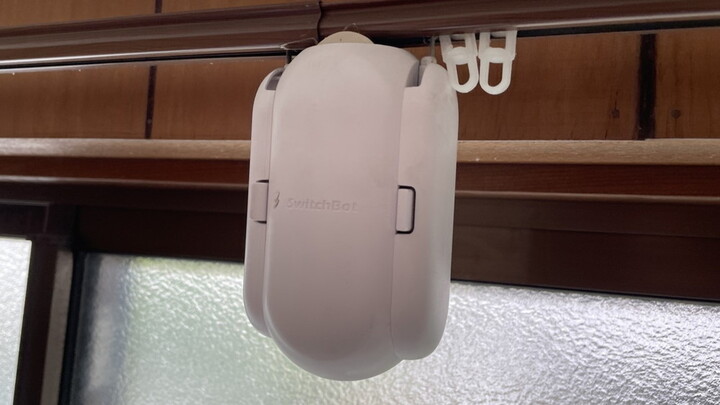
こちらがカーテンを開閉するデバイス。アプリから遠隔で開閉の操作ができるものの、アプリを立ち上げて操作するのが地味に面倒……。
なので今回は「かざすだけでカーテンが開く/閉まる」というアクションをNFCタグに登録したいと思います。
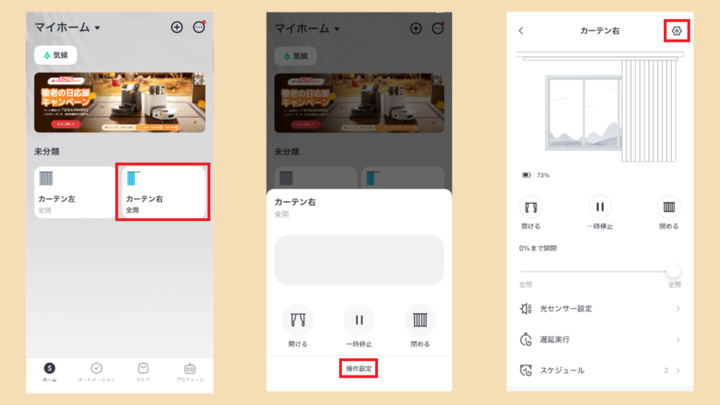
まず、SwitchBotアプリを開き設定したいデバイスを選択します。(私はカーテンを選択)
その後、「詳細設定」→「歯車マーク」をタップ。
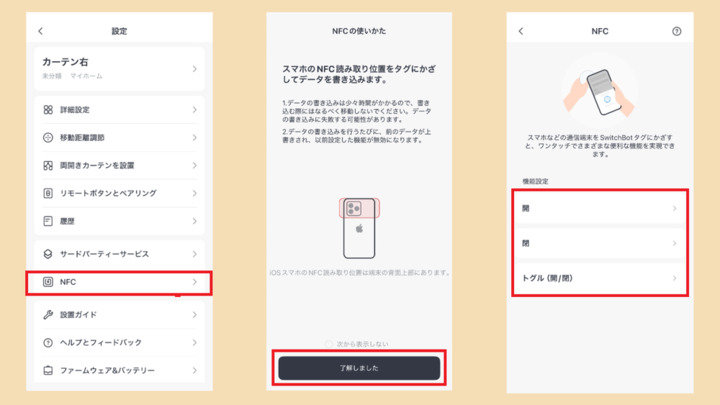
そして、「NFC」→「了解しました」をタップし、あとは実現させたい動作を選択すればOK!
ちなみにカーテンの場合、「開」「閉」「トグル(開・閉)」の3つが用意されています。
通常は一つのNFCタグに「開」「閉」のどちらかの動作しか登録できないのですが、大容量タイプのNFCタグを用意すれば、一つのNFCタグに「開」「閉」のどちらの動作も登録が可能になります。
つまり、「開いている状態でかざせば閉まる」「閉まっている状態でかざせば開く」といった具合に、かざすごとに異なる2つの動作の登録が可能に!
私は大容量タイプのNFCタグを用意していたので、「トグル(開・閉)」を選択しました。
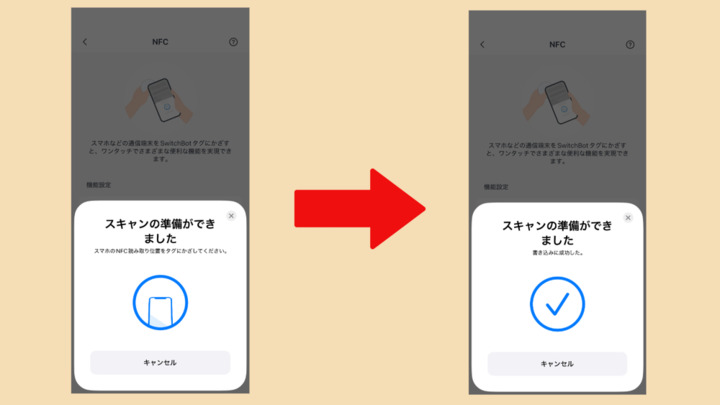
「スキャンの準備ができました」という表示が出たら、スマホをNFCタグにかざしチェックマーク(✓)が表示されたら書き込み完了です!
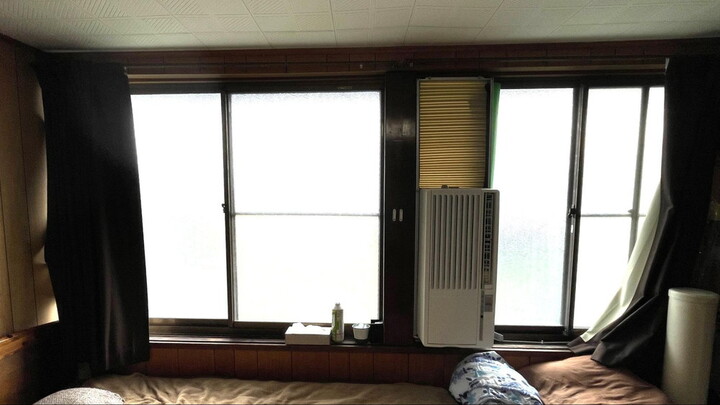
ちなみに、私の部屋のカーテンは左右それぞれに1枚ずつ設置されているので……

このようにデスク横のボードに「L」「R」と書いたNFCタグを設置し、それぞれに左右のカーテンの開閉アクションを登録しました。
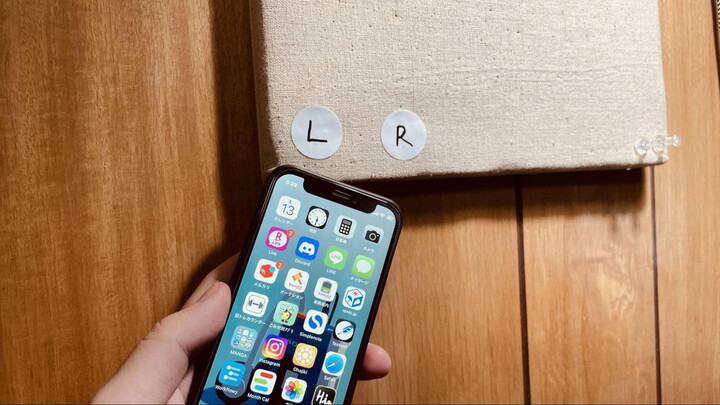
左のカーテンの動作を登録したNFCタグにスマホをかざせば……
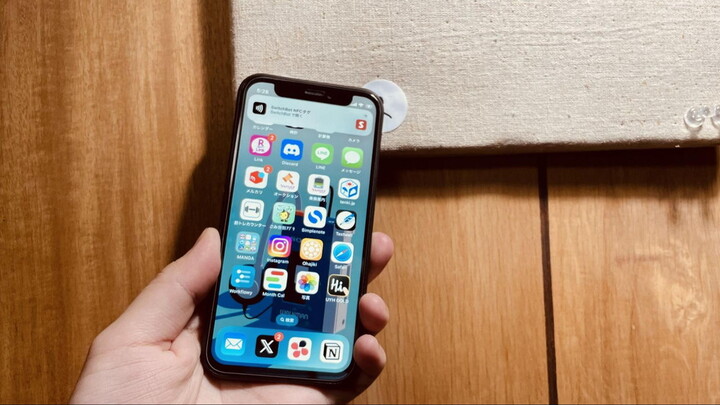

ガガガガ……
「かざしただけ」でカーテンが動く環境が実現!!!
アプリで操作するよりも圧倒的に早く手軽にカーテンの開閉ができるようになりました。
今回あらゆることを「かざすだけ」で実現できる環境を整えてみたわけですが……かざすだけ、想像以上にラクでした。
ロック解除してアプリを立ち上げてメニューを選んでタップして……というちょっとした道のりが「かざすだけ」でなくなるので、毎日繰り返す動作にNFCタグを導入すれば、生活がすこしスムーズになります。
みなさんもぜひ活用してみてください!
編集:ノオト







なになにNFCタグですか?
はじめて聞きました!
昼休みに勉強致します!
いつも魔法のグッズありがとうございます!
アプリ起動して何らかの動作をさせるくらいに使いこなしてこそのNFCタグかなと。興味はあるけど……私はまだいいかな(使いこなせない)
スマホでタッチ決済したこと無いのでちんぷんかんぷんでした〜。(スマホ初心者なので)
読み進めれば、それほど難しいとは思いませんでした。
意外と、簡単便利に活用出来そうです。
これからも、有益なことをいっぱい教えてくださいねぇ。
何せ、年齢が年齢なので、超簡単な説明でお願い申し上げます〜〜。
これからも、楽しい企画を楽しみにしています。
AndroidならMacrodroidを使えば一斉操作とかもできます。
私もNFCタグを初めて入手した時に面白がって色々設定してみましたが、結局面倒になって今はあまり使ってません。
なかなか面白そうですね。使い方を考えて、活用していきたいですね。
帰宅後に拝読させてもらいます〜
アナログ野良なので¿🐱¿
使いこなせるか⁇
更なる便利機能伝授は、
手取り足取り肉球もとって教えてくださいね。
絵図での一目瞭然説明も今後ともよろしくお願いしまんニャONね🐱🐾
魔法使いのようなことがスマホで手軽にできてしまうのですね!
なにか応用できたら、お年寄りや体の不自由な方など
役に立つこともあるかもしれませんね!
お勉強になります^-^/