








- ITガジェット
- 154
- 28
- 69
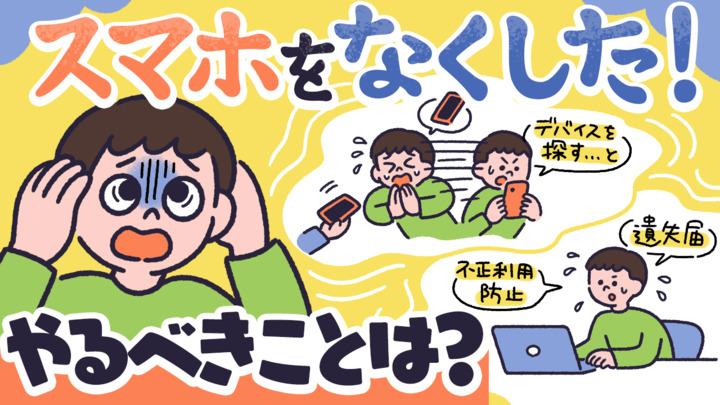

「どこかで、スマホをなくした!」
そんな人生のピンチはどうしてもパニックになってしまいます。しかし、そんなときこそ「やるべきこと」を整理してみましょう。
<目次>
まず警視庁のHPを見てみると、2025年3月3日時点のデータで「落としたスマホの83.7%が持ち主に戻っている」ようですが、これはあくまでも警察に届けられた携帯電話類が、持ち主に返還された確率です。
遺失届ベースで考えると、遺失届227,337点に対し、遺失者に返還されたのは123,011点。45.9%のスマホは手元に戻っていないことになります。実際には、他のルートで見つかったことを警察に報告し忘れているケースなどもあると思われますが、警察を頼るだけでは見つかる可能性に限りがあるのは事実。
だからこそ、最善策でスマホを無事に手元に戻す確率を上げましょう。
スマホは、歩いているときに落とすと大きな音がするので気づきやすいのです。反対に、座っているときはポケットから椅子の座面に滑り落ちていたり、机に置き忘れたり、気づかずにその場を去ってしまうことも多いでしょう。
なので、来た道をたどって隈なく探すよりも「スマホを最後に使用した場所」を思い出し、その後に立ち寄った場所を洗い出すことで、確認すべき場所が絞られます。
そのため、「忘れたかもしれない施設に電話をかける」のはまず試してみたい方法です。家族や友人など、同行者がいる場合は施設の電話番号を調べ、電話をかけてもらいましょう。
さらに、昔からある方法ですが、「なくしたスマホに電話をかける」のも有用とされます。拾った人が電話に出てくれるかもしれません。電話をかける際は184を先頭につけて非通知設定にするとより安全です。電話に出てもらえない可能性も若干上がりそうですが。
「盗難の疑いが強い」「悪用される可能性が高いかもしれない」と思った場合、できるだけ早めに行いたいのが「機能の制限(ロック)」。
「紛失モード」をONにすることで、以下を一気に行えます。
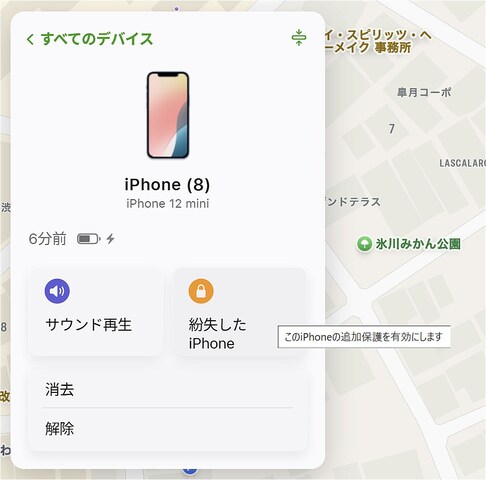
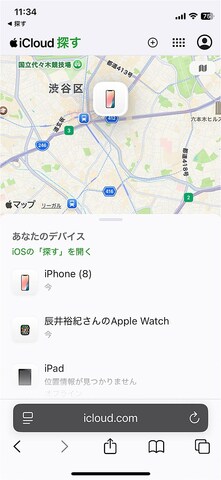
紛失モードをONにするには、PCでiCloudの「デバイスを探す」にアクセスします。
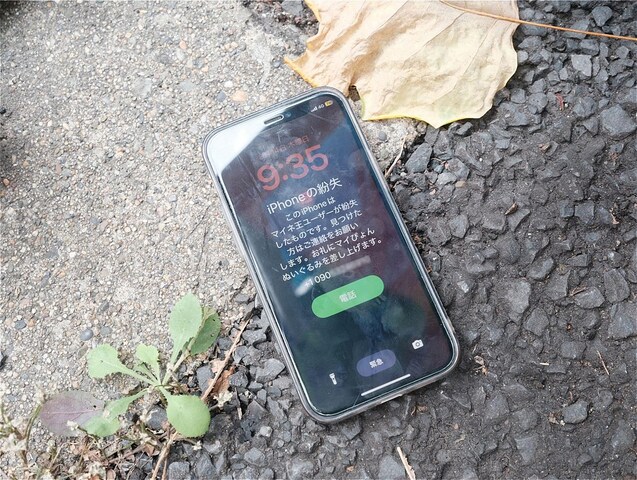
ここで「紛失したiPhone」をクリックすると、紛失モードへ移行できます。さらにロック画面に電話番号やメッセージを入れることも可能。
さらに、先ほどの画面で「消去」を選ぶと、遠隔でデータを消去することもできます。
使えるPCがない場合は知人・友人のスマホを貸してもらって操作することも可能です。
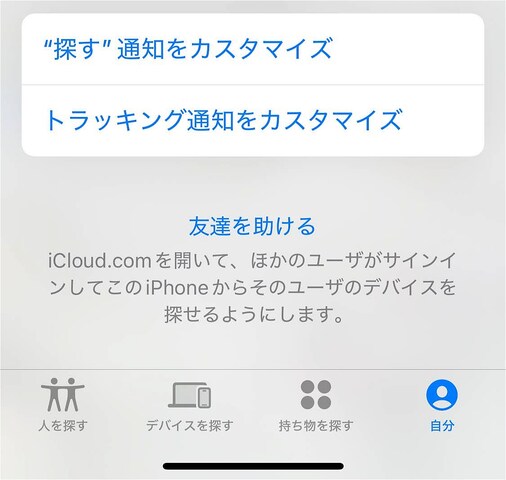
プリインストールされている「探す」アプリを開き、右下の「自分」をタップして一番下に行くと「友達を助ける」という項目があり、タップするとSafariブラウザアプリでiCloud.comの「デバイスを探す」ページのログイン画面が表示されます。
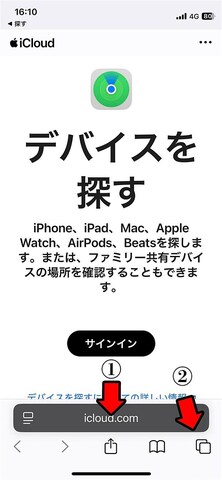
ただし、そのままログインするとパスワードなどの入力情報が残る可能性があるため、まずは下部のアドレスバー長押しからURLをコピーし、Safariの右下の2つの四角が重なったマークをタップします。
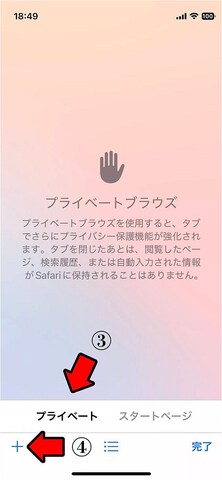
さらに、下部にある「プライベート」をタップすると、プライバシーを守る「シークレットモード(プライベートブラウズ)」に入れます。
そして下部のアドレスバーを長押しして、「ペーストして開く」を長押しし、サインインすれば「iCloud 探す」の画面が出てきます。
そして使用が終わった際は、必ずタブを閉じるのがポイント。知人や友人、家族のスマホであっても、自分のプライバシーの保護は忘れずに。
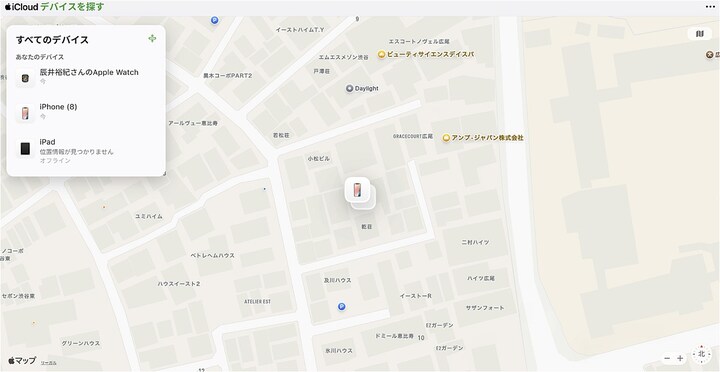
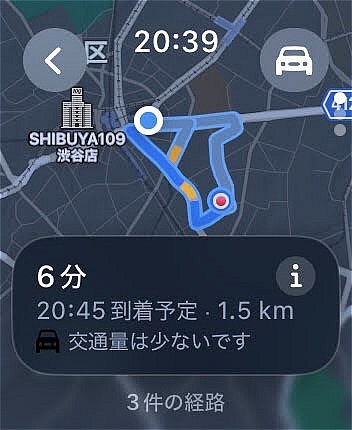
また、Apple Watchを着けている人は、Wi-Fi環境があれば素早く「紛失モード」などの操作を行えます。以下のスクリーンショットのようにルート経路をたどることもできます。
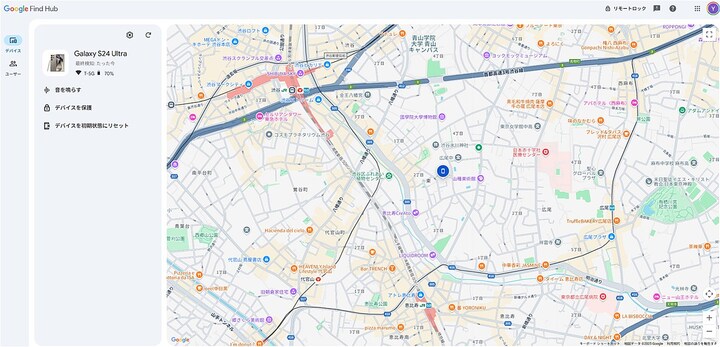
Androidの場合はPCで「Google Find Hub」にアクセスし、自分のアカウントでログインすると、自分のスマホがどこにあるか一発でわかります。
さらに「デバイスを保護」をクリックすると、iPhoneと同様にスマホをロックし、キャッシュレス決済の悪用を難しくするなど、スマホの機能を大幅に制限して悪用されにくくしながら、メッセージと電話番号を残せます。
iPhoneと同じく、いざというときには遠隔でデータを消去することも可能です。
使えるPCがない場合は、iPhoneと同じように知人・友人のスマホを貸してもらって操作することも可能です。
Androidの場合は、Find Hubアプリを開き、右上のアイコンから「ゲストとしてログイン」をタップしてログインして、最後はログアウトすればOKです。
なお、Androidの場合はWear OSの多くのスマートウォッチで、スマホを鳴らしたり、おおまかな位置を地図で確認することも可能です。
ちなみにiPhone 11以降のナンバリングシリーズかつiOS 15以降の機種は、超広帯域無線に対応しています。対象機種で「探す」ネットワークをオンにすると、電源をオフにしてからも24時間以内、または省電力モードなら5時間以内であればiPhoneを探せます。
Androidではまだ対象機器は少ないですが、Google Pixel 8以降などのモデルでは、Find Hubネットワークを駆使して、電源オフでも位置を発見できるようになっています。しかし、「電源が切れてから数時間」に限る機種が多いためご注意ください。
これらの確認を行った上で、安全なところで保護されていることがわからなければ、できるだけ早く回線を停止することが肝心です。
そこで、連絡すべき「各キャリア・MVNOの電話相談窓口」をまとめました。基本的な対処法の相談もできるので、自宅に電話回線を引いていたり家族や友人に携帯電話を借りられる状況であれば、初手としてここに電話するのもいいと思います。
| キャリア(ブランド) | 紛失・盗難対応窓口 |
|---|---|
| NTTドコモ | 電話とWebで24時間対応。 https://www.docomo.ne.jp/support/inquiry/lost/ |
| ahamo | 原則Web手続きかチャット対応。 https://ahamo.com/support/theft-and-loss/index.html |
| au | 電話とWebで24時間対応。 https://www.au.com/support/service/mobile/trouble/loss/ |
| povo | 原則チャット対応。 https://povo.jp/support/help/ |
| ソフトバンク | 電話とWebで24時間対応。 https://www.softbank.jp/mobile/support/contact/lost_failure/ |
| LINEMO | 原則チャット対応。緊急停止用の電話窓口もある。 https://www.linemo.jp/guide/article047/ |
| 楽天モバイル | 電話とWebで24時間対応。 https://network.mobile.rakuten.co.jp/support/suspension/suspension/ |
| mineo | 電話対応あり(9:00〜18:00)、緊急停止のみ24時間対応可能。Webでも対応する。 https://support.mineo.jp/inquiry.html |
なお、ahamo、povo、LINEMOなどキャリア各社が出しているオンライン専用ブランド、さらにMVNOは、チャットやWebに限ったサポートが多くなっています。
キャリア公式のケータイお探しサービスなどに入っている場合も、まず電話するといいでしょう。
例えばドコモの場合、なくしたスマホのGPS設定がオフでも、検索時に自動でオンにできる機能があるなど、キャリアならではの有用な機能が使えます。
回線停止を怠ると、物理SIMを抜かれて別端末に差されたり、eSIMを再発行されて悪用されたりするリスクもあると言われ、最終的に銀行口座やWebサービスのアカウントを乗っ取られる可能性さえあると言います。
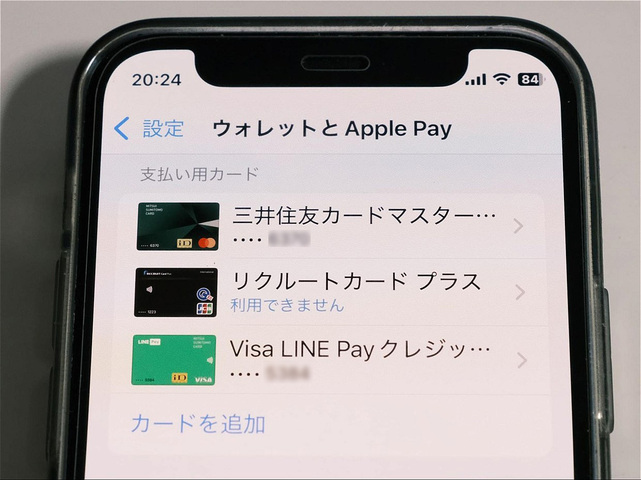
また、決済系も止めたいところです。おサイフケータイの交通系ICは端末ロック後も使えたり、クラウドにある残高を乗っ取られて使われたりすることもあるので、関係各社に連絡を入れましょう。
さらに数週間はクレジットカードや銀行利用明細をこまめにチェックしておく、万が一不正利用された際に、傷を広げられることを防げます。
また、万全を期すならパスワードの変更も推奨されています。
マスターIDとも言われる「AppleID / Google アカウント / Microsoft アカウント」のパスワード変更は最優先。ネットバンキングやクレジットカード、さらにSNSやメールも変えておいたほうがよいでしょう。
ここまでしたら、警察に「遺失届」を提出しましょう。最寄りの警察署か交番に行って書くものですが、し、あらかじめ書いて持っていくのもOKです。
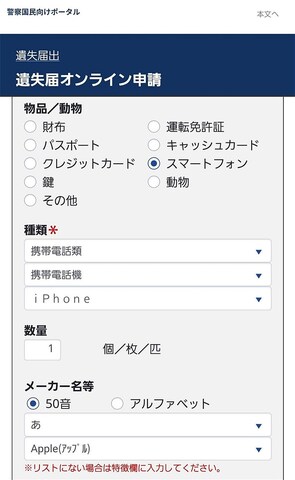
なお、いくつかの都道府県では遺失届オンライン申請を受け付けており、遺失物の選択肢にスマートフォンもあります。
また、スマホを忘れることが多いのは「電車」です。紛失する前に乗っていた電車の該当路線の忘れ物窓口に連絡してみましょう。
最後に、「スマホを落とす前にやるべきこと」も少しだけ書いておきます。
・スマホをなるべく定位置に置く
・スマートウォッチを持っている人は「スマホから離れたら通知」を使う
・探す機能の有効化や自動バックアップ設定を行う
・どうしてもなくしやすい人は「AppleCare+ 盗難・紛失プラン」などの保険に入る
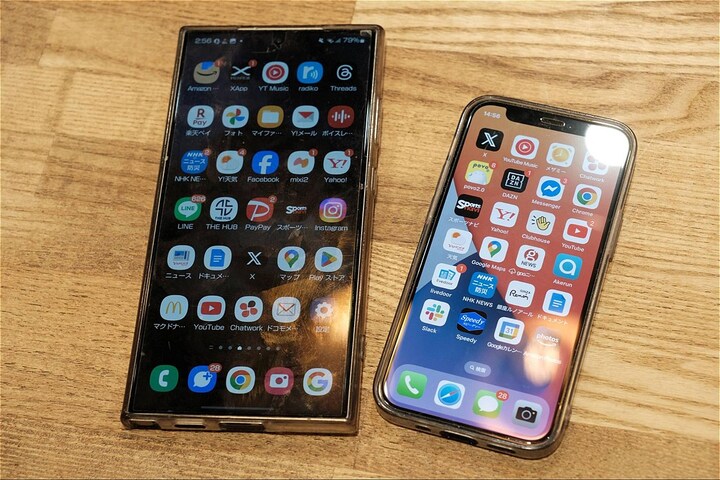
ちなみに「スマホ二台持ち」も、一方のスマホをなくした際にすぐ探せて有用です。さらにしばらくスマホが手元に戻らないときにも、代用品として即、違和感なく使えます。
生活から仕事まで、今や人生の大部分が入っていると言っても過言ではない「スマホ」。
万が一なくしたとき、この記事が役立ってくれたらうれしく思います。
※記載の内容は2025年8月時点の情報です。
編集:ノオト



スマホ落とした事あるので。
私の場合、返ってきました(ー_ー;)
電話かけてみたら、お巡りさんが出てくれて⋯。
拾ってくれた、届けてくれた方にも感謝の気持ちでいっぱいです。
落とさないようにします。
ロックは、必ずします。
ありがとう御座います。
すぐにロックをかけ、鉄道会社に電話。
最近は駅は早い時間に電話連絡ができなくなります。LINEからお問い合わせができるのですが、時間によっては全く使い物になりません。
PCで見ると、ある駅の車庫にあるのはわかるのですが、その駅は早い時間に無人になる駅💦
駅の忘れ物センターが開くまでPCとずっとにらめっこ。通勤時間になり、スマホも移動。音を鳴らしたり、拾った方にメッセージを送る機能を使ったり……
夕方から朝までの時間でしたが、すごく長く感じました。スマホはその電車に乗って忘れ物センターに届けられており、無事に手元に戻りましたが、電車の中で拾われて持っていかれたらとか、遠い場所の忘れ物センターに届いたらとか、とても心配しました。
駅への連絡方法がもっとあって欲しいと思った出来事でした。
もしかしたらLINEの内容が電車の車掌さんに伝わり対応してくれたのかもしれません。
この場を借りて、あの時スマホを拾って忘れ物センターに届けてくださった方、本当にありがとうございました。
私自身は、スマートフォンを紛失したことはありません。……とはいえ、いつやらかすか分からないので😅
あり得ない…。
とても参考になりました。
元ネタ小説📚️のような事にはそうそうならないと思いますが、記事にあるようにとにかく大変(@_@;) (紛失経験はありません)
やるべき事は記事にありますので、そうならない為の予防策を書きます。
・スマホは決まった場所に入れる(バッグ・服のポケットなど)
・移動する際はバッグの中を確認やポケットを叩く、振り返って自分のいた場所を確認する。
・自分の目線より高い場所に置かない
・必要に応じてストラップ、リールキーホルダーなどを使用する。
・使用後、その都度スマホにロックをかける
なくさないのが一番大事!
その逆で『スマホを拾っただけなのに』があったら怖いですね,😨😰😱
以前、家族が紛失したことがあり(それも一度ではなく数回!😱)
まさにiPhoneの「探す」アプリで見つかりました。
今は財布を無くすよりスマホを無くす方が困るかも😅自分も気を付けたいと思います😌🍀
一応どんなとこかな ポチッ
https://support.mineo.jp/inquiry.html
ーーーーーーーーーーーーーーー
このサイトにアクセスできません
接続がリセットされました。
次をお試しください
接続を確認する
ERR_CONNECTION_RESET
ーーーーーーーーーーーーーーー
(ㆁωㆁ)!!
世の中は、スマホで済ます様になっていますが、紙との併用、、いやいや、紙のに頼っているなぁ。
スマホ水没させた人、、もう大変だった、、との話もあり、、用心しています。スマホを探す操作があり、オンにしていますが、つかったことはありません。予行練習が必要ですかね。
電子決済をメインで使ってるので、ことさら。
スマホなくしたらほんとにパニックになります。
Google Find Hub知りませんでした!
そしてスマホの場所、確認できました。
有用な記事をありがとうございます!!
Android端末の場合、スマートタグが使えなさそうなのでどうしようかと思ってたところ、Googleで一発場所がわかるのですね。
これだけでも重宝します。
最も焦るのは電子マネーだと思います。
私はこの機能は使っていません。
万が一無くしても焦らない機能だけ使おうとあらためて思いました。
分かり易く有用な記事をありがとうございました。
家の中では良く行方不明になり大騒ぎになるので、外出先ならパニック確定😱
この記事は保存しておきます🫡
ありがとうございました🙇
本当に感謝いたします!!!
ちなみに一昨年財布を落として、スマホがあったので無くして交番に行ってから涼しい顔して「ローソンかセブンありませんか?」と。スマホでATMは強い味方でした。
結局財布は出て来ませんでしたが、実害はほぼほぼ現金+再発行手数料+財布代でした。
ただもし逆ならば、怖いです。
無くさないのが勿論1番なのです。が、
タブレットminiをなくさないように気を付けます。
無くしたことは無いのですが、
三度ほどお届けをさせていただく側をしたよぉ〜
🧻全てお手洗い⚠️
ファミレス!ホテル!空港✈️⚠️
自身への教訓ともなってます🐾
大切なことは🗒🧻🗒紙〜神ですね。🖋🗒_φ(・_・🐾