スマホ操作アシスト のレビュー
総合評価
1 - 15 / 15

 山口敏陸@トトロ





IDとパスワードがわからなくなって
オススメ度
娘から譲り受けたマイネオでIDやパスワードが分からなかったが、フリーダイヤルにて親切丁寧に操作方法を教えて頂きました。
おかげでマイネ王を楽しめてます!
おかげでマイネ王を楽しめてます!

設定のお助け
オススメ度
設定などの管理がしっかりしていて初心者にもわかりやすい。また、メールなどで確認までしっかりしてくれるので安心して取り組むことができる。

開発者向けオプションの基本的な設定の仕方で節電
オススメ度
〔デバッグ〕に有る
🔶デバッグ可能なアプリのバイトコードを確認
◆セキュリティ対策の為に、デフォルトで〔ON〕になっている。
そのままにしておく方が良い。
〔ネットワーク〕に有る
🔶Wi-Fi スキャン スロットリング
〔ON〕にする。
🔶モバイルデータを常にONにする
〔OFF〕にする。
手動にした方が節電になる。
꙳ ⋆ ⌒⋆⌒* ⋆ ★ ⋆ *⌒⋆⌒ ⋆ ꙳
アンドロイド10までで普通に節電の設定として使う分には、これ以外は弄らない方が良いだろう。
アンドロイド11~は持ってないので、わかりんせん。
(ノζ ∇ ↑ ξ) のほほほ
🔶デバッグ可能なアプリのバイトコードを確認
◆セキュリティ対策の為に、デフォルトで〔ON〕になっている。
そのままにしておく方が良い。
〔ネットワーク〕に有る
🔶Wi-Fi スキャン スロットリング
〔ON〕にする。
🔶モバイルデータを常にONにする
〔OFF〕にする。
手動にした方が節電になる。
꙳ ⋆ ⌒⋆⌒* ⋆ ★ ⋆ *⌒⋆⌒ ⋆ ꙳
アンドロイド10までで普通に節電の設定として使う分には、これ以外は弄らない方が良いだろう。
アンドロイド11~は持ってないので、わかりんせん。
(ノζ ∇ ↑ ξ) のほほほ
表示サイズを変更。[ Android ]
オススメ度
【 TORQUE G 04 で検証。】
アイコンや最小フォントが小さくて見にくかったので、携帯本体の設定から表示サイズを大にして、mineoアプリを見てみると、残容量と通信速度最大200kbps適用中が被った状態になり不自然な表示になりました。
(ノζ ∇ ↑ ξ) 珍百景か?
コはつけないように。((笑))
あとは、開発者向けオプションを弄るしかないわけですが、その前に。
🔶受信メールによっては、小さい文字の長文が送られてくる場合も有る為、携帯本体の設定内にあるフォントサイズは大にしています。
Chrome browser のユーザー補助機能 内のテキストの拡大と縮小と、
mineo アプリから王国に入ったら、
右上の 縦三点 内にある
〔フォントサイズ変更〕内の数字を
両方とも100%にしておく。
開発者向けオプションを表示させる時、機種によって違う場合が有るので、分からない方はネット検索してみて下さい。
私の機種はデバイス情報に有る
[ ビルド番号 ] を8連打タップすると、システムの中に開発者向けオプションが表示されます。
🔶中に入りONにする。
🔶描画の所に有る
〔最小幅〕を、340と入力する。
(ノζ ∇ ^ ξ) これだけ。
🔶携帯本体の設定からディスプレイ内の表示サイズを見てみると、
〔カスタム508〕となればOKです。
画面サイズの違いで、数値を再調整する場合があると思います。
◆最小幅を345にするとディスプレイに500と表示され、何となくキリが良い。((笑))
◆文字のズレが気になる方は
最小幅349が使い処かなと。
TORQUE G 04 だと
最小幅340、345、349が使いやすいと思います。
🔶〔最小幅〕に 入力する数字を、小さくするとアイコン等は大きくなる。
アイコンや最小フォントが小さくて見にくかったので、携帯本体の設定から表示サイズを大にして、mineoアプリを見てみると、残容量と通信速度最大200kbps適用中が被った状態になり不自然な表示になりました。
(ノζ ∇ ↑ ξ) 珍百景か?
コはつけないように。((笑))
あとは、開発者向けオプションを弄るしかないわけですが、その前に。
🔶受信メールによっては、小さい文字の長文が送られてくる場合も有る為、携帯本体の設定内にあるフォントサイズは大にしています。
Chrome browser のユーザー補助機能 内のテキストの拡大と縮小と、
mineo アプリから王国に入ったら、
右上の 縦三点 内にある
〔フォントサイズ変更〕内の数字を
両方とも100%にしておく。
開発者向けオプションを表示させる時、機種によって違う場合が有るので、分からない方はネット検索してみて下さい。
私の機種はデバイス情報に有る
[ ビルド番号 ] を8連打タップすると、システムの中に開発者向けオプションが表示されます。
🔶中に入りONにする。
🔶描画の所に有る
〔最小幅〕を、340と入力する。
(ノζ ∇ ^ ξ) これだけ。
🔶携帯本体の設定からディスプレイ内の表示サイズを見てみると、
〔カスタム508〕となればOKです。
画面サイズの違いで、数値を再調整する場合があると思います。
◆最小幅を345にするとディスプレイに500と表示され、何となくキリが良い。((笑))
◆文字のズレが気になる方は
最小幅349が使い処かなと。
TORQUE G 04 だと
最小幅340、345、349が使いやすいと思います。
🔶〔最小幅〕に 入力する数字を、小さくするとアイコン等は大きくなる。


助かります!
オススメ度
しらない機能がかなりありました。たまに使う時にとっても助かります!
パケット放題Plus
オススメ度
マイそくに来月から変更する為、パケット放題Plusを今月いっぱいで自分で解約しないといけないのか調べていたら誤って解約してしまいました(その時に本当に解約して良いか等の確認は表記されていなかったと思います)
誤って解約した為再契約しようとしましたが同月での再契約はできないと表示され、オペレーターに聞いてもできないの一点張り。
元々使っていたオプションを元に戻すだけなのに何故できないのか理解できません。
できないならせめて解約画面の時に本当に解約して良いのか等、再契約できない旨を見逃さない様に分かりやすく表記してほしかったです。
誤って解約した為再契約しようとしましたが同月での再契約はできないと表示され、オペレーターに聞いてもできないの一点張り。
元々使っていたオプションを元に戻すだけなのに何故できないのか理解できません。
できないならせめて解約画面の時に本当に解約して良いのか等、再契約できない旨を見逃さない様に分かりやすく表記してほしかったです。
オペレーターによるチャット相談
オススメ度
分からないことがチャットですぐ解決できてほんとに便利です。繋がるまで待つこともありますが、そんなに時間はかかりません。
ダンジョンのプレイ中にリロードする。(再読み込み)
オススメ度
【動作環境・推奨環境について】
https://king.mineo.jp/game/dungeons/helps/d_faq/105)
iPhone 6s iPhone7 iPad6
(マイネオアプリ使用)
iPhoneX(Safari 使用)
マイネ王国のコンテンツは、
Chromeベースなので、
Android も iPhoneも、Chromeを
使用する事を推奨している。
マイネオアプリから、
王国内のコンテンツを
使用する場合も、Chromeを
インストールしていた方が
良いと思われます。
https://king.mineo.jp/game/dungeons/helps/d_faq/105)
iPhone 6s iPhone7 iPad6
(マイネオアプリ使用)
iPhoneX(Safari 使用)
マイネ王国のコンテンツは、
Chromeベースなので、
Android も iPhoneも、Chromeを
使用する事を推奨している。
マイネオアプリから、
王国内のコンテンツを
使用する場合も、Chromeを
インストールしていた方が
良いと思われます。
mineoアプリからQ&A各板のURLをコピーする
オススメ度
現在、mineoアプリから
Q&A板のURLをコピーして
貼り付けても、
Q&Aトップページに移動し、
各板に跳べないが、
ブラウザのブックマークに入れ、
編集からURLをコピーして
貼ると跳べる。
見比べるとURLの中身が違う。
Chromeなら、
ブックマークに入れる時、
編集できるので、
その時にコピーしてから
削除する事も可能。
その内に改修されると思う。
((笑))
Q&A板のURLをコピーして
貼り付けても、
Q&Aトップページに移動し、
各板に跳べないが、
ブラウザのブックマークに入れ、
編集からURLをコピーして
貼ると跳べる。
見比べるとURLの中身が違う。
Chromeなら、
ブックマークに入れる時、
編集できるので、
その時にコピーしてから
削除する事も可能。
その内に改修されると思う。
((笑))

ゆずるね。宣言を簡単に(๑•̀ㅂ•́)و✧
オススメ度
日々のゆずるね。宣言については常に議論され続けていますが…
ちょっちまったぁー(๑•̀ㅂ•́)و✧
私は日々の宣言が大変なんて一度たりとも感じたことはありませんが、面倒と思われている方々がおられるのも事実ですよね。
よく目にすることとして「いちいちアプリを立ち上げて宣言が面倒くさい」というものを見かけますね(`・ω・´)b"
そこで今回は都度アプリを立ち上げなくてもよい方法を書き逃げに馳せ参じまちた(๑•̀ㅂ•́)و✧チュイーーーン✧
方法は至って簡単そのものてすよー(・ω・)/
ちょっちまったぁー(๑•̀ㅂ•́)و✧
私は日々の宣言が大変なんて一度たりとも感じたことはありませんが、面倒と思われている方々がおられるのも事実ですよね。
よく目にすることとして「いちいちアプリを立ち上げて宣言が面倒くさい」というものを見かけますね(`・ω・´)b"
そこで今回は都度アプリを立ち上げなくてもよい方法を書き逃げに馳せ参じまちた(๑•̀ㅂ•́)و✧チュイーーーン✧
方法は至って簡単そのものてすよー(・ω・)/
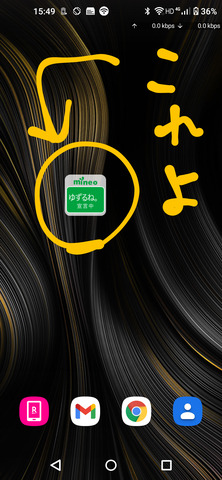
画像のように、待受画面にゆずるね。宣言のウィジェットボタンを配置してしまいましょう(`・ω・´)b"
ゆずるね。時間が過ぎると「宣言待ち」と白く変化しますので、ワンタップしてみて下さい。
そうすると画像のように「宣言中」と緑色に変わりますので、これにて次のゆずるね。宣言は完了でしよ(๑•̀ㅂ•́)و✧ウッシ✧
ウィジェットの存在自体を知らない方もおられるのではないかと思いますので、まだ利用していない方は是非とも有効活用してみて下さいね(・ω・)/バサラジャー!
ゆずるね。時間が過ぎると「宣言待ち」と白く変化しますので、ワンタップしてみて下さい。
そうすると画像のように「宣言中」と緑色に変わりますので、これにて次のゆずるね。宣言は完了でしよ(๑•̀ㅂ•́)و✧ウッシ✧
ウィジェットの存在自体を知らない方もおられるのではないかと思いますので、まだ利用していない方は是非とも有効活用してみて下さいね(・ω・)/バサラジャー!