楽天SIMをUMIDIGI POWER3で運用[02]
- IT・デジタル通信
- 楽天モバイル

■楽天SIMをUMIDIGI POWER3で運用[01]
https://king.mineo.jp/my/60ae60c9da3f82a4/reports/78381
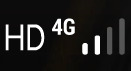
↑ひとつ前の記事ではUMIDIGI POWER3に楽天モバイルのSIMを利用→通信設定終了までを書きましたが、今回は通信確認〜画像のように「HD」を表示させ、音声通話も可能にするまでの設定をしていきます。
もう一息で通信と通話、両方の機能が使えるようになります。

前項までの操作で通信のための設定は終わり、右下にあった小さな☓マークはなくなっていると思いますので…
my楽天モバイルをダウンロードしていなければGoogle Playより入手し、既に保存してあれば開いてログインをしてみます。
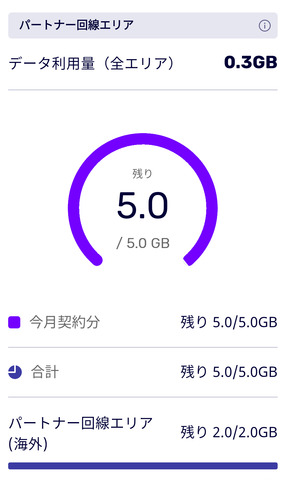
my楽天モバイル内の各種項目を使うにはログインIDとパスワードが必要ですが、無事入れれば上の画像のようにホーム画面が表示される筈です。
ここまでできればネットへのアクセス設定は終了していますので、テザリングにして他の端末でも通信可能か等を色々確認してみて下さい。
次は音声通話の設定に進みます。
ひとつ前の通信設定までを済ませただけでは、恐らくまだアンテナピクトのみ生きた状態となっており、ページトップのような左側への「HD」表示はまだついていないと思います。
音声通話の設定もエンジニアモードの中からおこないますので、先ほどのエンジニアモード画面トップを表示させます。
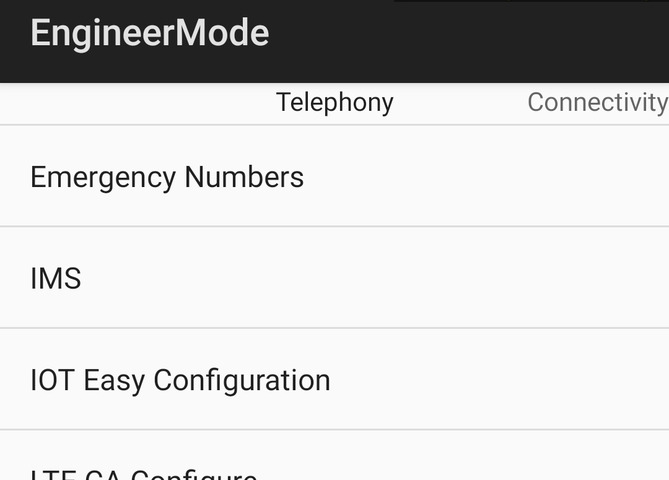
画像では上から二番目の「IMS」をタップ→SIMをスロット1に挿していれば「sim1:Primary Card」をタップ→下へスクロールして「VOLTE Setting」という項目内を「Default setting」→「CMW500 setting」に変更→下の「SET」というグレーボタンを押下します。
操作が終了したらふたつ戻ってエンジニアモードのトップに戻ります。
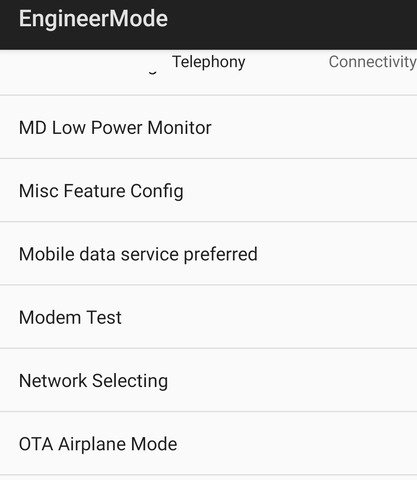
上から二番目の「Misc Feature Config」をタップ→上から四番目の「hVolte」をタップします。
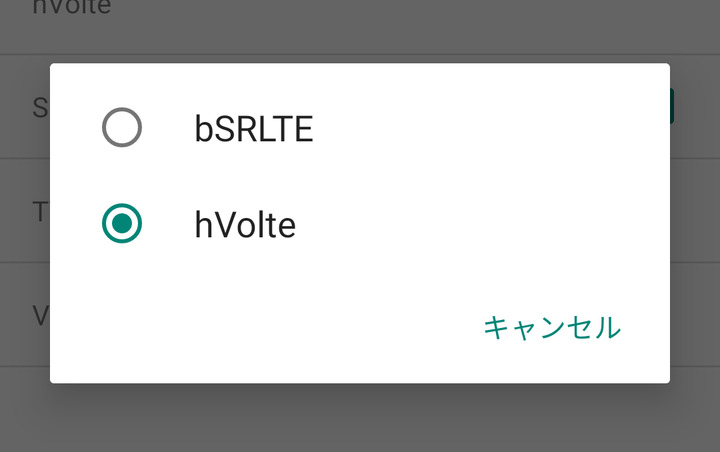
すると上の画像のようにポップアップで項目選択の表示がされるので、初期値で「hVolte」となっているものを「bSRLTE」に一旦変更し、そのまま元の「hVolte」に再度戻します。
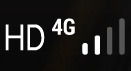
するとアンテナピクト左側に、これまで表示されていなかった「HD」というものが現れると思います。

これで通話とSMSの利用も全て可能になっている筈ですので、楽天Link(ダウンロードしていなければGoogle Playより入手)を開いて設定を開始→SMS受信をおこない通話可能なようにします。
これで全ての設定は完了です。
あ、不具合が微妙に解消した副産物を書き加えていませんでした。。。
全ての端末でそうなのか分かりませんが、私の個体ではGoogleやYouTubeなどでの検索時に、音声認識がほぼできない(声を認識しない)という不具合が続いていましたが、一連の設定を終えると何故か普通に使えるという謎ラッキーな出来事が起こりました!
UMIDIGI POWER3、あちこちでスピーカーやらマイクなど音関連の不具合が叫ばれていますので、早く修正できるのであればして欲しいところです。
というわけで。。。(*'ー'*)ニッ♪
さあ!超大容量のバッテリーを搭載した(個人的には)最強端末「UMIDIGI POWER3 楽天SIM Ver.」を颯爽と持ち出し、更に充実してしまった屋外でのモバイル生活をエンジョイしまくりましょう!
なのんよv(*'ー'*)b"
■補足情報■
UMIDIGI POWER3に特化した感覚で記事にしていますが、恐らくUMIDIGIシリーズであれば同じような設定で結構なシリーズが使えるかもですね。

■検証情報■
暫くの間、テザリング時や通常使用時・放置時等、色んな条件下でのバッテリー消費推移をメモとして残していきますので、購入や運用をご検討の方の参考になれば幸いです。
----------------------------------------
・2020/07/31(屋外)
テザリング台数…0台
端末総利用時間…7時間
開始…85%→終了…50%
(ネット・撮影・Bluetooth)
※画面消灯時間すら無し
※7時間常に酷使の状態
----------------------------------------
・2020/07/18(屋外)
テザリング台数…2台
テザリング時間…14時間
開始…85%→終了…65%
(テザリング使用メイン)
----------------------------------------
・2020/07/17(屋外)
テザリング台数…3台
テザリング時間…12時間
開始…90%→終了…65%
(テザリング使用メイン)
----------------------------------------
※今回の記事に関してはPCを一切使わず、UMIDIGI POWER3で取り込んだ画像等の転送はBluetoothにて操作・画像の加工と文字打ち全てをGalaxy A7のみで完結させています。







お疲れ様です(・∀・)ノシ
労いのお言葉、一番満足感を頂けます(`・ω・´)♪
コメントありがとうございましたm(_ _)m
( ̄∇ ̄)
ちょうど寝る前に加筆していました(笑)
これ、いーよー(*'ー'*)b" イコーゼィ!
詳細なレポートありがとうございます。
バッテリーの持ちがいいので、消費が早いテザリングでも良い結果ですね。
うん、この組み合わせは今健在の理想型かも(`・ω・´)b"
時間ある時にBluetoothでのインターネット接続も試してみるかな(*'ー'*)♪
バッテリー消費は少ないので悪くないよ(`・ω・´)b"
でもやはり速度は欲しいね(´・ω・`)…
(・ω・。)キョロキョロ(。・ω・)