いつでもOK
タブレットの設定
- タブレット
- mineo(au)
- Aプラン au VoLTE対応SIM nano/microサイズ
- Android

風の民さん
ルーキーBM320Iさんのコメント

Pixel 3a(Y!mobile)

>>3
Aプランとの相性はあまり良くないですが、
SIMを挿して、APN設定をすることで、モバイルデータ通信は出来る可能性はあります。
Android端末での設定手順 (Teclast M50 Mini)
Teclast M50 MiniのようなAndroidタブレットでは、以下の手順でAPN設定を行います。
1.SIMカードの挿入: 端末の電源を切り、mineoのSIMカードを正しい向きで挿入します。
2.設定画面を開く: 電源を入れ、ホーム画面から「設定」アプリをタップします。
3.ネットワーク設定へ: 「ネットワークとインターネット」 または 「無線とネットワーク」 をタップします。
4.モバイルネットワークへ: 「モバイルネットワーク」 をタップします。
5.アクセスポイント名: 「アクセスポイント名」 (APN) をタップします。多くの場合、画面右上のメニューアイコン (縦に点が3つ並んだアイコン) をタップして「新しいAPN」を選びます。
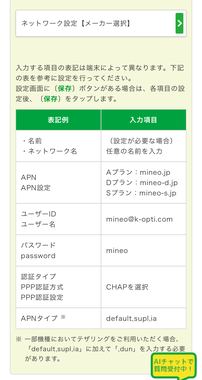
6.APN情報の入力: 上記の「APN設定に必要な情報」添付画像を参照し、ご自身の契約プランに合った情報を入力します。
7.保存: 入力が完了したら、メニューから「保存」をタップします。
8.設定の選択: 一覧に戻り、新しく作成したAPN設定を選択(チェックマークを入れる)します。
9.接続確認: Wi-Fiをオフにして、モバイルデータ通信でインターネットに接続できることを確認します。
自動的に設定が反映される場合もありますが、通信できない場合は上記の手動設定を試みてください。
Aプランとの相性はあまり良くないですが、
SIMを挿して、APN設定をすることで、モバイルデータ通信は出来る可能性はあります。
Android端末での設定手順 (Teclast M50 Mini)
Teclast M50 MiniのようなAndroidタブレットでは、以下の手順でAPN設定を行います。
1.SIMカードの挿入: 端末の電源を切り、mineoのSIMカードを正しい向きで挿入します。
2.設定画面を開く: 電源を入れ、ホーム画面から「設定」アプリをタップします。
3.ネットワーク設定へ: 「ネットワークとインターネット」 または 「無線とネットワーク」 をタップします。
4.モバイルネットワークへ: 「モバイルネットワーク」 をタップします。
5.アクセスポイント名: 「アクセスポイント名」 (APN) をタップします。多くの場合、画面右上のメニューアイコン (縦に点が3つ並んだアイコン) をタップして「新しいAPN」を選びます。
6.APN情報の入力: 上記の「APN設定に必要な情報」添付画像を参照し、ご自身の契約プランに合った情報を入力します。
7.保存: 入力が完了したら、メニューから「保存」をタップします。
8.設定の選択: 一覧に戻り、新しく作成したAPN設定を選択(チェックマークを入れる)します。
9.接続確認: Wi-Fiをオフにして、モバイルデータ通信でインターネットに接続できることを確認します。
自動的に設定が反映される場合もありますが、通信できない場合は上記の手動設定を試みてください。





- 4