自己解決済み
docomo simロック解除 中古
- スマートフォン
- iPhone SE docomo
- docomo

2/20より中古端末がdocomoでsimロック解除出来るようになりましたが、やり方が、分からず教えて下さい。
添付写真のようにmy docomoで操作したもののsimロック解除のページが見当たりません。

ふぇむとさん
レギュラーokitaomoteさんのコメント

iPhone 17(irumo)

ついでだからもう一つ説明しておきます。
「My docomo」というアプリをインストールしてあった場合はどうするか。
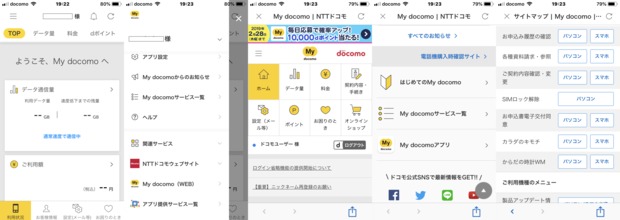
画像は、左から5枚張り付けてあります。
「My docomo」アプリを立ち上げたら、一番左上の「≡」のところをタップします。
↓
画像左から2枚目、下段のところに「My docomo(WEB)」というのがあるので、そこをタップします。
↓
「My docomo」のホームページが表れます。
↓
下のほうにずっと下っていくと「My docomoサービス一覧」というのがありますので、そこをタップします。
↓
あとは、Android版での説明のように、下のほうにメニューをずっと見ていくと「SIMロック解除 パソコン」というのが出てきます。あとはAndroid版と同様に操作します。
「My docomo」アプリでの操作に関しては、アンドロイド版のアプリでも、iPhone版のアプリでも、全く同様でした。
「My docomo」というアプリをインストールしてあった場合はどうするか。
画像は、左から5枚張り付けてあります。
「My docomo」アプリを立ち上げたら、一番左上の「≡」のところをタップします。
↓
画像左から2枚目、下段のところに「My docomo(WEB)」というのがあるので、そこをタップします。
↓
「My docomo」のホームページが表れます。
↓
下のほうにずっと下っていくと「My docomoサービス一覧」というのがありますので、そこをタップします。
↓
あとは、Android版での説明のように、下のほうにメニューをずっと見ていくと「SIMロック解除 パソコン」というのが出てきます。あとはAndroid版と同様に操作します。
「My docomo」アプリでの操作に関しては、アンドロイド版のアプリでも、iPhone版のアプリでも、全く同様でした。





- 9