iPhone ・ iPad で mineoさんぽを連携する手続き


mineoさんぽを連携する前に、 Apple ヘルスケア App の登録手続きを済ませましょう‼︎
ホーム画面のヘルスケア アプリ(写真)を、開くと『ようこそ』『ヘルスケアへ』の画面で、『続ける』をタップして登録設定手続きをしてください
ヘルスケアの詳細登録
https://support.apple.com/ja-jp/guide/iphone/iph08022b194/ios
ヘルスケアアプリを使う
https://support.apple.com/ja-jp/104997
ヘルスケアアプリで健康に関する大切な情報を整理
https://www.apple.com/jp/ios/health/
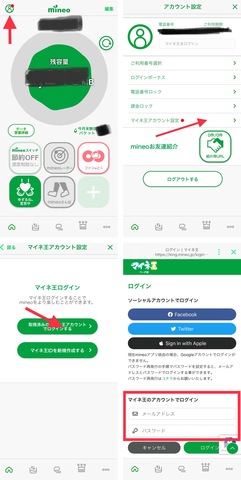
【mineo アプリで登録する】
①、初めてmineo App を起動したら、eo ID とそのパスワードを入力する。
②、マイネ王ID(メールアドレス)とパスワードを入力する。
【mineo App で連携要求のポップアップが表示される】
①、画面の左上のプロフィール画像に、「🔴」表示されていますのでそこをタップする。
②、次の画面で、マイネオアカウント設定に「🔴」表示されていますのでそこをタップする。
③、次の画面で、「取得済みのマイネ王アカウントでログインする」をタップする。
④、次の画面で、「マイネ王のアカウントでログイン」にマイネ王メールアドレスとパスワードを入力して「ログイン」をタップする。
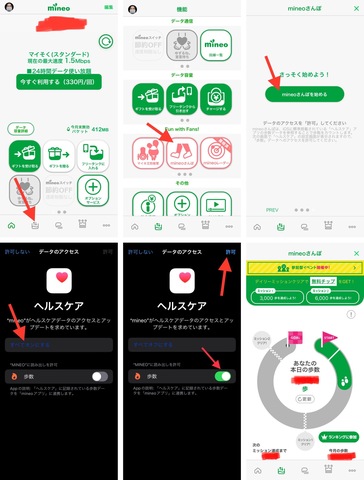
【mineo アプリ内mineo さんぽから連携登録】
◉、mineo アプリを開く(マイネ王アカウント未設定の場合は登録する)
◉、mineo さんぽのメニューを開く
◉、mineo さんぽを始める をタップ
◉、データのアクセス 画面で「すべてオンにする」をタップ
「歩数」のSlider(スライダ)が緑色を確認
◉、右上の「許可」をタップして、登録完了です
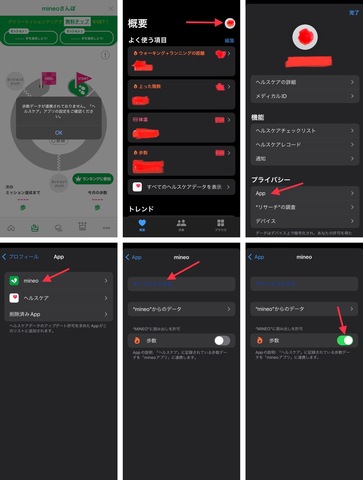
【mineo アプリをインストール済みで、mineo アプリから登録できない時】
◉、 iPhone ヘルスケアAppを開く
◉、概要の右横プロフィール画像をタップ
◉、プライバシー の中の Appをタップ
◉、「mineoアプリ」をタップ
◉、「すべてオンにする」をタップして
「歩数」のSlider(スライダ)が緑色を確認、登録完了です
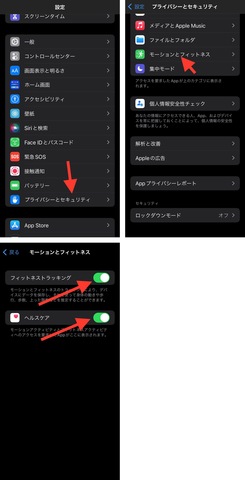
上記の手続き完了後でも、連携および歩数表示がされない⁉︎
◉、 iPhone の設定⚙を開く
◉、プライバシーとセキュリティを開く
◉、モーションとフィットネスを開く(プライバシーとセキュリティ欄を下へスクロール)
◉、フィットネストラッキングのSlider(スライダ)を緑色(オン)にする
◉、ヘルスケアのSlider(スライダ)を緑色(オン)にする
それでも‼︎
{歩数データが連携されておりません。「ヘルスケア」アプリの設定を
確認 ください。}
💬が出る原因は、 ヘルスケア側の歩数が直近数日間「0歩」の時です。
iPhoneを持って歩いてください。
歩いてすぐには反映されません。(数時間かかることもあります!)
ヘルスケアAppに表示される項目の登録
【よく使う項目として表示するカテゴリを選ぶ】
ヘルスケア App を開いて、「概要」タブをタップ
「よく使う項目」の横にある「編集」をタップ
よく使う項目に指定する項目を、タップして「白い星印☆」から「青い星印★」に変える
項目を指定できたら、完了をタップします
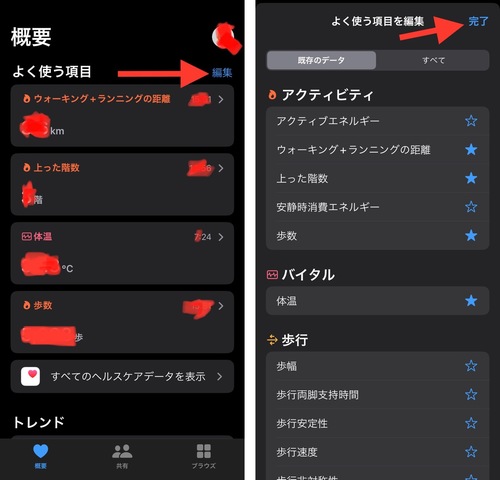
任意で登録しておくと便利
《ヘルスケアプロフィールを設定する》
ヘルスケア App を開いて、「概要」タブをタップ
右上隅のプロフィール画像 をタップ
「ヘルスケアの詳細」をタップし、「編集」をタップ
必要事項を入力して、完了をタップします
2023年2月更新
2025年2月更新







これから 散歩に行ってきます^_^

こんばんは、みねおだす!営業職だから軽くクリアできます…!
のスイッチはONにしてますか?
補足ありがとうございます。
ヘルスケアとさんぽは遅れますね。