新着情報通知について

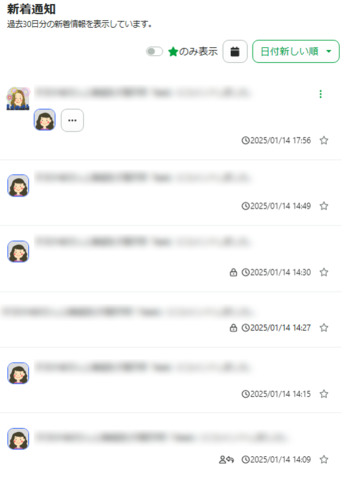
新着情報は、右上の「新着通知」アイコンより確認することが出来ます。
新着通知ページはご自身のみ確認することが出来ます。
新着情報の通知設定
新着通知に表示したい新着情報の種類を変更する事ができます。
ここで選択した情報が来た場合のみ、赤い通知マークも点灯します。
1.マイネ王にログイン後、マイページのメニュータブから「設定」をクリック
2.「通知設定」の中の「新着通知設定」をクリック
3.通知を希望する項目のボタンを押す
4.「変更する」ボタンをクリック
※ここで設定できない種類の新着情報は必ず表示されます。

コメントや返信したコンテンツの更新情報停止設定
他のメンバーのコンテンツにコメントすると、そのあとに続くコメントや返信が入る都度、新着通知ページに通知が届きます。
その通知を停止したい場合には、以下の手順で通知されている項目を削除してください。
■新着通知ページから停止する方法
1.マイネ王にログイン後、「新着通知」アイコンをクリック
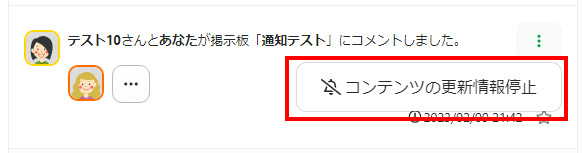
2.新着通知一覧の中で通知を停止したい項目の右側にある「︙」マークをクリック
3.「コンテンツの更新情報停止」ボタンをクリック
■設定から停止する方法
1.マイネ王にログイン後、マイページのメニュータブから「設定」をクリック
2.「通知設定」の中の「コメントしたコンテンツの更新を停止」をクリック
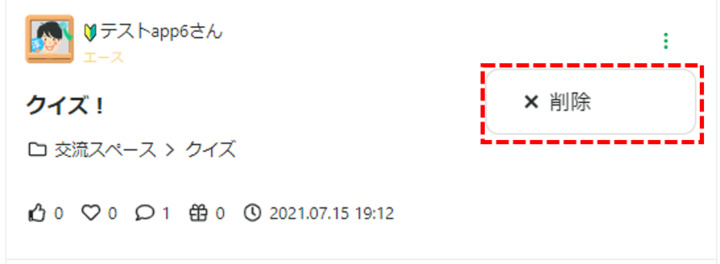
3.通知を停止したい項目の右側にある「︙」マークをクリック
4.「×削除」ボタンをクリック
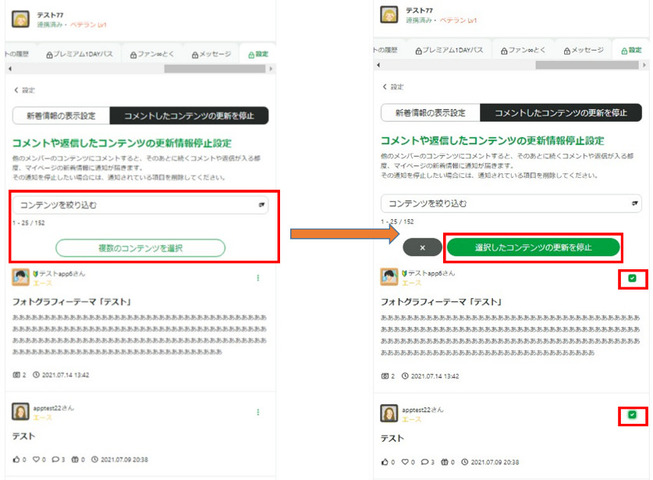
■複数のコンテンツを停止設定する方法
1.マイネ王にログイン後、マイページのメニュータブから「設定」をクリック
2.「通知設定」の中の「コメントしたコンテンツの更新を停止」をクリック
3.「複数のコンテンツを選択」ボタンをクリック
4.コンテンツ一覧の右側にチェックボックスが表示されますので、通知を停止したい項目にチェックを入れる
5.「選択したコンテンツの更新を停止」ボタンをクリック
掲示板タグの通知設定
掲示板カテゴリー「趣味・サークル」配下のタグ(小カテゴリー)をお気に入りに追加すると、マイページの新着情報にタグ(小カテゴリー)の新着投稿通知が表示されます。
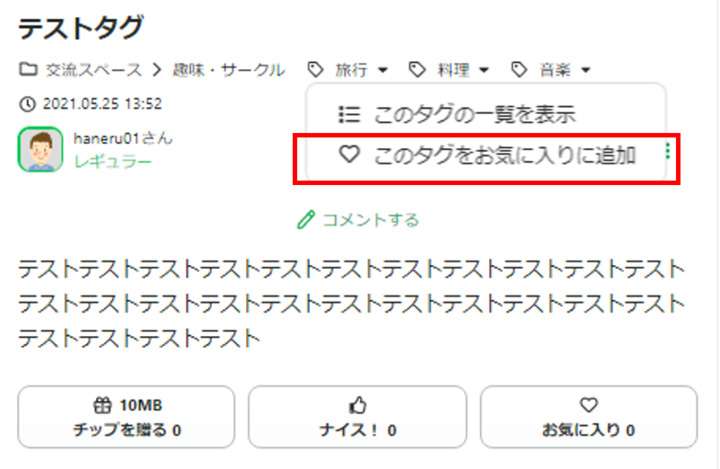
■タグ(小カテゴリー)をお気に入りに追加する
タグが付いている掲示板詳細ページから「▼」をクリックし、追加できます。
■お気に入りを解除する(通知を停止する)
1.マイネ王にログイン後、マイページのメニュータブから「お気に入り」をタップ
2.「掲示板 タグ」をタップ
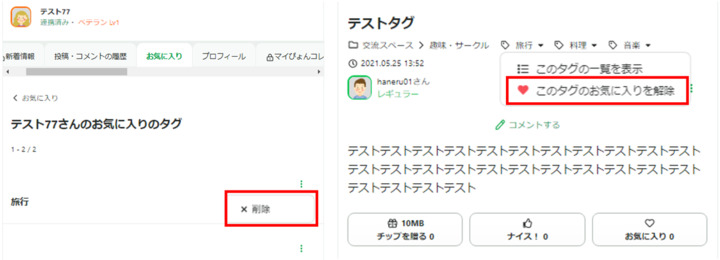
3.お気に入りを解除するタグの右側にある「︙」マークをタップ
4.「×削除」をタップ
※掲示板詳細ページから解除する事もできます。