
概要
古いiMac(2013年モデル)にChromeOS Flexを導入したところ、驚くほど快適なマシンに生まれ変わりました。
良かった点
• 爆速化: HDDモデルですが、まるでSSDに換装したようなサクサク感です。
• 互換性: 懸念していたスピーカーの音出しや、Wi-Fi接続も全く問題なし。
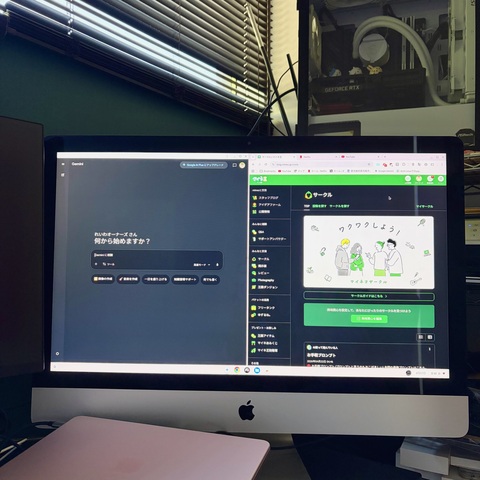
• 大画面の活用: 27インチの広さを活かし、Geminiとブラウザの2画面分割でも快適に作業できます。
注意点・デメリット
• 最初の設定でApple純正のワイヤレスMagic Keyboard / Mouse / Trackpadが使用できないことがあるので、汎用のWindowsで使っているキーボードやマウスを使ってください。
導入方法(Macで作成する場合)
USBインストーラの作成は、Mac版のGoogle Chromeがあれば非常に簡単です。
1. Chromeに拡張機能**「Chromebook リカバリ ユーティリティ」**を追加
2. 案内に従ってUSBメモリにインストーラを書き込む
3. iMacをUSBから起動してインストール
古いiMacをお持ちの方、眠らせておくのはもったいないですよ!これでまだまだ現役で使い倒せそうです。
古いiMac(2013年モデル)にChromeOS Flexを導入したところ、驚くほど快適なマシンに生まれ変わりました。
良かった点
• 爆速化: HDDモデルですが、まるでSSDに換装したようなサクサク感です。
• 互換性: 懸念していたスピーカーの音出しや、Wi-Fi接続も全く問題なし。
• 大画面の活用: 27インチの広さを活かし、Geminiとブラウザの2画面分割でも快適に作業できます。
注意点・デメリット
• 最初の設定でApple純正のワイヤレスMagic Keyboard / Mouse / Trackpadが使用できないことがあるので、汎用のWindowsで使っているキーボードやマウスを使ってください。
導入方法(Macで作成する場合)
USBインストーラの作成は、Mac版のGoogle Chromeがあれば非常に簡単です。
1. Chromeに拡張機能**「Chromebook リカバリ ユーティリティ」**を追加
2. 案内に従ってUSBメモリにインストーラを書き込む
3. iMacをUSBから起動してインストール
古いiMacをお持ちの方、眠らせておくのはもったいないですよ!これでまだまだ現役で使い倒せそうです。
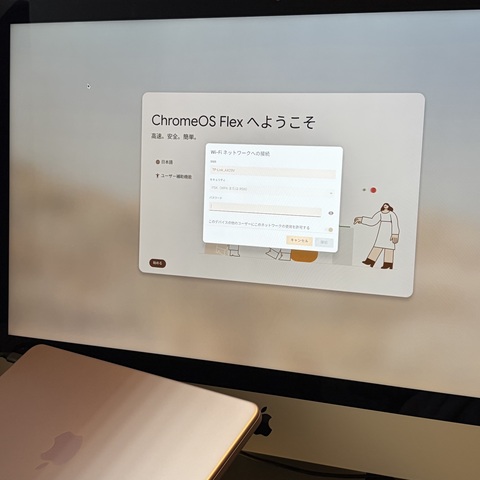
【導入:インストール中の様子】
まずは、実際のインストールの流れをご紹介します。
1. ネットワーク設定と時刻同期
USBインストーラから起動後、右下のWi-FiマークからSSIDを選んでパスワードを入力するだけで、すぐにネットに繋がります。接続された瞬間に、ずれていた時刻がピタッと正確に同期されるのは気持ちがいいですね。
まずは、実際のインストールの流れをご紹介します。
1. ネットワーク設定と時刻同期
USBインストーラから起動後、右下のWi-FiマークからSSIDを選んでパスワードを入力するだけで、すぐにネットに繋がります。接続された瞬間に、ずれていた時刻がピタッと正確に同期されるのは気持ちがいいですね。
2. インストールの開始
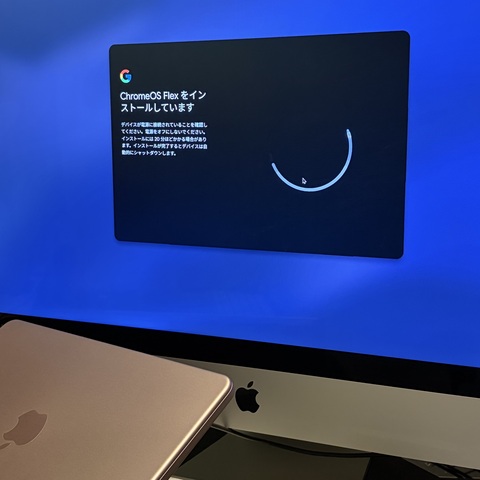
ログイン画面の下にある「ChromeOS Flexをインストール」をクリックすると、大きな輪がクルクル回りながらインストールが始まります。UIも非常に分かりやすいです。
ログイン画面の下にある「ChromeOS Flexをインストール」をクリックすると、大きな輪がクルクル回りながらインストールが始まります。UIも非常に分かりやすいです。
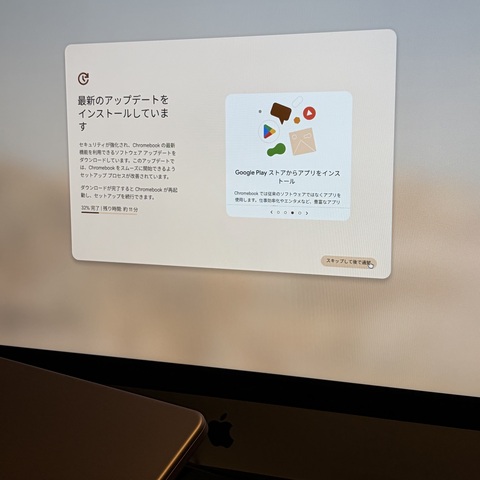
3. スムーズなアップデート
インストール後のシステムアップデートも、非常に洗練された印象です。「スキップして後で確認」を選べばバックグラウンドで処理を進めてくれ、完了すると通知で知らせてくれます。完了後は自動的にシャットダウンされるので、つきっきりにならなくて済むのも便利でした。
インストール後のシステムアップデートも、非常に洗練された印象です。「スキップして後で確認」を選べばバックグラウンドで処理を進めてくれ、完了すると通知で知らせてくれます。完了後は自動的にシャットダウンされるので、つきっきりにならなくて済むのも便利でした。
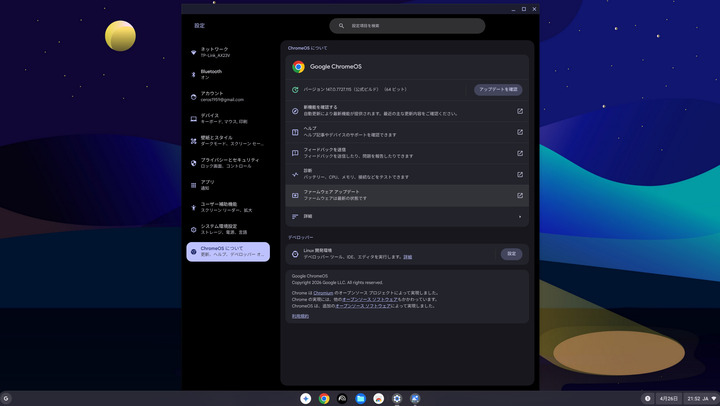
【起動と使用感:最新のAI体験】
アップデート完了後、いよいよ本体からの起動です。
• 静かな起動: 電源を入れると静かに立ち上がります。Mac特有の「ジャーン🔔」という起動音が鳴らなくなるのは少し寂しいですが、その分現代的なデバイスになった実感があります。
• 最新バージョン: 現在、バージョン 147.0.7727.115(公式ビルド)で最新の状態になりました。
• Geminiとの親和性: メニューバーにGeminiがアプリとして追加されていたり、Chrome上のページをGeminiが要約してくれたりと、AI機能が統合されていてかなり実用的です。
✨初期設定にキーボードとマウスは汎用品を用意する必要がありますが、それを差し引いても快適です!
※この記事はGeminiの助けを借りて編集・構成しました。
アップデート完了後、いよいよ本体からの起動です。
• 静かな起動: 電源を入れると静かに立ち上がります。Mac特有の「ジャーン🔔」という起動音が鳴らなくなるのは少し寂しいですが、その分現代的なデバイスになった実感があります。
• 最新バージョン: 現在、バージョン 147.0.7727.115(公式ビルド)で最新の状態になりました。
• Geminiとの親和性: メニューバーにGeminiがアプリとして追加されていたり、Chrome上のページをGeminiが要約してくれたりと、AI機能が統合されていてかなり実用的です。
✨初期設定にキーボードとマウスは汎用品を用意する必要がありますが、それを差し引いても快適です!
※この記事はGeminiの助けを借りて編集・構成しました。
【追記】USBインストーラーが認識されない・進まない時の対処法
iMacでUSBインストーラーを作成したものの、「Optionキー(WindowsキーボードならAlt)を押してもメニューに出てこない」「選択した後に画面が止まる」という場合の解決策です。
1. インストーラーが表示されない場合:PRAM/NVRAMのクリア
Macのハードウェア情報に不整合があると、USBメモリを認識しないことがあります。
手順:
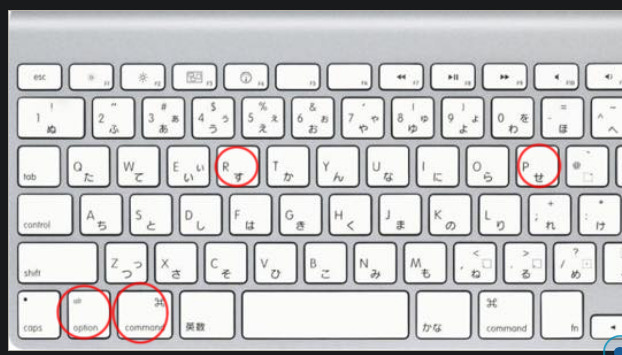
電源を切り、再度入れた直後に Option + Command + P + R の4つのキーを同時に押し続けます。
20秒ほど押し続け、2回目の起動音が鳴るか、Appleロゴが2回表示されたら離します。
その後、再度 Optionキーのみ を押しながら起動して、メニューに「EFI Boot」が出るか確認してください。
2. 「EFI Boot」選択後に画面が暗転して進まない場合
ハードウェアとシステムの間で、読み込みが一時的に止まっている可能性があります。
手順:
Optionキー起動で「EFI Boot」を選択した直後、画面が切り替わるタイミングで 「Esc」キーや「F2」キーを連打 してみてください。
これにより、バックグラウンドで止まっていた描画処理が再開され、無事にインストーラーが立ち上がることがあります。
iMacでUSBインストーラーを作成したものの、「Optionキー(WindowsキーボードならAlt)を押してもメニューに出てこない」「選択した後に画面が止まる」という場合の解決策です。
1. インストーラーが表示されない場合:PRAM/NVRAMのクリア
Macのハードウェア情報に不整合があると、USBメモリを認識しないことがあります。
手順:
電源を切り、再度入れた直後に Option + Command + P + R の4つのキーを同時に押し続けます。
20秒ほど押し続け、2回目の起動音が鳴るか、Appleロゴが2回表示されたら離します。
その後、再度 Optionキーのみ を押しながら起動して、メニューに「EFI Boot」が出るか確認してください。
2. 「EFI Boot」選択後に画面が暗転して進まない場合
ハードウェアとシステムの間で、読み込みが一時的に止まっている可能性があります。
手順:
Optionキー起動で「EFI Boot」を選択した直後、画面が切り替わるタイミングで 「Esc」キーや「F2」キーを連打 してみてください。
これにより、バックグラウンドで止まっていた描画処理が再開され、無事にインストーラーが立ち上がることがあります。
【検証】ChromeOS FlexでワイヤレスApple純正入力デバイスは使える?(結論:夢じゃなかった!)
1. はじめに
以前の記事で「iMacへのChromeOS Flex導入」をご紹介しましたが、今回はその後の嬉しい発見について。
「iMacを蘇らせたけれど、キーボードやトラックパッドもApple純正(ワイヤレス)のまま使いたい……」
そんな夢を抱いて試してみたところ、結論から言うと完璧に動作しました! しかも、本家macOSより認識が速いと感じるほど爆速です。
2. 接続のステップ(ペアリングの「儀式」)
設定は拍子抜けするほど簡単ですが、スムーズに繋ぐための「コツ」があります。
ペアリングを成功させる最大の秘訣
もしデバイスが見つからない場合は、以下の「儀式」を試してみてください。
元のMacの電源を完全に落とす: これが一番の近道!以前のMacが起きていると、デバイスがそちらに「帰宅」しようとしてしまい、ChromeOS側から見えなくなります。
物理的なリセット(乾電池式モデルの場合):
キーボード左側の電池蓋をコインで緩め、一度電池を抜いてセットし直します。
右側の電源ボタンを長押し。
グリーンLEDが「点滅」し始めたら準備完了です。
接続手順
ChromeOSの画面右下からBluetooth設定を開き、デバイスを探す。
「Apple Wireless Keyboard」が表示されたら選択。
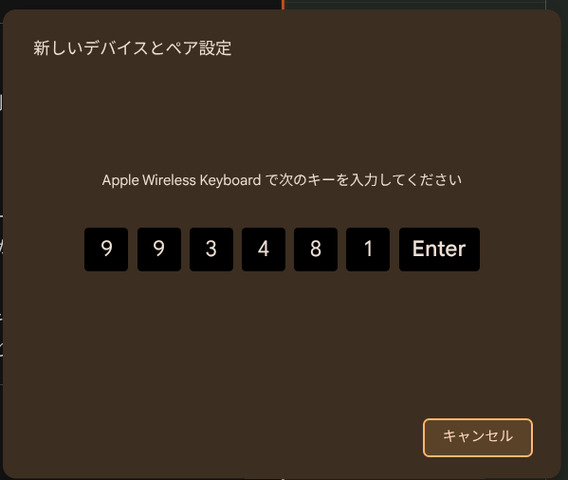
画面に出る6桁の数字をキーボードで入力し、Enter を押せば完了です!
3. 使用感:トラックパッドが最高
Magic Trackpadとの相性は抜群です。
操作感: 2本指スクロールはヌルヌル、3本指でのタブ切り替えもmacOS感覚。
認識速度: スリープ復帰後の繋がりがとにかく速く、本家iMac時代よりストレスがないのは嬉しい誤算でした。
4. キーボード設定、迷った末の「黄金比」
色々カスタマイズを試しましたが、最終的に行き着いたのは「無理に変えず、Macの作法に合わせる」スタイルです。
ショートカットはデフォルトを維持:
Command + C / V などのコピペも、ChromeOS側が賢く処理してくれるので、キーの入れ替えなしでそのまま指が動く通りに使えます。
基本は Command + Space:
Macユーザーおなじみのこの操作でIME(入力)が切り替わるので、これだけで十分実用的です。
「英数⇔かな」切り替えの補助:
唯一、設定の「ショートカット > デバイス」から、option + 英数/かな での入力切り替えを追加しました。これで親指での切り替えもバックアップできます。
5. まとめ:古いiMacが「現役」を超える瞬間
「デザインは最高だけど、動作が重くて……」と諦めていたiMacが、純正デバイスを従えてキビキビ動く姿は、まさに理想の再生PCです。
古いiMacと、押し入れに眠っているMagic KeyboardやTrackpadをお持ちの方。ぜひ、この「Bluetoothの夢」を叶えてみてください!
「3本指スワイプでタブが切り替わった瞬間、思わず『おお!』と声が出ました。2013年製のiMac 27インチが、2026年の今、再び我が家のメインPCとして返り咲きました!」
※10日くらい使ってワイヤレスMagicKeyboard無反応になりました。電池を新しい(充電済)のと交換したらあっさり繋がりました。旧式の電池式のやつはバッテリーの消耗が早いようです。
1. はじめに
以前の記事で「iMacへのChromeOS Flex導入」をご紹介しましたが、今回はその後の嬉しい発見について。
「iMacを蘇らせたけれど、キーボードやトラックパッドもApple純正(ワイヤレス)のまま使いたい……」
そんな夢を抱いて試してみたところ、結論から言うと完璧に動作しました! しかも、本家macOSより認識が速いと感じるほど爆速です。
2. 接続のステップ(ペアリングの「儀式」)
設定は拍子抜けするほど簡単ですが、スムーズに繋ぐための「コツ」があります。
ペアリングを成功させる最大の秘訣
もしデバイスが見つからない場合は、以下の「儀式」を試してみてください。
元のMacの電源を完全に落とす: これが一番の近道!以前のMacが起きていると、デバイスがそちらに「帰宅」しようとしてしまい、ChromeOS側から見えなくなります。
物理的なリセット(乾電池式モデルの場合):
キーボード左側の電池蓋をコインで緩め、一度電池を抜いてセットし直します。
右側の電源ボタンを長押し。
グリーンLEDが「点滅」し始めたら準備完了です。
接続手順
ChromeOSの画面右下からBluetooth設定を開き、デバイスを探す。
「Apple Wireless Keyboard」が表示されたら選択。
画面に出る6桁の数字をキーボードで入力し、Enter を押せば完了です!
3. 使用感:トラックパッドが最高
Magic Trackpadとの相性は抜群です。
操作感: 2本指スクロールはヌルヌル、3本指でのタブ切り替えもmacOS感覚。
認識速度: スリープ復帰後の繋がりがとにかく速く、本家iMac時代よりストレスがないのは嬉しい誤算でした。
4. キーボード設定、迷った末の「黄金比」
色々カスタマイズを試しましたが、最終的に行き着いたのは「無理に変えず、Macの作法に合わせる」スタイルです。
ショートカットはデフォルトを維持:
Command + C / V などのコピペも、ChromeOS側が賢く処理してくれるので、キーの入れ替えなしでそのまま指が動く通りに使えます。
基本は Command + Space:
Macユーザーおなじみのこの操作でIME(入力)が切り替わるので、これだけで十分実用的です。
「英数⇔かな」切り替えの補助:
唯一、設定の「ショートカット > デバイス」から、option + 英数/かな での入力切り替えを追加しました。これで親指での切り替えもバックアップできます。
5. まとめ:古いiMacが「現役」を超える瞬間
「デザインは最高だけど、動作が重くて……」と諦めていたiMacが、純正デバイスを従えてキビキビ動く姿は、まさに理想の再生PCです。
古いiMacと、押し入れに眠っているMagic KeyboardやTrackpadをお持ちの方。ぜひ、この「Bluetoothの夢」を叶えてみてください!
「3本指スワイプでタブが切り替わった瞬間、思わず『おお!』と声が出ました。2013年製のiMac 27インチが、2026年の今、再び我が家のメインPCとして返り咲きました!」
※10日くらい使ってワイヤレスMagicKeyboard無反応になりました。電池を新しい(充電済)のと交換したらあっさり繋がりました。旧式の電池式のやつはバッテリーの消耗が早いようです。





24件のコメント
コメントするには、ログインまたはメンバー登録(無料)が必要です。
これは、intelですか?
Gなんとか?
>> Y. Daemon@ポリアモラス さん
コメントありがとうございます。iMac 27 インチ Late 2013 のマシンスペックはCPU: Intel(R) Core(TM) i7-4771 @ 3.50GHz クアッドコア(Turbo Boost時最大3.9GHz) RAM: 8GB(4GB x 2) 1,600MHz DDR3 GPU: NVIDIA GTX775M ストレージ:HDD (7,200rpm)1TBとなっています。
現時点で素晴らしいパフォーマンスで2,560 x 1,440の高解像度パネルで、YouTubeやNetflixなどの動画視聴は非常に快適です。
最近、このサークルで、密かにChromeOS FlexとChromebookが人気ですね。(^_^*)
iMacみたいに大きなパソコンは、結構処分に困って、家の片隅に眠ってる人も多いでしょうから、これを機にChromeOS Flexユーザが増えてくれると嬉しいです。
>> SASEBO さん
Chromebookでは、Linux環境が使えます。私のChromebookは、N4020、4GBメモリ、32GB eMMCなので、特にストレージに余裕がなくて、実用に耐えませんでした。(ストレージの空き容量が4GBくらいでした。たぶん)
SASEBO さんのiMacなら、余裕があるので、Linux環境をインストールしてLinuxのソフトなどが使えると思います。
ブラウザもBraveとか入れると、YouTubeの視聴も捗りますよ。(^^)
是非ともお試し下さい。
>> 猫山美亜 さん
USBメモリーからインストーラーを起動するにあたって、最初はうまくいかなかったので、そのあたりを追記しとこうかと思います。Intel搭載iMacでChromeOS Flexのインストーラがブートメニュー(Startup Manager)に表示されない場合、
1.PRAM/NVRAMのクリア
電源を切り、すぐに Option + Command + P + R の4つのキーを同時に押し続けます。
20秒ほど押し続け、2回目の起動音が鳴るか、Appleロゴが2回表示されたら離します。
その後、再度 Optionキー 単体で起動
2.EFI Bootのアイコンまでは表示されたものの、選択後に画面がグレーアウト(または暗転)して進まない場合、
EFI Bootを選択した直後、画面が切り替わるタイミングで 「Esc」キーや「F2」キーを連打
>> SASEBO さん
「【追記】USBインストーラーが認識されない・進まない時の対処法」詳細な情報、ありがとうございます。
私(が知らないだけ)は知らなかったので、とても助かります。
SASEBO さんの投稿を見て、試そうと思ってる方にとっても、非常に貴重な情報です。
別のコメントにも書きましたが、入力デバイスの件は、Blutoothが効かないのでしょうか?
それとも、Apple純正のMagic Keyboard / Mouse / Trackpadだけで、他社製のBlutoothデバイスはOKなのでしょうか?
そこら辺も、教えてもらえると嬉しいです。
お手数をおかけしますが、よろしくお願いします。(^^)/
>> 猫山美亜 さん
Apple純正のデバイスは認識しないですね。他社のBluetoothデバイスは繋がると思いますよ。iMac 21.5 Mid 2014はスピーカーから音が出ませんでした。>> SASEBO さん
毎度、AI(Gemini)頼りで申し訳ありませんが、3つほど回答頂きました。(試していたら、ごめんなさい)
1. キーボードのペアリング情報の完全リセット
2. ChromeOSの「フラグ設定」の変更
3. 「Fast Pair」の無効化
細かいことは、Geminiに聞いてもらうと分かりますが、うまくいけば、Apple純正入力デバイス使えるかもしれませんよ。(^^)
しかし、すっかりAI頼りになってしまってす。σ(゚∀゚)
間違いもたくさんあるので、良いのか悪いのか。💦
(Please check the message.)
>> 猫山美亜 さん
なんですと!さっそく試してみます(`・ω・´)ゞGemini に聞いたら『結論から申し上げますと「夢ではなく、十分に実現可能」です。』と笑
実際にペアリングしてみるとスクリーンショットようなウインドウが・・・・
おお!嬉しい。来ました。AppleのWireless MagicKeyboardで入力しています。
>> あんちゃん@ハンギョドンあかん さん
おすすめします。是非。iMac 27-inch Late 2013、"ChromeOS Flex"でメインPCへの返り咲き!
こ、こういった投稿を待ちかねておりました
古いPCをお持ちの方に、非常に参考になりますね
また、あんちゃんさんのようにメルカリで古いiMacを買ってきて、
実用レベルまで上げる方法も取れますね(^_-)-☆
何か、これなら、メインPCとしても使えそうですね(^_-)-☆
ワクワクしてきましたよ!!!
>> SASEBO さん
おめでとうございます。🎉🎉🎉そして、詳細なやり方の追記、ありがとうございます。
うちにもiMac 2009あるんですが、電源が死んでるようで立ち上がりません。
もう10年近く触ってないのですが、何かの間違いで立ち上がったらいいな。
もし使えるようなら、私もChromeOS Flex入れてみます。
Core2Duoだけどいけるかー。(^^;
>> 猫山美亜 さん
電源かそれともHDDのどちらかが原因かと思います。もし、電源が入ってストレージをSSDに換装できたとしたら、動作する可能性もあります。>> chonmage さん
試行錯誤して頑張ってみたら、オブジェになりかけていたiMacがまたメインPCとして復活させる事ができ、ワクワクをお届けできる結果となって良かったです。上手く行ったのは、マイネ王のサークルのサブリーダーの助言を始め、マイネ王の皆さまの支えが励みなりました。>> SASEBO さん
おはようございます。電源スイッチを押しても、起動音すらしないんですよね。
HDDの故障なら、少なくとも、画面に「?」マークのフォルダのアイコンが表示されます。
当時やったことは、コンセントを抜いて放電してからの起動。PRAMのリセットくらいです。いずれもダメだったので、電源・ロジックボード、いずれかの故障が疑われます。
でも、10年以上放っておいて熟成されているので、奇跡的に電源入るかも知りません。
ダメならば、吸盤買って、バラさなきゃならないので、奇跡にかけたいです。(^^;
ーーーーーーーーーーーーーーーーーーーーーーーー
業務連絡です。
メッセージ送りました。内容の確認をお願いします。
ーーーーーーーーーーーーーーーーーーーーーーーー
>> 猫山美亜 さん
今日、iMac2009年発掘しました。しかし、電源ケーブルが見つからなーい。ヽ(`Д´)ノ
iMac ChromeOS Flex 計画 〜Fin〜 orz
>> 猫山美亜 さん
ちーん😅ハードオフに売りに行く?そこで同じ型の電源ケーブルが見つかったりして笑。>> こちち さん
動作報告、ありがとうございます。(´・ω・)人(´・ω・)ナカーマ
インストール時に、何か困ったこととかありましたか?
それとも、すんなり行きましたか?
教えてくれると、嬉しいです。(^^)
>> 猫山美亜 さん
インストールは特に問題なく出来ました。キーボードもトラックパッドも使えていますがSDカードスロットだけ反応しません。ハブ経由だとSDカードも認識しました。SDカードだけが使えないのは、不思議ですね。
でも、それ以外は大丈夫というのは、googleの技術力の凄さを感じます。
ChromeOS Flexだけでは、どうしてもメインをはれないと思いますが、
その世界観は素敵なので、是非とも堪能してくださいね。( ╹▽╹ )