

ZorinOSは使えるか?_4
お、お元気様です(^_-)-☆
ZorinOSは古いPCの救世主となれるのだろうか?
試してみる(^_-)-☆
の4回目だぞ!!!
https://zorin.com/os/
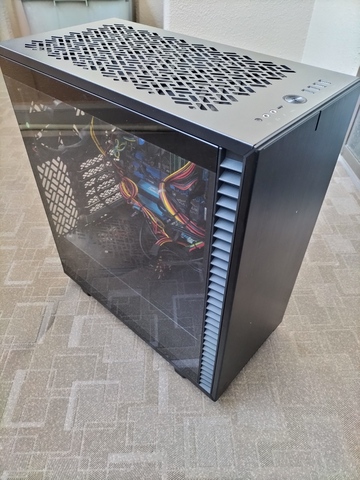
PCは2012年発売のLGA1155、ASUS PBH77-V LEベースの
自作機だ!!! 箱に入ったぞ!!!
お、お元気様です(^_-)-☆
ZorinOSは古いPCの救世主となれるのだろうか?
試してみる(^_-)-☆
の4回目だぞ!!!
https://zorin.com/os/
PCは2012年発売のLGA1155、ASUS PBH77-V LEベースの
自作機だ!!! 箱に入ったぞ!!!
ZorinOSをサブ機から昇格させるためには
MS Office、中でもWordとExel、powerpointの3つは必要と考える
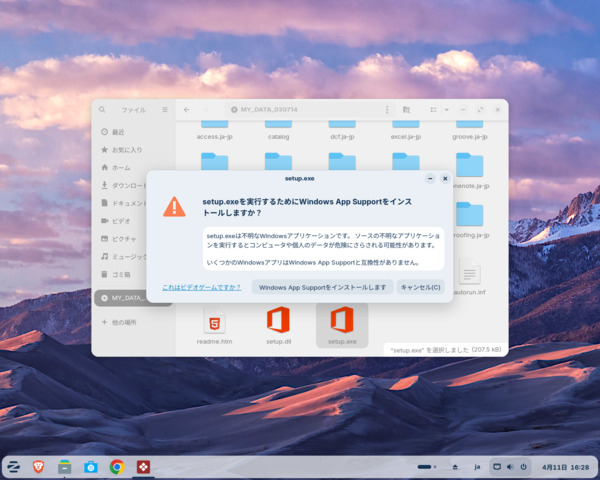
で、office2013のsetup.exeを使ってみる
すると、Windows App Supportをインストールするか聞いてくる
→「Windows App Supportをインストールします」
MS Office、中でもWordとExel、powerpointの3つは必要と考える
で、office2013のsetup.exeを使ってみる
すると、Windows App Supportをインストールするか聞いてくる
→「Windows App Supportをインストールします」
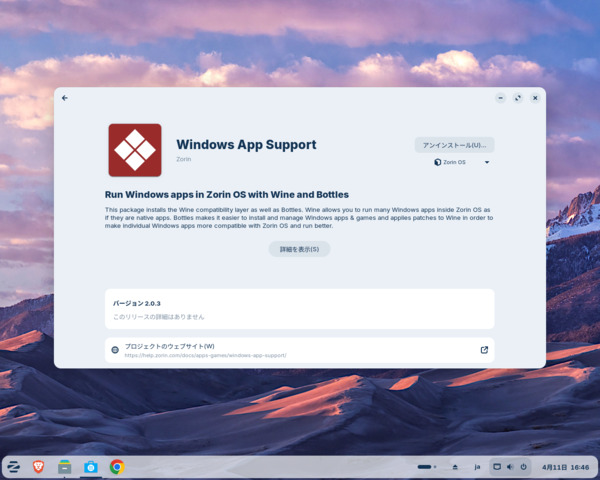
無事、インストールできた
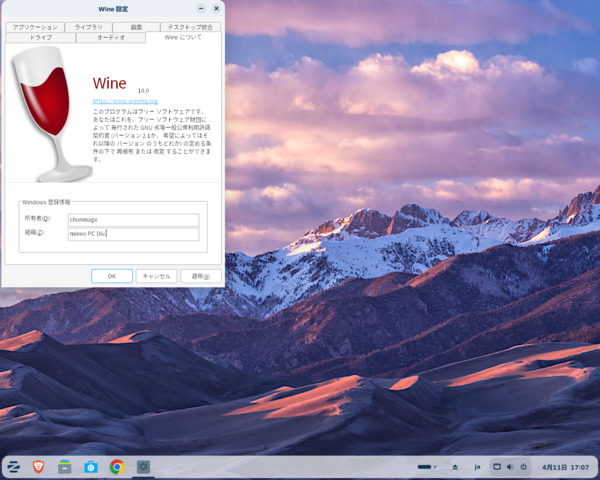
で、wine設定が出来る
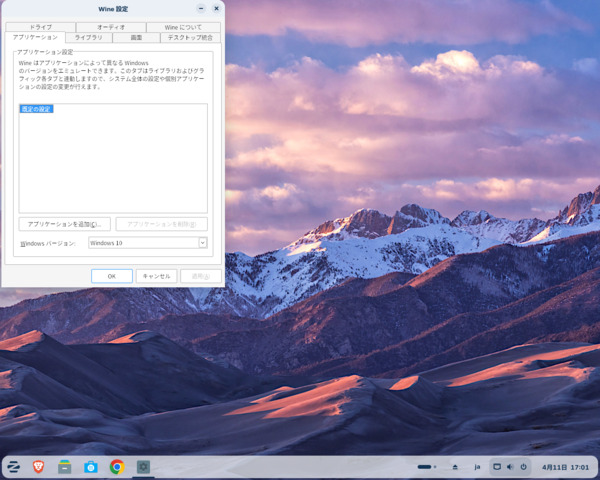
ここでWindowsのバージョンが選択できる
Office2013はwin10までしか動かないからwin10を選択
Office2013はwin10までしか動かないからwin10を選択
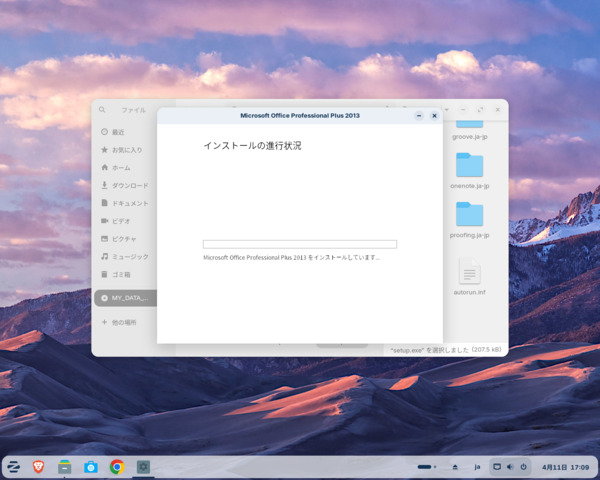
setup.exeが動き出した
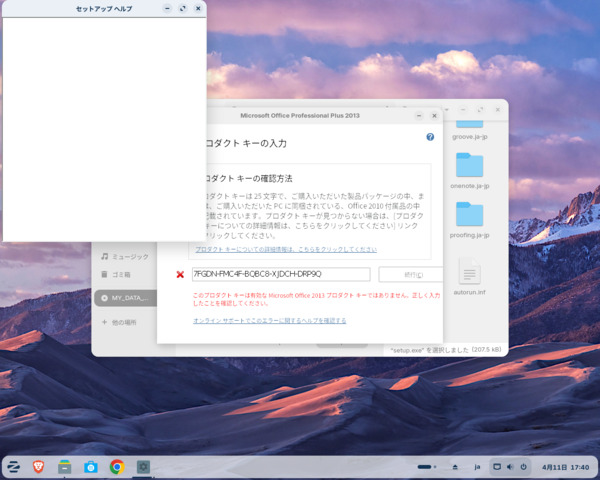
で、この画面でエラーになる
プロダクトキーは製品版で購入した正規の物だが
「このプロダクトキーは有効なMicrosoft Office 2013プロダクトキーではありません」
と、断られる
この「有効な」ってのが、ちょっと気になるね(^_-)-☆
試しにOffice2003、Office2019,、Office2024の3つも試したが、
プロダクトキー認証に行くまでにエラーになる
この3つは正規版ではなく、知り合いからコピーしたパッチ物だ
パッチ物、ってことが判るみたいだぞ((+_+))
で、猫山さんからアドバイス頂いた「Bottles」も使ってみたが、
4つのOffice のSetup.exeは動かなかった
現在は、こういう所です(^_-)-☆
へのもへさんはUbuntuでWineが動いたみたいだけどMicrosoft office
Word、Exelは動いたのかな?
SASEBOさん、CachyOSのご紹介、ありがとうございます
OSでセキュアブート対応、、、って、どうやっているのでしょうかね?
非常に興味が沸きました
カンダタさんのYoutube、非常に解りやすく解説されていて、参考になりました
多分、CachyOSではMicrosoft officeが動くと思いますが、もう少しZorinOSに
拘ってみようと思います
何か、良策をご存知の方がおられましたら、お知恵を少し、拝借出来ば、、、
と考えております(^_-)-☆
どしどし投稿してくださいね(^_-)-☆
プロダクトキーは製品版で購入した正規の物だが
「このプロダクトキーは有効なMicrosoft Office 2013プロダクトキーではありません」
と、断られる
この「有効な」ってのが、ちょっと気になるね(^_-)-☆
試しにOffice2003、Office2019,、Office2024の3つも試したが、
プロダクトキー認証に行くまでにエラーになる
この3つは正規版ではなく、知り合いからコピーしたパッチ物だ
パッチ物、ってことが判るみたいだぞ((+_+))
で、猫山さんからアドバイス頂いた「Bottles」も使ってみたが、
4つのOffice のSetup.exeは動かなかった
現在は、こういう所です(^_-)-☆
へのもへさんはUbuntuでWineが動いたみたいだけどMicrosoft office
Word、Exelは動いたのかな?
SASEBOさん、CachyOSのご紹介、ありがとうございます
OSでセキュアブート対応、、、って、どうやっているのでしょうかね?
非常に興味が沸きました
カンダタさんのYoutube、非常に解りやすく解説されていて、参考になりました
多分、CachyOSではMicrosoft officeが動くと思いますが、もう少しZorinOSに
拘ってみようと思います
何か、良策をご存知の方がおられましたら、お知恵を少し、拝借出来ば、、、
と考えております(^_-)-☆
どしどし投稿してくださいね(^_-)-☆
あ、そうそう
本取り組みの目的は、Win11が入らない、つまり下記
Win11のインストール条件を満たしていないPCをお持ちの方への
情報提供です
--------------------------------------------------------------------
64bit CPU(Intel第8世代/AMD Ryzen 2000以降)、
4GB以上のメモリ、
64GB以上のストレージ、
UEFIセキュアブート、
TPM 2.0
--------------------------------------------------------------------
Intel第8世代/AMD Ryzen 2000以降、、、って高飛車だよね((+_+))
MicrosoftとPC製造メーカーが結託している、、、としか思えないね((+_+))
こういった趣旨も、汲み取って頂けると、幸いです(^_-)-☆
本取り組みの目的は、Win11が入らない、つまり下記
Win11のインストール条件を満たしていないPCをお持ちの方への
情報提供です
--------------------------------------------------------------------
64bit CPU(Intel第8世代/AMD Ryzen 2000以降)、
4GB以上のメモリ、
64GB以上のストレージ、
UEFIセキュアブート、
TPM 2.0
--------------------------------------------------------------------
Intel第8世代/AMD Ryzen 2000以降、、、って高飛車だよね((+_+))
MicrosoftとPC製造メーカーが結託している、、、としか思えないね((+_+))
こういった趣旨も、汲み取って頂けると、幸いです(^_-)-☆





2件のコメント
コメントするには、ログインまたはメンバー登録(無料)が必要です。
MS-Office 2013のソフトのインストールで「認証エラー」が出るとのことですが、
認証をスキップしたら、インストールはできませんかね?
以下、Geminiの回答
ーーーーーーーーーーーーーーーーーーーーーーーーーーーーーーーーーーーー
もしインストーラーに「今は入力しない(後で入力する)」という選択肢があれば、まずはインストールだけ完了させてください。
その上で、起動後に以下のコマンドでライセンス認証の状態を確認・操作できる場合があります(Officeのインストールフォルダにある ospp.vbs を使います)。
wine cscript ospp.vbs /inpkey:あなたのプロダクトキー
※これで通る場合、WineのOS設定が「Windows 7」になっているか確認してください。
ーーーーーーーーーーーーーーーーーーーーーーーーーーーーーーーーーーーー
最後の「※」の文章の部分は、必要なのかどうか分かりませんが、丸写しです。
そして、コマンドラインでライセンス認証のとこですが、この文章をそのまま
Geminiに聞いてもらうと、やり方を教えてくれます。
長文なので、ここには載せませんでした。
chonmage さんに、丸投げで済みません。
よろしくお願いします。<(_ _)>
何時もながら、素早い対応に感謝いたします
参考にさせていただきます