


こんにちは😃
気に入って使っている人もいるかもしれないし、気に入らないけど職場で仕方なく使っている人もいるMicrosoft Word。
ちょっと便利になる使い方を紹介したり、分からないことを聞いたり、教えてもらったりしたいと思います😄
Windows, mac OS, Android, iPadOS, iOS 全部一緒で😄
気に入って使っている人もいるかもしれないし、気に入らないけど職場で仕方なく使っている人もいるMicrosoft Word。
ちょっと便利になる使い方を紹介したり、分からないことを聞いたり、教えてもらったりしたいと思います😄
Windows, mac OS, Android, iPadOS, iOS 全部一緒で😄





27件のコメント
コメントするには、ログインまたはメンバー登録(無料)が必要です。
Wordで文章を書いているとき、改行したいときってありますよね。長い文章になれば右端で自動的に改行されます。自分で改行したい時ってどうしますか? Windowsなら Enter で改行できます。
でもこれ、改行とはちょっと違います。
Enter を押すと、そこで「段落」が終わりになって、新しい「段落」が作られます。Wordに限らないのですが、パソコンのワープロソフトの多くは「段落」なるものがあります。小学校で「段落」というと、「長い文章を内容で分けた区切り」になっています。段落の最初は1文字空けたりします。
Wordの「段落」は、書式のまとまりになります。スタイル機能を使うとわかるのですが、標準だけを使っていると気が付きません。文章も特定の部分を選んでフォントを変えたり出来ます。これ、段落ごとに設定できます。段落ごとでフォントがまとめて変わるので、スタイル機能を知らないで使うとある程度のまとまりの文字が変わってしまい、Wordが暴走しているようにも感じます。こうやって、どんどんWordを使いたくなくなります😭
スタイル機能の便利な使い方は検索するか、そのうち書き込まれるのを待つとして、「段落」にしないで「改行」するにはどうしたら良いか。。。Shift + Enter にします。これは「改行」だけで「段落」は続いています。編集記号を表示、非表示の機能がありますので、表示してみると段落終わり記号と、改行記号が少し違うのが分かります。
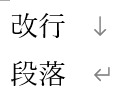
編集記号を表示すると、改行は下向き矢印、段落は左に曲がった矢印です。
Wordにはクイックアクセスツールバーというものがあります。今のWordはリボンという太いメニューの塊みたいなものになっています。
たくさんある機能を使うには、リボンのどこにあるかを探して使います。実際に同一人物が使う機能はそんなに多くなく、いつもの仕事をしているなら使う機能はほぼ同じ。
クイックアクセスツールバーはリボンから機能を選択しなくても、使いたい機能だけをまとめておくことができます。既定設定だとアイコンだけが表示されます。クイックアクセスツールバーに普段使う機能を入れていけば、太いリボンを表示しなくて済みます。支給されているノートPCだとリボン表示が邪魔なのでクイックアクセスツールバーを使ってリボンを非表示にすればWordの編集領域を広く使えます。
クイックアクセスツールバーに追加したいときは、リボンのアイコンを右クリックすれば「クイックアクセスツールバーに追加」が出るので選択すれば追加されます。クイックアクセスツールバーのアイコンを右クリックすれば「クイックアクセスツールバーから削除」が出ます。
右クリックでクイックアクセスツールバーに追加できるのはWindowsです。Mac版Wordではできません。Macの場合は「環境設定」からクイックアクセスツールバーの設定を行います。なんでこんなところに差をつけてるのだろう。。。
リボンから選択するか、クイックアクセスツールバーから選択するか、の差でしかありませんけど、実際にやってみるとかなり使い勝手が違います。特別なスキルでもなく、すぐに出来ることですのでぜひお試しください😀
tipsではありませんが
どうもリボンに慣れず
クラシックメニューのアドイン使ってます^_^
>> かごめそーす@🐾マヨ さん
リボンは太過ぎます😓そのわりに探しやすいわけでもないし。
Microsoft Wordの開発者は、大きくて解像度の高いモニタを前提にしているのかもしれません。。。
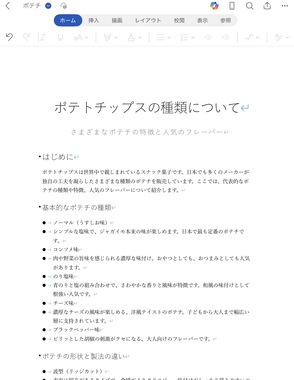
段落とスタイルのこと。iPad のWordです。Copilotさんがポテチの種類について書いてくれました😄
編集記号を表示しています。改行は長い文章のために自動で改行されているものを除いては「段落」の終わりとして改行されています。
最初の大きい文字の「ポテトチップスの種類について」はスタイルの「表題」が設定されています。
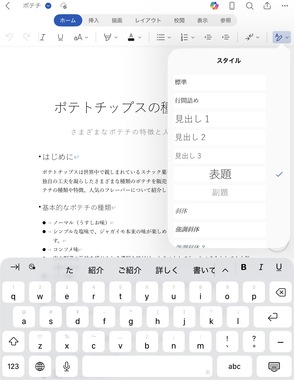
段落部分は全て同じフォント等の設定になります。個別の文字ごとにも設定出来ますが、段落を選んで(文字を選ばないで、段落のどこかにカーソルがある状態)でスタイルを設定したり、段落の設定をすれば、段落ごとにフォント等が設定されます。ここがあまり知られていないところです。全部を標準で入力して、変更したい文字を個別に選択しておおきくしたり、太くしたり、色を変えたりする人が多いです。Wordの使い方のポイントの一つは段落ごとに設定することです。スタイル設定を使った方が良いです。スタイルはMicrosoft提供もありますが自分で作った方が良いです。Microsoftのスタイルが合わないので、スタイルは使わない、というものはもったいないです。
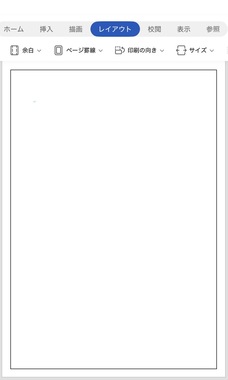
罫線会社の文書などで、ページの周りに罫線を入れているものがあります。それが必要か不要かは置いておきます。。。
問題は「表」で作られている場合で、1×1の表の中に文章を入力してあります。表で罫線を表現している場合、文章も表のセルの制限を受けるので、通常の本文とはことなる入力方法になったり、制約が出てきてしまいます。改ページが入った長い文書の場合は苦行となります🥲
Wordには「ページ罫線」の機能があり、ページの周りに罫線を入れてくれますし、不要になったら削除できます。いつものように本文を入力できますし、画像を貼り付けることが出来るし、本文には影響ありません。
すでに「表」を使ったページ罫線で構成されている場合、「ページ罫線」に作り直すことをオススメしますが、そんなに簡単ではありません。レイアウトは崩れますし、表を削除して全ての文章を削除しかねません。構成し直すなら必ずコピーしたファイルで行いましょう。少なくとも新しく文書を作る場合は表を使ったページ罫線は避けるべきです。
iPad、ウェブ版は「レイアウト」から、Windows, Macのデスクトップ版はリボンの「デザイン」から設定します。
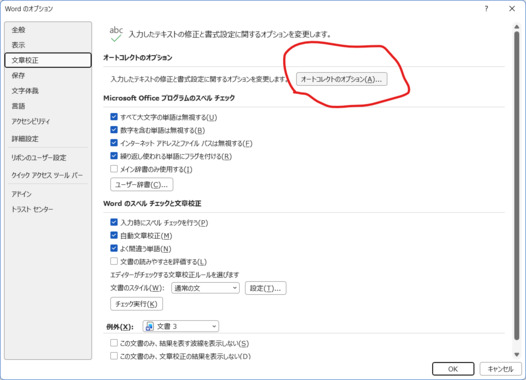
オートコレクトWordが嫌われる理由。勝手に文章が直される。。。
これをどうにかします。良いと思って使っている人もいるかもしれませんが、私はやめてほしいと思っています。少なくとも、デフォ設定はオフにしてほしい。オフにしたらMicrosoft自らが機能を否定しているみたいですけど。。。
メニュー(リボン?)の「ファイル」から、「オプション」を選択します。
左の「文章校正」を選ぶと「オートコレクトのオプション」があるので選択します。
>> Y. Daemon@ポリアモラス さん
いろんな機能がありますので、不要なもののチェックを外します。というか、全部外します。その中で、必要なものがあればチェックを入れましょう。
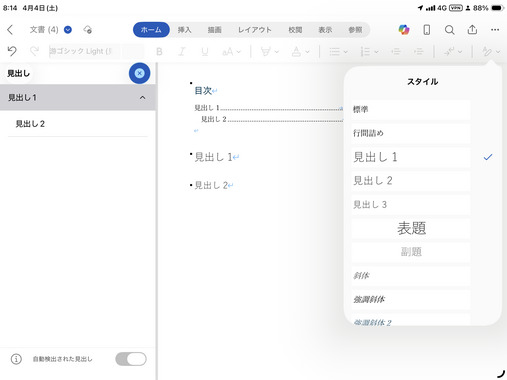
目次文書に目次を入れたい場合があります。ある程度長い手順書などでは目次があると全体の流れが把握しやすいですし、ピンポイントで目的の内容を探したい時にも便利です。
文書を編集していくとページ位置は変わります。完全に手動で目次を作成するのは非常に大変な作業になります。
Wordには半自動的に目次を作る機能があります。
目次に掲載させるには、その段落を見出しに設定します。これが曲者というか、いろいろなものが絡んでいます。
出先のiPad mini なので出来ることには制限があります。
見出しに設定するにはスタイルから見出しに設定するのが簡単です。あとは、目次を挿入すれば自動的に作成されます。しかし「スタイル」は自分で設定しない限りはMicrosoft が用意したもの。フォントも、フォントサイズも気に入らないかもしれません。コレじゃない感が強いです。
見出しを「見出し1」とか付けていますが、全部自分で入力しています。スタイル上手く設定すれば、1、2、3などを自動採番できますし、フォント、フォントサイズも好きに設定できます。ただし、自動採番の番号や文字は用意されたものしか使えません。文書作成ルールを作る時は使える番号を確認してから決めると良いです。具体的な設定は今度の機会に。
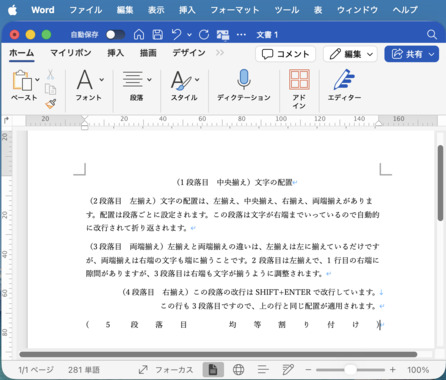
配置MacのWordですが、他でも同じです。
Wordの文章で文字の配置があります。
文書を作るとき、タイトルを中央揃えにしたり、何らかの要素を右揃えにしたりします。
この配置は段落ごとに適用されるので1つの段落が複数行に跨がっていると同じく適用されます。改行するためにスペースをたくさん入れている場合は同じ段落になるので意図しない配置が適用されてしまいます。また、SHIFT+ENTERで改行すれば段落は変わらないので同じように適用されます。
1段落目は中央揃え。
タイトルなどを中央に揃えたりします。
2段落目は左揃え。
行の左から文字が埋まります。
3段落目は両端揃え。
左揃えと両端揃えは少し違いがあります。左揃えは左から文字を詰めていって、行に収まらなくなれば自動的に改行されます。両端揃えは文字が多くて自動的に改行されたときに右端の文字も調整して右端に揃えます。3段落目の1行目、2行目は上手く右端に揃っています。日本語の場合はこれが見やすいと思います。
4段落目は右端揃え。
日付を右に設定したり、宛先を左に、自分を右に配置したりします。
5段落目は均等揃え。
その行で文字を均等に配置します。行ごとに均等割り付けをすることはあまり無いです。表のセルや、テキストボックスなどの狭いところで均等割り付けを適用するのが効果的です。均等割り付けっぽくするために1文字ごとにスペースを入れる必要はありません。そういう人、そこそこいますよね。
配置は段落ごとに設定します。そのため、1行の中で文字ごとに左揃え、中央揃え、右揃えを適用できません。でも、左に文字を置いて、右にも文字を置きたいときがあります。スペースで調整する人もいますが微妙にずれたりしますのでオススメしません。そこではタブ使うことが出来ます。
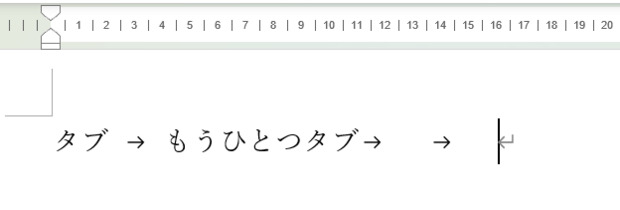
タブキーボードの左上にあるTAB。こちら、基本的には制御文字です。文字コードもついています。
Wordの場合、本文中はスペースよりもたくさん「スペース」を入れてくれます。表の中だと次にセルに移動します。
タブには設定があり、初期設定ではあまり役に立ちませんが、適切に設定すれば効果的に文字を配置することができます。
表の中で[TAB]キーを押すと次のセルに移動しますが、セルの中にタブを入れたいときは、
[CTRL]+[TAB] にします。
>> Y. Daemon@ポリアモラス さん
初期のタブ設定タブの設定は、「段落」の「タブ設定」で行います。
何も設定していない場合は「既定値」だけです。ここでは「4字」です。
この「4字」ですが、使っているフォントの大きさや種類とは無関係で、標準テンプレートの文字サイズが適用されます。そっちを変更することもできますが、すべてに影響が出るのでお勧めしません。
4字となっていますが、左端から4字ずつの見えない区切りがあって、その位置まで移動します。文字を入力してタブを入れると違う長さで進むこともありますが、左端を揃えて書き出すことができます。
これを4字から他に変えることで進み方も変わってきます。例えば1文字に設定すれば、ある程度好きな位置で左に揃えることができます。ただし、それはたくさんのタブを挿入しなければなりませんし、文章を編集したときにタブをたくさん削除しなければなりません。
それをうまく行うのが、「左揃え」タブです。
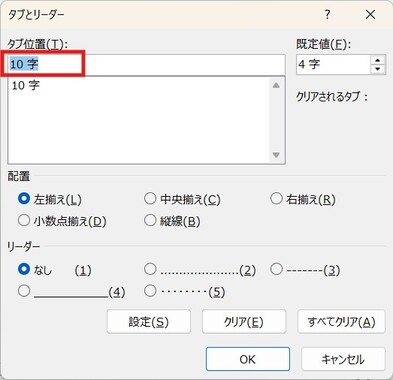
左揃えタブ左揃えタブは設定した位置までカーソルを進めてそこから文章を書きはじめます。自分でタブの位置を設定できるのです。だからタブは便利に使えます。
タブ位置に数字を入れます。「字」は不要です。cmでも設定できますが「字」に数値ごと変換されてしまいます。
タブ位置を入力したら「設定」を押します。下の枠に「10字」のように表示されれば成功です。消したい場合は枠から消したいタブ位置を選んで「クリア」を押します。
>> Y. Daemon@ポリアモラス さん
ルーラーに左揃えタブ位置が表示されます。>> Y. Daemon@ポリアモラス さん
タブは複数設定できます。5字の左揃えタブも追加してみました。これで。5字、10字、の位置から書き始めることができます。
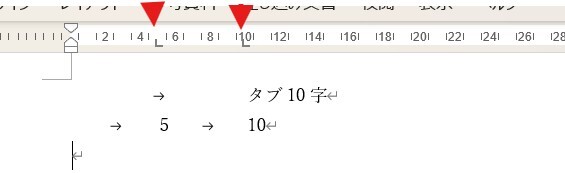
ルーラーの5字、10字位置に左揃えタブマークが出ています。→ はタブ文字があることを表しています。
ちょっと見にくくてすみませんが、1段落目(1行目)は10字位置だけに左揃えタブがあります。タブを1つ挿入すると10字位置まで進みます。そこから文字が始まります。そのあとにタブを入れると規定値の4字ごとのタブになります。
2段落目(2行目)は5字、10字位置に左揃えタブを設定しています。
タブを1つ入れると5字目まで進みます。もう一つタブを入れると10字目まで進みます。
1段落目の10字位置のタブと、2段落目の10字位置のタブがあるので、しっかり左揃えができます。
>> Y. Daemon@ポリアモラス さん
右揃えタブタブには右側を揃えるタブがあります。
「配置」を右揃えにしてタブ位置を設定します。余白にもよりますが、40字はほぼ右端です。
単に文字を右詰めにしたいなら、配置を右にすればできます。タブの便利なところは複数設定ができることです。
>> Y. Daemon@ポリアモラス さん
同じ行内で、左端と右端に文字を配置したい場合に、文字位置を左揃えにして書き始めて、タブを入れて右端に文字を配置することができます。これ、なかなか需要ありますよね。いくつかスペースを入れて右端にも合わせようとしているものって見たことありませんか? そんなことをしなくてもタブできっちりできます。
中央揃えタブ中央に揃えるタブがあります。文書の中央に揃えるわけじゃなくて、設定した位置を中心にして文字列が配置されます。
そういう文書を作っている人、いますよね。例の画像は、中央揃えタブと右揃えタブを設定しています。
ABC株式会社御中
タブ
納品書
タブ
2026年4月16日
で入力しています。
ABC株式会社御中
スペースいくつか
納品書
スペースいくつか
2026年4月16日
と入力している文書をよく見ます。珍しいものではありません。
でもタブを使ったほうがやりやすいし、編集もしやすいです。
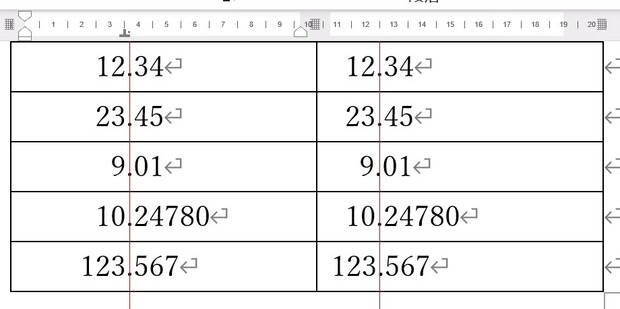
小数点揃えタブ表の数値で小数点の位置を合わせたいことがあります。なんとか合わせようとしていくつかスペースを挿入してそれっぽくします。
小数点揃えタブは小数点位置を揃えてくれます。
画像の左列は小数点揃えタブを設定したもの、右列はスペースで調整しています。
左列は小数点位置がぴったり合っています。右列はほぼ合っていますがわずかにずれています。
これくらいのズレは問題ないと思いますが、数値を変えたときには再度スペース調整をする面倒もあります。
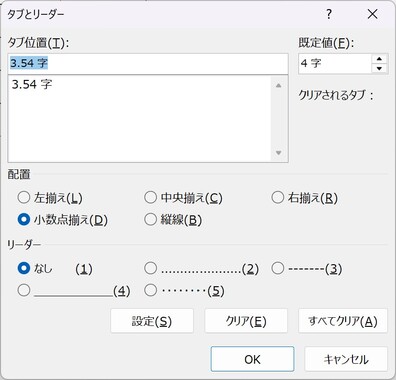
タブ設定で、小数点揃えで設定します。表の中では数値を入れるだけで小数点位置を揃えてくれます。ただし、他のタブ設定が混合している場合はタブ入力が必要です。表セル中にタブを入力するときは[CTRL]+[TAB]です。
本文中ではタブを入力して設定位置まで移動します。
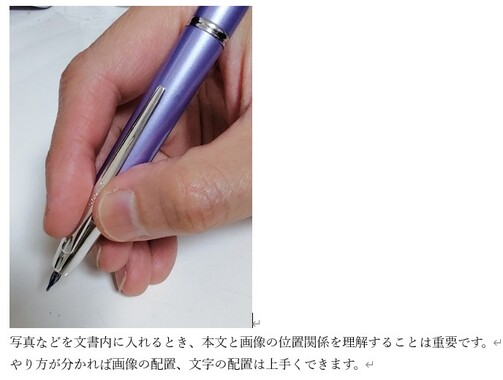
画像写真などを文書内に入れるとき、本文と画像の位置関係を理解することは重要です。
やり方が分かれば画像の配置、文字の配置は上手くできます。
Wordなどのパソコンのワープロソフトを使うとき、紙に書くか、パソコンで書くかの違いくらいに考える人がいます。私はそう思っていました。きれいな字を書けるわけじゃないんですけど。
文字を書いたり、画像を貼り付けることが、紙の場合と決定的に違うことは「レイヤー」の概念です。紙の場合は文字を紙面のどこに書いて、画像をどこに書いたり貼り付けるかをレイアウトします。パソコンワープロの場合は透明なシートを重ねるイメージです。いくつもの層(レイヤー)があって、それが重ねて表示して1枚の文書にします。単に重ねるだけではなくて、画像と本文が重ならないようにとか、半透明にしたりとか、いろいろな制御もあります。
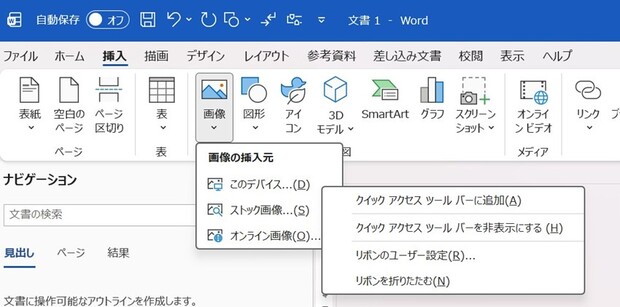
画像の挿入方法Windowsのデスクトップ版の場合を説明します。
リボンの「挿入」から「画像」を選んで、画像の挿入元から選びます。
画像挿入操作が多い人は、「このデバイス...」をクイックアクセスツールバーに登録すると便利です。追加したいコマンドのアイコンの上で右クリックすると「クイックアクセスツールバーに追加」が出ますので、追加します。
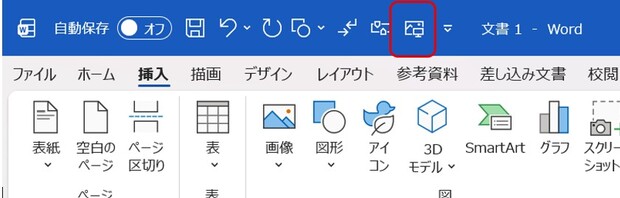
タイトルバーにコマンドアイコンが入ります。これでリボンから「挿入」-「画像」―「このデバイス...」までの操作を近道できます。また、リボンのどこにあるかを覚えなくても良いので簡単です。
そんなことしなくても、場所を覚えているからそれくらい大丈夫、という人もいると思いますが、一度はクイックアクセスツールバーを試してみてください。それで不要ならリボンから辿れば良いし、気に入ればクイックアクセスツールバーを使えばよいです。
Excelでもクイックアクセスツールバーはあります。
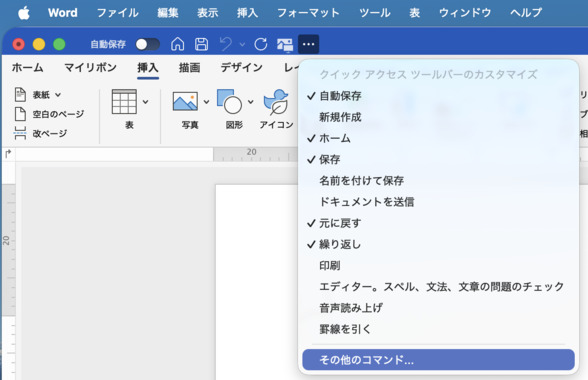
Macの場合はクイックアクセスツールバー右の...を選んであれこれ選んで自分好みに作り変えます。