

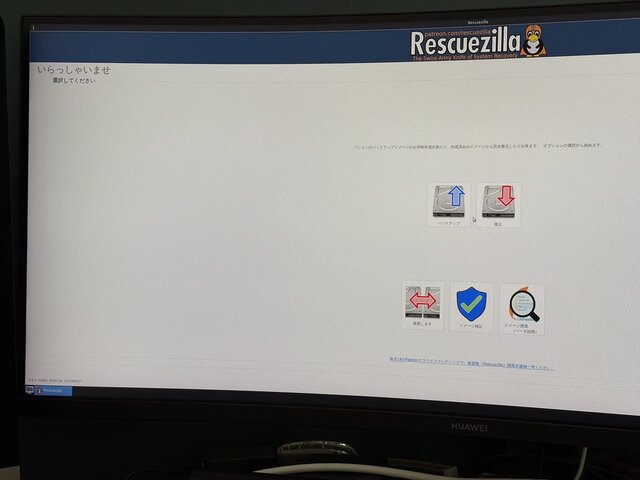
Rescuezillaの使い方(簡単まとめ)
今回はOmega Linuxを使いました。他のOSでも使い方はだいたい同じです。
事前準備
・Omega LinuxなどでRescuezilla ISOをダウンロード
・Gnome DisksなどのUSB書き込みツール(WindowsユーザーならRufusが簡単)で4GB以上(今回は32GBを使いました)のUSBに書き込む
起動
・USBを挿してBIOSでUSB優先ブート
・Rescuezillaを起動
バックアップ手順
・「バックアップ」を選択
・バックアップ元ディスクを選択(今回は外付け480GB SSD)
・バックアップ先を選択(内蔵SSDのDownloadsフォルダ推奨)
・ファイル名をわかりやすく設定(例:artix-2026-05-18)
・圧縮形式は「Gzip(標準)」でOK
・最終確認して実行
💡ポイント
1.必ずバックアップ元と保存先を間違えない
2.大事なデータは事前に別ドライブにもコピー推奨
3.9GB程度なら10分以内で完了することが多い(バックアップされた圧縮データは5Gほどでした)
これで基本的なバックアップは安全に取れます!
バックアップから復元するには「復元」を押して逆の手順になりますね。
DistroWatch:
https://distrowatch.com/table.php?distribution=rescuezilla
今回はOmega Linuxを使いました。他のOSでも使い方はだいたい同じです。
事前準備
・Omega LinuxなどでRescuezilla ISOをダウンロード
・Gnome DisksなどのUSB書き込みツール(WindowsユーザーならRufusが簡単)で4GB以上(今回は32GBを使いました)のUSBに書き込む
起動
・USBを挿してBIOSでUSB優先ブート
・Rescuezillaを起動
バックアップ手順
・「バックアップ」を選択
・バックアップ元ディスクを選択(今回は外付け480GB SSD)
・バックアップ先を選択(内蔵SSDのDownloadsフォルダ推奨)
・ファイル名をわかりやすく設定(例:artix-2026-05-18)
・圧縮形式は「Gzip(標準)」でOK
・最終確認して実行
💡ポイント
1.必ずバックアップ元と保存先を間違えない
2.大事なデータは事前に別ドライブにもコピー推奨
3.9GB程度なら10分以内で完了することが多い(バックアップされた圧縮データは5Gほどでした)
これで基本的なバックアップは安全に取れます!
バックアップから復元するには「復元」を押して逆の手順になりますね。
DistroWatch:
https://distrowatch.com/table.php?distribution=rescuezilla





1件のコメント
コメントするには、ログインまたはメンバー登録(無料)が必要です。
Rescuezillaの詳しい操作手順をありがとうございます。
ちょうど、私の利用用途に合いそうなので、助かります。
で、これを機に、Rescuezilla以外にも色々と調べてみたら、Windowsにも色々なソフトがあるんですね。さすがWindowsといった感じです。フリーのソフトはもちろん、純正でも機能があることにびっくりです。
macやChromeOSでは、そういった機会がなかったので、考えたことも無かったです。
Rescuezillaの紹介記事、ありがとうございました。