

【Arch LinuxをベースとしたオペレーティングシステムであるpearOS NiceC0reの概要と特徴】
macOSに近い洗練されたデザインをKDE Plasma上で実現しており、直感的な操作感と美しい視覚効果を重視しています。ElectronとNode.jsで構築された新しいインストーラや、Liquid Gel Designと呼ばれる最新のインターフェースを採用していて、開発側はシステムの安定性向上と独自デスクトップ環境の構築を継続しており、寄付を通じたコミュニティの支援も募っています。全体として、Linuxの柔軟性とApple製品のような美学の融合を目指すプロジェクトになっています。
・ダウンロードしたISOイメージをUSB Live起動してConsoleを開いてfastfetchを表示させてみました。アスキーアートが「噛られた洋梨」になっていて面白いです😂
・日本語入力が出来るようになりましたが、表示の挙動が不安定で調節する箇所が結構ありそうです。
DistroWatch:
https://distrowatch.com/table.php?distribution=pearos
※いろいろと調節して、最初は外付けSSD、2度目は内蔵NVME M.2 SSD 1TBにインストールしてテストしました。結論から言うと内蔵ストレージが起動が速く動作安定していました。
今セットアップしたpearOSで日本語入力しながら修正を書いています。
・システムの設定がほとんど変更できない。
IMEのfcitx5-mozcをターミナルからインストールして初めて、Fcitx5の設定から入って、日本語キーボードレイアウトの変更、システムフォント(Noto-Sans-CJK-JP)の変更、電源の設定などが触れるようになりました。
・キーボードの設定で仮想キーボードを開き【Fcitx5Waylandランチャー】を選択して、[適用(Apply)]を押すと環境変数は保存しなくても日本語入力が可能になります。
※パネルアイコン⌘から設定に入れない場合はキーボードからAlt + F2で「KDE、アプリケーション」とかで検索してください。
macOSに近い洗練されたデザインをKDE Plasma上で実現しており、直感的な操作感と美しい視覚効果を重視しています。ElectronとNode.jsで構築された新しいインストーラや、Liquid Gel Designと呼ばれる最新のインターフェースを採用していて、開発側はシステムの安定性向上と独自デスクトップ環境の構築を継続しており、寄付を通じたコミュニティの支援も募っています。全体として、Linuxの柔軟性とApple製品のような美学の融合を目指すプロジェクトになっています。
・ダウンロードしたISOイメージをUSB Live起動してConsoleを開いてfastfetchを表示させてみました。アスキーアートが「噛られた洋梨」になっていて面白いです😂
・日本語入力が出来るようになりましたが、表示の挙動が不安定で調節する箇所が結構ありそうです。
DistroWatch:
https://distrowatch.com/table.php?distribution=pearos
※いろいろと調節して、最初は外付けSSD、2度目は内蔵NVME M.2 SSD 1TBにインストールしてテストしました。結論から言うと内蔵ストレージが起動が速く動作安定していました。
今セットアップしたpearOSで日本語入力しながら修正を書いています。
・システムの設定がほとんど変更できない。
IMEのfcitx5-mozcをターミナルからインストールして初めて、Fcitx5の設定から入って、日本語キーボードレイアウトの変更、システムフォント(Noto-Sans-CJK-JP)の変更、電源の設定などが触れるようになりました。
・キーボードの設定で仮想キーボードを開き【Fcitx5Waylandランチャー】を選択して、[適用(Apply)]を押すと環境変数は保存しなくても日本語入力が可能になります。
※パネルアイコン⌘から設定に入れない場合はキーボードからAlt + F2で「KDE、アプリケーション」とかで検索してください。





21件のコメント
コメントするには、ログインまたはメンバー登録(無料)が必要です。
elementary OSよりも、macOSに近い外観ですね。
気になって色々調べてたら、redditで、インストール時に、パーティション分けせずに、問答無用でインストール先のストレージを全部フォーマットしてしまうとありました。
まるで、ChromeOS Flexのようですが、そこのところは、どうでしたか?
もし、そうであったなら、インストール時には、気をつけないといけないみたいです。
まだ、未完成な部分も多いようですが、今後が楽しみですね。v(^^)
>> 猫山美亜 さん
夜分遅くに、コメントの返信失礼します。今までのディストロの様な現在インストールしているOSと共存したり、パーティションの分割には対応していません。このインストーラはmacOSとほぼ同じようにドライブ毎を選択する必要があります。なので、事前にパーティションを分割して、分かりやすいパーティション名を付けて準備しておく必要があります。
写真はインストール先の選択の段階ですが、本家の見え方に限りなく近付けていて、びっくりしました。
>> Pa@ART さん
おはようございます。最初の頃はDebianベースだったような。
そこから凄い進化?しててもうパクリのレベルを超えてる見た目ですよ。そのまんまmacOSじゃん笑ってしまいました🤣
かなり、マシンのスペックが必要です。
>> SASEBO さん
こんにちは。(^^)>事前にパーティションを分割して、分かりやすいパーティション名を付けて準備しておく必要があります。
なるほど、先に分割しておけば良いのですか。参考になります。〆(._.)メモメモ
でも、それを知らなかったら、注意喚起のメッセージが出ないので、初見では、やられてしまいますね。(( ;゚Д゚))ブルブル
今後、犠牲者を出さないためにも、単純にメッセージを入れれば良いだけなので、改修されると良いですね。(^^)
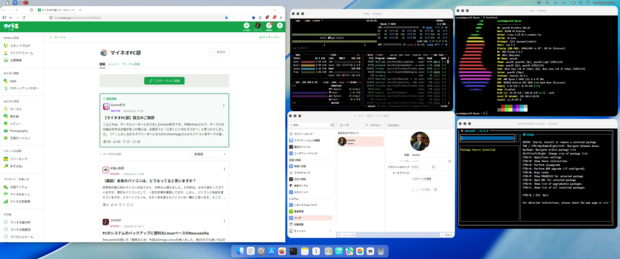
外付けSSDにインストールして3日間イジってみたところ、なんとか普段遣いできる形になりました。KDE設定はApplications(アプリケーションズ)の中の歯車マークだということです。それが分かれば日本語化もキーボードレイアウトの変更、システムフォント変更、マウスのナチュラルスクロールにも対応できます。
”pacseek”のインストールには"base-devel git"のインストールが必須です。
Pa@ART さんへのコメントで、かなりのスペックが必要だということですが、やはり視覚効果などの画面描写にパワーが必要なのでしょうか?
推奨要件を調べてみたところ、4コア以上のプロセッサ、8GB以上のメモリとありました。これに加えて、Intel HD Graphics 4000以降、またはNVIDIA / AMDのグラフィックボードとあったので、やはりグラフィックが一番、重要ということなのかな。
私は実験機のスペックの関係から、軽量級のディストロしか触ってこなかったので、相当に重いと感じました。Ubuntuと比べても重いのには、ちょっとびっくりです。
macOSライクな美しさと引き換えに、覚悟が必要なディストロなのですね。(( ;゚Д゚))ブルブル
>> 猫山美亜 さん
おはよう🌄猫さんの判断は正しい。そういうことだね。
で、試しにデスクトップテーマをKDEのものから選んで適用したら少電力PCになった。ってわけ。ドックは消えたけど「グローバルメニューとトレイアイコン」は健在。
>> SASEBO さん
こんにちは。(^^)>試しにデスクトップテーマをKDEのものから選んで適用したら少電力PCになった。ってわけ。
ということは、ベースとなるpearOS自体は、それほど重くないのですね。
でも、デスクトップテーマで、かなり負荷が変わってくると。〆(._.)メモメモ
ちょうど、週末だし、私もpearOS試してみようかな?(外付けHDDだけど💦)
>> 猫山美亜 さん
こんにちわ〜☕ファームウェアの起動がかなり長くOSの立ち上がりに影響を与えていました。
kconsoleからsystemd-analyzeを実行してみた結果
Startup finished in 58.655s (firmware) + 11.260s (loader) + 2.308s (kernel) + 2.945s (initrd) + 10.310s (userspace) = 1min 25.480s
👇️
Startup finished in 10.075s (firmware) + 9.287s (loader) + 2.309s (kernel) + 4.713s (initrd) + 10.211s (userspace) = 36.596s
・UEFI BIOS の設定でFast BootをEnabled(有効)
・「デスクトップセッション」の設定変更
System Settings > Startup and Shutdown > Desktop Session を開き、「On login, launch:」を 「Start with an empty session(空のセッションで開始)」 に変更してください。これにより、前回開いていたアプリの読み込みをスキップできます。
・スプラッシュスクリーンの無効化
ログイン直後に表示される「pearロゴ」や「welcomeアニメーション」 は、実は裏側の読み込み時間を隠すためのものですが、これ自体が負荷になることもあります。Desktop Appearance > Splash Screen を 「None(なし)」 に設定すると、パスワード入力後すぐにデスクトップが立ち上がるようになります。
その結果、1min 25.480s 👉️ 36.596sへ と短縮しました。
ドックが消えた場合、グローバルテーマ「MacTahoe-Light」などを入れて、パネルの設定で透明度を「透明」フローティングを「無効」に変更すると上のメニューバーの帯が見えなくなりカッコよくなります。
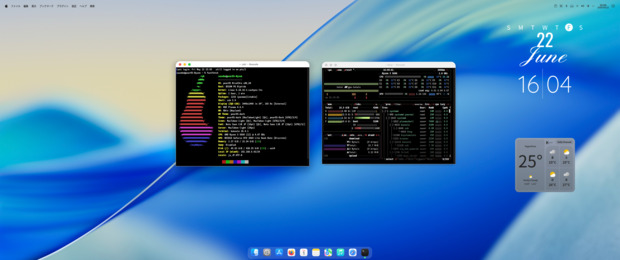
ドックはグローバルテーマ”MacTahoe-Light”、時計と日付は”Nemmayan”、天気は”pearWeather"それぞれデスクトップウィジェットを追加して配置しています。見た目は"pearOS"のものとかなり違ってしまいました。KDEの「クイック設定」でテーマを変更したことで、Liquid Gel Designの核となる高度な視覚効果(ぼかしや透明度)の設定が、標準的なKDEの設定に上書きされたことで、CPUや、GPUに負荷が掛からなくなり、システム全体の挙動が安定するようになりました。
>> SASEBO さん
こんにちは。(^^)またまた、詳細な記事をありがとうございます。
凄いですね〜、設定の見直しだけで、2〜3倍くらい速くなるなんて。
>ドックが消えた場合、グローバルテーマ「MacTahoe-Light」などを入れて、パネルの設定で透明度を「透明」フローティングを「無効」に変更すると上のメニューバーの帯が見えなくなりカッコよくなります。
ん?言われて気づきましたが、macもいつの間にか、メニューバーの帯が見えなくなってますね。一体、いつ消えたんだろう。
そして、SASEBOさんのpearOSのデスクトップ、凄い。クールですね。
カレンダー・時計がオシャレです。
これで、サクサクならば、pearOSをデフォルトで使わなくても良いですよね。
なので、まずは、pearOSをデフォルトで使用してみて、それから教えてもらった手順に沿って、変更してみようと思います。
外付けHDDを使用する予定なので、どれだけ違ってくるかが楽しみです。(^^)
色々とアドバイスをありがとうございます。<(_ _)>
>> 猫山美亜 さん
何度も試してみましたが、高さをイジると透過OFFになったりしますので、透明度だけイジるだけにした方が良いと思います。いろんな種類のMac向けのグローバルテーマがありますので、相性がいいのを選んでくださいね。それと、自動ログアウトはOFFにした方が良いです。黒い画面から復帰しなくなりました。なので、自動サスペンドはOFFで。そういえば、自動ログインもできるとは思いますが、pearOS側で制御されているようで、設定項目が見当たらなかったです。
ssdmのconfigファイルを開いてユーザーを追加すればできると思います。
>> SASEBO さん
こんにちは。(^^)4時に起きて、深夜フリーを利用して、isoファイルをダウンロードしました。
外付けHDDにインストールしたところ、1時間近く掛かりました。
N150、16GB、4TB HDDの環境ですが、やはりN150には荷が重い?
初回立ち上がり時は、pearマークが出るまで3分くらい掛かりました。
HDDということもあるのか分かりませんが、結構重いですね。
とりあえずは、Firefoxダウンロードしたとこで、出かける時間になったので、
続きは帰ってからです。(๑˃̵ᴗ˂̵)و
>> 猫山美亜 さん
こんにちわ。ダウンロード、インストールおつかれ様です♪
現在、NotebookLMでノートに登録して使い方や疑問❓挙動の問題、ウィンドウマネージャーWayland(デフォルト) とX11との動作の違いを検証しています。

最終的にグローバルテーマ”MacTahoe-Drak”がしっくりきました。壁紙も"MacTahoe-Dark"を選択しています。パネルの設定で「表示」:”ウィンドウを避ける”に変更しています。ウィジェットの時計や天気も見やすくなりました。
【ファーストブートを有効にしてUEFIの設定に入れなくなった場合の対処法】
💡ターミナルを立ち上げてsystemctl reboot --firmware-setupを実行する
これだけであっさり設定に入れます。お試しください。
Startup finished in 8.276s (firmware) + 6.802s (loader) + 2.299s (kernel) + 1.773s (initrd) + 4.711s (userspace) = 23.864s
graphical.target reached after 4.711s in userspace.
✨️自動ログインするように設定した後の”systemd-analyze"の結果☝️
今までで最速で起動するようになりました。
※自動ログイン方法はsudo nano /etc/sddm.confで開き
[Autologin]
Relogin=true
Session=plasma.desktop
User=liveuser
で、Userのliveuser を👉️ユーザー名に変更してCtrl + O enter↩️ Ctrl + Xでエディタを終了して再起動すると有効になります。
https://king.mineo.jp/circle/8e16b2ae55b0f2e0/contents/1313/comments/9771
で、1min 25.480s掛かっていたのが、23.864sまで短縮されたとは...恐るべし。
チューニングで3.6倍とは、奥が深いものです。
平日は触れないので、放ったらかしになっていますが、私の環境下で、どれだけ速くなるか、非常に楽しみです。金曜の夜は徹夜してみようかな。(^^;
>> 猫山美亜 さん
おはようございます🌄今夜は楽しみですね。
グローバルテーマを替えるのも楽しいですよ。
KDE設定がカスタマイズされすぎて日本語入力設定はSASEBOさんが言われるように大変でした。
それと、sudo pacman -Syu でパッケージアップデートを行ったら、下のパネルのアイテムが軒並み消えるわ、pafariは動かなくなるわ、スクリーンセイバー設定がおかしくなってロック画面から戻るのに大変になるわ、でとにかく大変です。アップデートは手動で行ったらダメなんでしょうかねぇ...
カスタマイズのせいで癖が強すぎるディストリビューションのように思えます。見た目はきれいなんですけどね。再インストールするかどうか悩んでます。