
マイネ王の皆さん、こんにちは。
先日、サークルのPa@ARTさんから教えていただいた「Omega Linux」。
これが想像以上に素晴らしく、自作PC(Ryzen 5 5600 + RTX 3060)に導入した記録をシェアします!
先日、サークルのPa@ARTさんから教えていただいた「Omega Linux」。
これが想像以上に素晴らしく、自作PC(Ryzen 5 5600 + RTX 3060)に導入した記録をシェアします!
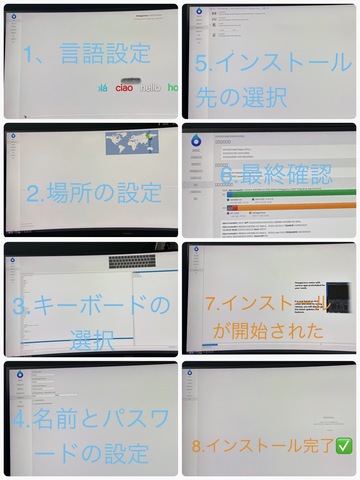
1. 「豆腐(文字化け)」との孤独な戦い
インストールを始めて早々、Arch系お約束の「洗礼」を受けました。画面が□□□だらけの通称「豆腐現象」です。
でも、ここで怯まないのがLinuxの醍醐味。日本語で表示したい場合はターミナルから sudo pacman -S ttf-vlgothic を一発叩き込むと、魔法のように日本語が読み取れるようになります。
2. 潔く「全消去」でのインストール
以前のOSを残すか迷いましたが、今回は「退路を断つ」主義でストレージをクリーンアップ。
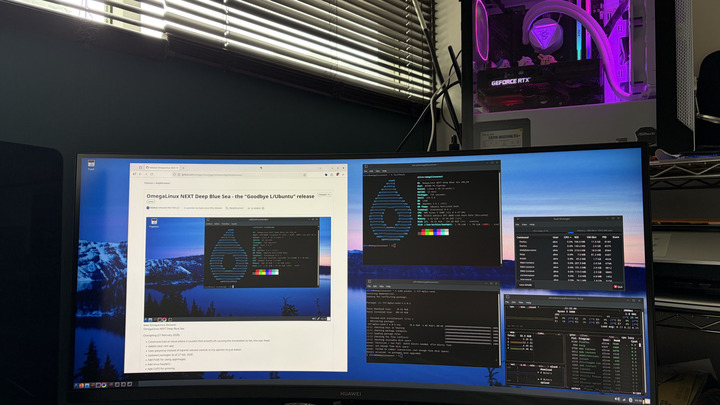
ダイソーのコの字型台にウルトラワイドモニターを載せ、iMacとハの字に並べた「自分専用コックピット」での作業は、まるで新しい命をPCに吹き込んでいるような感覚でした。
インストールを始めて早々、Arch系お約束の「洗礼」を受けました。画面が□□□だらけの通称「豆腐現象」です。
でも、ここで怯まないのがLinuxの醍醐味。日本語で表示したい場合はターミナルから sudo pacman -S ttf-vlgothic を一発叩き込むと、魔法のように日本語が読み取れるようになります。
2. 潔く「全消去」でのインストール
以前のOSを残すか迷いましたが、今回は「退路を断つ」主義でストレージをクリーンアップ。
ダイソーのコの字型台にウルトラワイドモニターを載せ、iMacとハの字に並べた「自分専用コックピット」での作業は、まるで新しい命をPCに吹き込んでいるような感覚でした。
3. NVIDIAドライバと日本語環境の構築
グラボ: Arch Wikiを読み込み、Gemini(AI)にも相談。nvidia-open-dkms を導入した瞬間、34インチの画面が本来の解像度(3440x1440px)で165Hzを選択でき、スタンド付属のスピーカーからも音出し成功しました。
日本語入力: fcitx5-mozc と noto-fonts-cjk をセットアップ。大画面でも文字が滑らかで、ブラウザも快適です。
4. 自分仕様への「調教」
iMacのようなマウスのナチュラルスクロールの設定がないので、Linuxの入力デバイス管理プログラムである libinput の設定ファイルを作成しました。
グラボ: Arch Wikiを読み込み、Gemini(AI)にも相談。nvidia-open-dkms を導入した瞬間、34インチの画面が本来の解像度(3440x1440px)で165Hzを選択でき、スタンド付属のスピーカーからも音出し成功しました。
日本語入力: fcitx5-mozc と noto-fonts-cjk をセットアップ。大画面でも文字が滑らかで、ブラウザも快適です。
4. 自分仕様への「調教」
iMacのようなマウスのナチュラルスクロールの設定がないので、Linuxの入力デバイス管理プログラムである libinput の設定ファイルを作成しました。
【あとがき:なぜArch系なのか】
教えてくださったPa@ART さん、本当にありがとうございました!
おかげで、iMacの操作感と自作PCのパワーを兼ね備えた、最高の『相棒』が完成しました。
以前のZorinOSはラクチンでしたが、どこか物足りなさを感じていました。
フォントのインストールから始まり、日本語入力の設定、ターミナルを操作して一つひとつ環境を構築していく……。
「自分の手で理想の環境を作り上げる楽しさ、これこそLinuxの醍醐味ですね!」
教えてくださったPa@ART さん、本当にありがとうございました!
おかげで、iMacの操作感と自作PCのパワーを兼ね備えた、最高の『相棒』が完成しました。
以前のZorinOSはラクチンでしたが、どこか物足りなさを感じていました。
フォントのインストールから始まり、日本語入力の設定、ターミナルを操作して一つひとつ環境を構築していく……。
「自分の手で理想の環境を作り上げる楽しさ、これこそLinuxの醍醐味ですね!」





30件のコメント
コメントするには、ログインまたはメンバー登録(無料)が必要です。
1. 設定ファイルの作成・編集
Linuxの入力デバイス管理システムである libinput の設定ファイルを新規作成または編集します。ターミナルを開き、以下のコマンドを実行します。
sudo nano /etc/X11/xorg.conf.d/30-touchpad.conf
2. 設定内容の記述
ファイル内に以下の内容をコピー&ペーストします。この設定により、マウスとトラックパッドの両方でナチュラルスクロールが有効になり、トラックパッドでのタップ操作が可能になります。
Section "InputClass"
Identifier "devname"
Driver "libinput"
MatchIsPointer "on"
Option "NaturalScrolling" "true"
EndSection
Section "InputClass"
Identifier "devname"
インストール直後の「豆腐文字(文字化け)」はArch系のお約束ですが、以下の3つを入れるのが私の鉄板です。
noto-fonts-cjk: 標準の美しい日本語。
noto-fonts-emoji: これを忘れるとマイネ王の絵文字が化けます!
ttf-vlgothic: インストーラーを救ってくれた英雄。ターミナルで見やすいです。
インストーラが文字化けする時は下記のコマンドターミナルから実行してください。
sudo pacman -Syy && sudo pacman -S ttf-vlgothic
システムのイントールが完了し、再起動したら、インターネットが繋がる環境で、ターミナルを開き、以下のコマンドを実行します。
まず、ソフトウエアリポジトリを更新します。
sudo pacman -Syy
アップデートも同時に行う場合は
sudo pacman -Syu
次に日本語化に必要なフォントをインストールします。
sudo pacman -S noto-fonts-cjk noto-fonts-emoji ttf-vlgothic
インストールが終わったら、システムをログアウトして、ログインします。
これで、豆腐文字はなくなり、日本語化は完了していると思います。
>> SASEBO さん
Omega Linux を気に入ってもらったようで嬉しいです。と言っても、distrowatch で検索して見つけただけなんですが...(^^)古いPCを蘇らせるだけでなく、グラボの載ってるPCでも快適さを提供してくれるとは、よいディストリビューションですね。Arch系も色々触ってみようかな。
お、お元気様です(^_-)-☆流石、SASEBOさん、、、(^_-)-☆
「Omega Linux」上で動く、ソフトのレポートもお待ち致しております
Officeとかブラウザ、メールのソフト、プリンター等が正常に動けば、
メインPCになり得るかもしれませんね(^_-)-☆
期待しております(^_-)-☆
>> Pa@ART さん
紹介していただいたので、再びLinuxを触るきっかけになりました。後は、ネットワークプリンターの接続設定ですね。以前、何度かやった事があるので、思い出しながらやってみようとと思っています。「Omega Linux」のインストールと環境設定、おめでとうございます。🎉🎉🎉
豆腐地獄、私も乗り越えなければならないので、前回頂いたコメントと、こちらの記事を参考にさせて頂きたいと思います。
それにしても34inchモニタは、圧巻ですね。
そして、何気に「ちいかわ」が可愛いです。
今後、普段使いのレビュー記事などもしてくれると嬉しいです。
Omega Linux(LXDEデスクトップ環境でX11ウインドウマネージャー)は環境変数が必要なので、"Setup Fcitx5"のサイトを参考にしました。
https://www.fcitx-im.org/wiki/Setup_Fcitx_5
まず、LXターミナルから下記のコマンドをインストールします。
インストール中はすべて[enter]でOKです。
sudo pacman -S fcitx5-im fcitx5-mozc
インストールが終わったら以下のコマンド打ちます。
nano ~/ .xprofile
エディターが起動するので、以下の環境変数をCtrl + Shift + Cでコピーして、Ctrl + Shift + Vで貼り付け、Ctrl + O→[enter]で書き込み、Ctrl +Xでエディターを終了します。
export GTK_IM_MODULE=fcitx
export QT_IM_MODULE=fcitx
export XMODIFIERS=@im=fcitx
設定を反映するために、システムをログアウトか再起動します。
ログインしたら、右下に キーボードアイコンが出ていればほぼ設定は完了しています。
ブラウザの検索窓で、Ctrl + SPACEで日本語入力ができると思います。
[半角/全角]で切り替えるにはFcitx5の設定でシステムキーボードを日本語、その下にMozcを持ってきて、設定を保存する必要があります。その時に修正と表示されたら「はい」を選んでください。
>> 猫山美亜 さん
グラボの上が暖かいので、ちいかわたちは岩盤浴気分のようです。ターミナル上でも簡単にアプリやパッケージ📦が検索できて、インストールができるパッケージマネージャーみたいなのを紹介しようかな。“pacseek”いうんですが、これは便利ですよ。
>> chonmage さん
おはようございます。ごきげんよう〜♪スライドショーの仕様書のような"Tutorial"にも拘りを感じますね。
スクリーンショットも便利になってますね。
いま、etc/lightdm/lightdm.confをnanoで開いて自動ログインの設定をやっているところです。
#autologin-user=
#autologin-user-timeout=0
行の先頭にある #(コメントアウト)を消して、あなたのユーザー名を書き込みます。
書き換え前: #autologin-user=
書き換え後: autologin-user=あなたのユーザー名
Omega Linuxは起動音までカッコいい。でも毎回パスワードを入れるのはちょっと…という方は、LightDMの設定をちょこっと弄るだけで『爆速ログイン』が可能です。
KDE PlasmaのようなGUI設定画面はありませんが、ファイルを直接書き換えるこの『メカをいじってる感』こそ、LXDE版の隠れた楽しみですね!
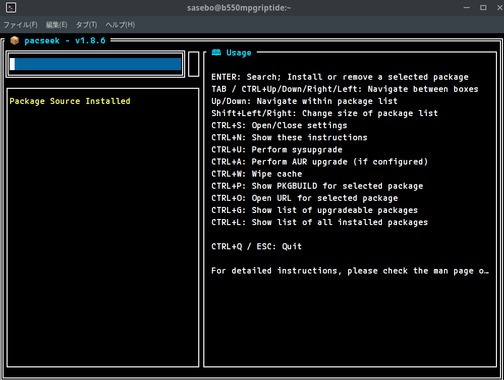
【TUI(テキストユーザーインターフェース) pacseekの導入のすすめ】Omega Linux(Arch系)を使いこなす上で、pacseek はまさに「ターミナル版の App Store」とも言える非常に便利なツールです。
「豆腐文字」対策のフォント探しにも:
例えば pacseek で 「noto cjk」と検索すれば、関連するパッケージがズラッと並びます。そこから依存関係を確認して、迷わずインストールできるので、今回のようなフォント設定の際にも役立ちます。
Arch系はパッケージ探しが大変と思われがちですが、pacseek を入れると世界が変わります。
ターミナルの中で、まるでカタログをめくるように最新ソフトを探せる。この『メカニカルな操作感』こそ、Omega Linux を触る悦びですね!
【導入方法とコマンドライン】
pacseekを導入するには、AUR(Arch User Repository) ヘルパーyayを導入する必要があります。
LXTerminalで以下のコマンドをコピペして実行(Shit + Ctrl + C ==> Shit + Ctrl + V ==> ↵(enter キー))
まず、yayの設計図をダウンロードします。
git clone https://aur.archlinux.org/yay.git
次にダウンロードされたyayの設計図が入ったディレクトリへ移動します。
cd yay
次に組み立てを行います。
makepkg -si
yayがインストールが完了したら、簡単なコマンドでpacseekがインストールできます。
yay -S pacseek
途中「パッケージをクリーンビルドしますか?」では↵
「差異(Diff)を表示しますか?」では、”n”と入れて↵
パスワードを求められたら、ユーザー名を設定した時の”ログインパスワード”を入力して↵
:: インストールを行いますか? [Y/n] y↵
インストールが完了したら”cd”と打って↵で、ホームディレクトリに戻ります。
そこで、”pacseek”と打って↵を押すと添付のウインドウが立ち上がります。
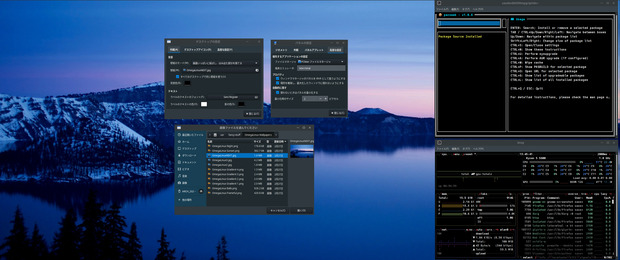
【外観について】壁紙も風景、デザイン画といろいろ入っています。
パネルの設定 ==> 高度な設定 ==> 使わないときはパネルを最小化する☑️を入れると最大限の画面を使うことができます。
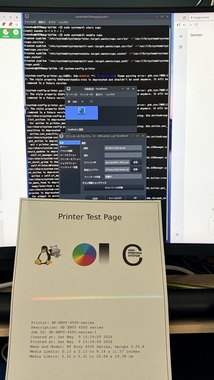
少し手間取りましたが、Wi-Fiで接続しているネットワークプリンターが使えるようになりました。pacseekを使ってhplip system-config-printerをインストールしてみました。まずは、ターミナルからプリンター設定を開いて、GUIアプリが立ち上がったので、開始するを押してもエラーでネットワークプリンターHP-ENVY4505が追加出ません。cupsがインストール済みだったので、動くはずだと思っていましたが、Omega Linuxでは自動的には動作しないようです。
なので、以下のコマンドをLXTerminalへ打ち込んだら、無事にプリンターが追加でき、テストプリントで繋がった事が確認できました。
sudo systemetl start cups
sudo systemetl enable cups
Arch Linuxは、例えるなら『最高の部品だけを渡してくれる工房』。
パッケージを入れただけでは動かないその頑固さは、逆に言えば『主人の命令なしには勝手に動かない忠誠心』のようなものです。
systemctl start と enable。この二つの魔法の言葉を唱えて初めて、静かだった相棒に命が吹き込まれる。その瞬間、テストページが吐き出される感動は、全自動のOSでは味わえない達成感でした!
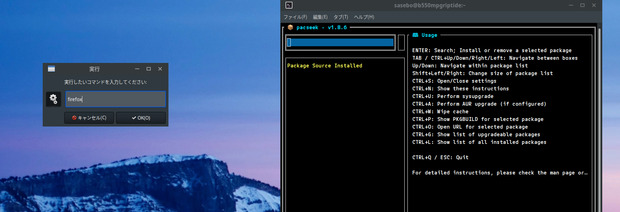
キーボードのみで"LXTerminal" "firefox"を起動する簡単ショートカットはAlt + F2でコマンドの検索ウインドウが開きますので、そこに例えば【lxterminal】、【firefox】と打ち込んで↵を押すとマウスを触ってポチポチしなくてもスマートに立ち上げることができます。Alt + Tab で立ち上げているウインドウ(ソフトウェア)を移動することができます。
因みに、昨日紹介したpacseekでシステムのアップデートもできます。
Ctrl + U + ↵ でyayと連携してpacman AUR両方の更新も同時にできてしまいます。
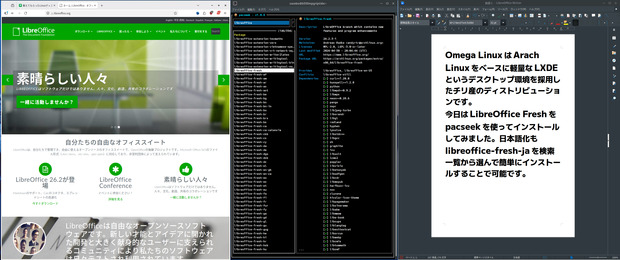
pacseekを使ってオープンソースのLibreOfficeをインストールしてみました。本体(英語版)をインストールしたあと、日本語化パッケージをインストールすると日本語化も完了しました。>> SASEBO さん
昨日、一晩かかってArtix Linuxインストールしました。💦で、お勧めのpacseekも入れてみました。
これ、良いですね。
でも、chromeブラウザをダウンロードしようとして、「chrome」を入力しても候補が現れませんでした。何回か試してみたら、いきなり候補が出てきました。
ワイルドカードが使えるともっと便利ですが、使い方にこつとかあるんですかね?
色々と試してみようと思います。
>> 猫山美亜 さん
pacseek活用してください。これ一つあればアップデートもできて便利ですよ。検索は一発では出ないようですね。”google-"と入れてスクロールすると下の方にありますね。>> 猫山美亜 さん
Artix Linuxのインストールおつかれさまでした。上手くいって良かったですね。
どんなエディションを選ばれたのでしょうか?
個人的にはKDE PlasmaがArtixとの相性が良いような気がしました。OpenRC、S6 、Runit 、Dinitなど、どれを選んでも起動は早いですね。
書き忘れていましたが、ISOイメージのダウンロードはBerkeley校のサーバーやAkardam Networks, California, USAが速いですよ。
>> SASEBO さん
久々の徹夜です。仮想環境と、mac用キーボードのダブルで沼にハマりました。
顛末は、mageia Linuxのスレッドに、ひっそりと書きました。💦
エディションはXfce、初心者に優しいOpenRCです。
非力なN150(2コア)では、今後戦えないなと痛感しています。
実機の購入も考えていますが、intelの第8世代以降となると、
お値段もお高めだし、これ以上台数が増えると怒られます。(゚Д゚)クワッ!
ダウンロードは、どこだったか忘れましたが、回線速度が
書いてあったので速いとこえらんだら、古いバージョンしか
なかったので、新しいバージョンがあるところを選びました。
いつも何となくでやってるので、ちゃんとメモ取らないと
いけませんね。
>> 猫山美亜 さん
Intel N150 RAM 16GBって非力なんでしょうか?TDP 5Wなので、省電力で効率がいいと思うのは私だけでしょうか?
Windowsは消さずに外付けストレージでお試しください。仮想環境ではPC本来のパワーが出せないので、出来ればSSDを推奨します。
>> SASEBO さん
ずっと非力だと思ってましたが、CPU Monkeyの記事でIntelのCore i5 8250Uとの比較を見たら、マルチコアで80%くらいの性能でした。第12世代のEコア4コア4スレッドだから、案外性能良いですね。外付けSSD買おうと思ったら、やっぱり高いですね。内蔵SSDは512GBあるので、パーティション切って、デュアルブートにしてみようと思います。
>> 猫山美亜 さん
>>外付けSSD買おうと思ったら、やっぱり高いですね。内蔵SSDは512GBあるので、パーティション切って、デュアルブートにしてみようと思います。👆️SSD高騰しているので、その案いいと思います。サクサク動作を手に入れてください。
カスタマイズ楽しいですよ。LXDEのOmegaとArtix両方使ってみましたが、使いやすく整っているのは前者です。起動サウンドもカッコいいです。いじり甲斐があるのはArtixかも。
>> SASEBO さん
miniPCにはオーバースペックだったけど、メモリもSSDも安いうちに盛って良かったです。すっぴんのWindowsで、ゲームもしないから、Linuxには180GB当てようと思います。
これで、VirtualBoxの制約に悩まされなくて済みそうです。(^^)
>> 猫山美亜 さん
その判断、大正解!すっぴんのWindowsならいっそのこと全消しして、Linuxマシンにするとか笑
Linuxのマルチブートで、いろんなデスクトップ環境を試せそう。もし、またWindows使いたい時が来たらventoyって方法(サブリーダーのchonmageさんがやってた)もあるからインストーラー作成も大丈夫だと思う。
>> SASEBO さん
>すっぴんのWindowsならいっそのこと全消しして、すっぴんでも、なんか面倒なんですよね。
macやLinuxなら、苦痛ではないのですが...
なので、いま、Window Maker Liveってディストロ、インストールしてるところです。
NeXT STEP風なので、なんとか使えないか格闘してるところです。
またもや、日本語が通りません。
でも、それが楽しい。( *´艸`)
>> 猫山美亜 さん
Window Maker Liveですか?使ったことがないです。
是非使った感想をシェアしてください。
>> SASEBO さん
Window Maker Liveなんですが、皆さんにお勧めできるものでないのです。外観は、以下の公式サイトを見て下さい。
https://wmlive.sourceforge.net/
見た目でわかる(?)ように、NeXT STEPを忠実に再現してるだけなんです。
だから、メニューバーやスタートボタンっぽいものもありません。
普通のディストリビューションと比べて違和感があるのが、アプリの「起動」などの決定が、昔の漢字Talkみたいに、メニュー表示で「起動」を選択すると点滅して、クリックボタンを離すと決定されます。しかも、漢字Talkと違って、右クリックだったりします。
本当に、NeXT STEPを使ってた方や、使いたい方が酔狂で使うディストリビューションだと思いました。今時の洗練されたOSに慣れてる人は、相当使いづらいです。
日本語化は、最初は悩みましたが、何となくやってたら何となくできました。なので、もう一度メモを取ってやらないと説明できません。
インストール環境は、Core2Duo E8400、4GBメモリ、128GB SSDの実機です。
非力なマシンですが、動作は軽く、メモリもアイドル時で500MBくらいでした。
Firefoxを立ち上げると、1.4GBまで上昇しました。
使った感想としては、こんなものです。
漢字Talk使ったことがある人なら、しばらく使えば慣れるかもしれませんが、やはりメニューバーが無いところは、相当違和感があります。
万人受けしないんだということなんだ。
メニューバーがないとなるとOpenboxみたいなウインドウマネージャーみたいな感じかな?
Arch Craftの様なディストロなら使いやすいかもね。過去に書いた記事があったので、リンク貼っときます。暇な時に覗いてね。
https://king.mineo.jp/reports/202419
>> SASEBO さん
こんにちは。(^^)そうなんです。ほんと〜に、万人受けしないんです。
Openboxを画像検索して比べてみたところ、Windowにファイルメニューがあることを除けば、かなり近いと思います。
Arch Craftの過去記事を見てみましたが、同じOpenboxでも外見は、若干違いますね。
そういうとこからも、前回書いたように、NeXT STEPを感じたい人が触ると楽しいディストロで、私もそれがあったから、頑張ってインストールしてみたところがあります。💦
ちなみに、別件でお知らせしたHAIKU OSですが、こちらも、本当に使いにくいです。MacOS(MacOS X、macOSではない)の頃を感じられるOSなので、人を選びますね。
>> 猫山美亜 さん
>すっぴんのWindowsならいっそのこと全消しして、すっぴんでも、なんか面倒なんですよね。
macやLinuxなら、苦痛ではないのですが...
👆️実はシステムの完全バックアップができるDebian ベースのLinux "Rescuezilla"が凄く便利で簡単操作で好みのファイル名で保存ができました。
pearOS をインストールするために、IO-DATA SSDにインストールしたArtix Linux を消してしまうのが、勿体なくてバックアップ取りました。バックアップファイル: artix-openrc-lxde-2026-05-18(9.4 GB ==> 5,1GB)となりました。
これで、戻すのも苦にならなくなります。
https://distrowatch.com/table.php?distribution=rescuezilla
ちょうど良いことに、TV録画用のHDDが、ひとつ余ることになりました。
でも、HDDが壊れてるのかもしれないので、使用には慎重にならざるを得ませんが、これが使えるなら、SSD内のWindows11のイメージをバックアップできますね。
とりあえず、HDDが壊れてないことを確認するために、しばらくの間は、外付けHDDにLinuxをインストールしてみようと思います。
SSDと比べて、3〜5倍遅くなるようですが、まあ、誤差の範囲でしょう?www
4TBもあるので、入れ放題です。
「Rescuezilla」の紹介、ありがとうございました。<(_ _)>