JavaScriptを有効にしてお使いください
JavaScriptの設定方法はこちらの検索結果を参考にしてください
>> Y. Daemon@ポリアモラス さん
>> アッカリ〜ン@_@….,….,…😅 さん
>> さと さん
>> VOLTAGE さん
>> ジョニー23k さん
メンバーがいません。







CTRL + ;
速いし正確😄
>> Y. Daemon@ポリアモラス さん
LibreOfficeのcalcでもできもへた😺💚〃
と書く人がいます。Excelでも 〃 を見たことがあります。並び替えたらめちゃくちゃになりそう。
上セルのデータをコピーして貼り付ける代わりに
CTRL + D
が使えます。
左セルのデータをコピーして貼り付ける代わりに
CTRL + R
が使えます。
Down(下に)、Right(右に)のイメージで。
式の場合は参照先セル位置の変化あります。
>> Y. Daemon@ポリアモラス さん
LibreOfficeのcalcでは、『CTRL + D』のみできもへた😺💚『〃』、『CTRL + R』はできないみたいもへら😺
Alt , アルファベットみたいな感じだったかな?
Shift + space
Ctrl + “+”
で今は一応できるみたいだけど。
>> アッカリ〜ン@_@….,….,…😅 さん
LibreOfficeのcalcでは、『Ctrl + “+”』で、こういうのが出もへた😺💚『Ctrl + “-”』では、『セルの削除』として出もへた😺💚
『Shift + space』はできないみたいもへら😺💚
Excel のキーボード ショートカット
https://support.microsoft.com/ja-jp/office/excel-のキーボード-ショートカット-1798d9d5-842a-42b8-9c99-9b7213f0040f
Ctrlと+で現在日、知らなかったー!
現在日よく使うので、こういうの無いかと思ってたので嬉しいです
>> さと さん
『Ctrl + “;”』→今日『Ctrl + “+”』→行追加
もへらーの😺
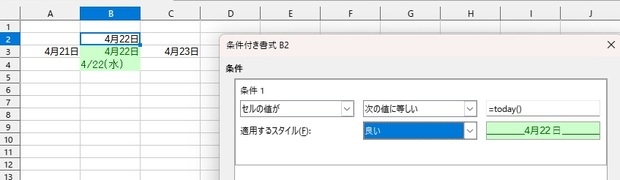
条件付き書式を使うと、今日の日付だけ色を変える事もできもへらーの😺(calcもへからダイアログの表示が違うかもへが)
=SUMPRODUCT((a1:a50="mineo")*1)
countifとか構文思い出せないんよw
>> VOLTAGE さん
SUMPRODUCT、ここで使ったような気がするけど、何にも思い出せない😅https://king.mineo.jp/reports/288464

行挿入ですが。。。クイックアクセスツールバーを使うと出来ます。
画像では左から、自動保存、上書き保存、行挿入、行削除。
これをクリックすれば良いのですが、3番目にあるものはALT+3 で実行されます。
MacのOption+nでは動きませんでした😢
>> アッカリ〜ン@_@….,….,…😅 さん
▽Mineoかつマイピタの行数を数えてくれ▽=sumproduct((a1:a1000=“mineo”)*1,(b1:b1000=“マイピタ”)*1)
C列にその金額を入れておくと
=sumproduct((a1:a1000=“mineo”)*1,(b1:b1000=“マイピタ”)*1,c1:c1000)
てな感じで該当行の金額の合計が計算されたはず
>> Y. Daemon@ポリアモラス さん
なるほど、 クイックアクセスで、ALT+数字 いいですね😅パーソナルマクロに登録して、キー割り当てするとかも出来そうです😅
Sub InsertRowAtSelection()
Selection.EntireRow.Insert
End Sub
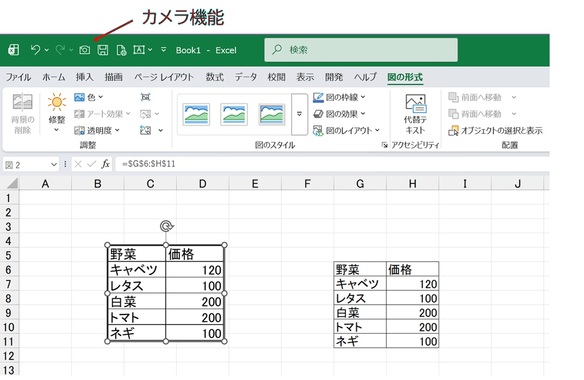
カメラ機能Excelの標準のタブにはこのボタンが入っていませんが、とても便利な機能です。クイックアクセスツールバーにカメラのボタンを追加しておくとすぐに使えます。
任意の表を別の表やシートに貼り付けるときに使います。例えば、1つのシートにいろいろな形式の表を複数表示したいときに役に立ちます。
単に画像として貼り付けているのではなく、リンクしているので、元の表を編集するとリアルタイムでデータが変更されます。
実はこのカメラ機能とほぼ同じ機能として、「ホーム」ー「貼り付け」ー「リンクされた図」というのがあります。しかし、こちらは貼り付けた表の背景がそのままでは透明色になってしまうので、貼り付けた図と後ろのセルの線とかぶってしまいとても見づらいのと、操作にひと手間かかるので、カメラ機能の方が便利かな。
配列関数って部類みたいです。
1)全ての配列は行数を揃える必要があります。
2)配列に条件式を入れると、合致するものにフラグがつきます。フラグが付いたものに数値を掛け合わせることが可能です。
条件を入れない配列は中の数値そのものすべてが掛け合わせる対象です。
3)左の配列から同一行番号のセルを右へ掛け合わせ、行ごとの積を計算します。
4)行ごとの集計を行数分足していきます。
てな感じで合ってたかと思います。間違いあれば指摘をお願いします。エクセルがない環境で語ってるので…
>> VOLTAGE さん
何か少し思い出したような...Rangeと比較すると、Booleanの配列を返す、とか
4,5 行は同じ結果なのに、
7,8 行が違うのは、Excel2019のSUMPRODUCTは、TRUE/FLASEを1/0に変換する仕様でないらしい。9行のように、*1すると、数値になって加算できるらしいです。
10行のように -- ダブルマイナスでも TRUE/FLASEを1/0に変換できるらしい。
Excel2021以降だと、SUM関数で配列を加算できるらしいです。
Excel2019では無理でした。
>> ジョニー23k さん
カメラ機能、おもしろいですね。知りませんでした。新しいウィンドを開く、をシート内で、参照元をセルで指定して小窓を開くみたいな感じですね😅
>> アッカリ〜ン@_@….,….,…😅 さん
そんな感じですねえ。この表を見ても何のことかわからなくてもいいのですが^^;別のシートなどで集計した結果をこの表の下にカメラ機能でリンクした図として貼り付けています。このページの上の欄で数値を入力していくと貼り付けた図にリアルタイムで反映されていくので、いちいち別のシート等を見なくてもいいのでとても便利です。貼り付けているだけなので配置や大きさも自由。カメラ機能に関しては面倒な数式を入れる必要もないですし。
>> ジョニー23k さん
カメラにモニターが映り込んじゃうと、こんなことになりますね?😅いや、ふつうはならないですけど😅
再計算とは別のトリガで更新されるみたい。
シートを書き替えれば、カメラの中の画像は更新されるみたいなので、通常使用には問題ないですね。
=FORMULATEXT(A1)
https://support.microsoft.com/ja-jp/office/単一のブックにすべてのマクロを作成して保存する-aa439b90-f836-4381-97f0-6e4c3f5ee566
ワークシートにマクロは入れたくないけど、ちょっと繰り返し作業とかやりたいときなんかに便利です。
>> アッカリ〜ン@_@….,….,…😅 さん
なるほどです。SUMPRODUCTこんな式長かったっけ?の思い出は2019だったんですね。
大体条件式は()に入れて*1してます。
*1の代わりに*単価にするとレジみたいなの作れそうですね。
>> Y. Daemon@ポリアモラス さん
Macのテンプレートファイル置き場の設定。Wordからやります😅
テンプレートファイル置き場は共通設定のようです。
Windowsは MyDocument/OfficeTemplate みたいなところだったと思いますが、
Macは隠しフォルダの深いところになっています。
>> Y. Daemon@ポリアモラス さん
テンプレート機能ってあんまり使ったことないですね。繰り返し、同じようなシートを作ったりしないからかなぁ?
ただ、似たようなことをやっている気がするけど😅
独自のテンプレートを作るまで、抽象化する作業は面倒でやりたくないんだよなぁ😅
>> アッカリ〜ン@_@….,….,…😅 さん
同じようなシートを作らないなら、テンプレートは合わないですね。ただ、同じようなシートを作る場合に、過去のものをコピーして、データを消してから使う組織も結構あります。そのシートはコピーしたつもりでそのままデータを消していたり、消すべきデータが消し忘れて残っていたりします。
アクセスはデータ入力に特化したアプリですし、エクセルは集計に特化してますので。
アクセルでデータ、クエリ(集計に必要なデータ絞り込み用)、データ入力のためのフォーム作成。
エクセルでアクセスのクエリを読み込むシートを作成。
クエリを読み出すシートから集計することで常に最新データから集計が可能。
>> Y. Daemon@ポリアモラス さん
alt → i → r とか、よく使いました。(今は、触ってないので)
>> アッカリ〜ン@_@….,….,…😅 さん
カメラ機能はExcel2003以前から同等のことができました2003以前で「編集」メニューをSHFTキーを押しながらクリックすると「図のコピー」と「画像の貼り付け???」メニューが出ます。
Excel5.0(Windows3.1)のときマイクロソフトのユーザサポートにこんなことできませんか?と聞いたときこんなのありますよーと教えてもらいました
https://detail.chiebukuro.yahoo.co.jp/qa/question_detail/q1213204262
2024はできないらしい
365で更新された最新機能らしいです