


ショートカットは 「動作を自動化する呪文🪄」
オートメーションは 「設定条件で魔法が発動する仕組み⚙」
……みたいな感じ、かな😋
で、ショートカットを作成・実行したり、オートメーションを設定したりするのが『ショートカット』アプリ。
「聞いたことはあるけど、よく分かってない」 って方は コチラ👇
■ショートカットユーザガイド
https://support.apple.com/ja-jp/guide/shortcuts/welcome/ios
-*- -*- -*- -*- -*- -*- -*- -*- -*- -*- -*- -*- -*- -*-
オートメーションは 「設定条件で魔法が発動する仕組み⚙」
……みたいな感じ、かな😋
で、ショートカットを作成・実行したり、オートメーションを設定したりするのが『ショートカット』アプリ。
「聞いたことはあるけど、よく分かってない」 って方は コチラ👇
■ショートカットユーザガイド
https://support.apple.com/ja-jp/guide/shortcuts/welcome/ios
-*- -*- -*- -*- -*- -*- -*- -*- -*- -*- -*- -*- -*- -*-
ってなわけで、iPhone & iPad のショートカットやオートメーション、みなさん使ってますか?
・こんなの作って使ってます
・コレ、便利なのでぜひ!
・シンプルだけど地味に役立つヤツ
などなど、お気に入りや実際に使っているものがあればぜひ教えてください。
ゼロから自分で考えたものじゃなくても、「ネットで見つけてマネして作ってみたら、すごく便利だったので紹介しま~す」 的なのも OK です。
みんなで便利ワザを共有していきましょう〜♪
* … * … * … * … * … * … * … * … * … * … * … *
・こんなの作って使ってます
・コレ、便利なのでぜひ!
・シンプルだけど地味に役立つヤツ
などなど、お気に入りや実際に使っているものがあればぜひ教えてください。
ゼロから自分で考えたものじゃなくても、「ネットで見つけてマネして作ってみたら、すごく便利だったので紹介しま~す」 的なのも OK です。
みんなで便利ワザを共有していきましょう〜♪
* … * … * … * … * … * … * … * … * … * … * … *
ショートカット、オートメーションの紹介の際には
・作成・設定手順の説明 (可能なら画像付で)
・使用用途・使い方
をお忘れなく!
その他、作成OS・動作OS のバージョン、作るのメンドーな方向けのiCloud共有リンクなんかも書いてくれると助かるかも。
「複数画像で説明したい」 「長文になりそう」 ってときには、マイネ王の掲示板に投稿してからこちらにリンク紹介コメントを入れるってのもアリ😇
・作成・設定手順の説明 (可能なら画像付で)
・使用用途・使い方
をお忘れなく!
その他、作成OS・動作OS のバージョン、作るのメンドーな方向けのiCloud共有リンクなんかも書いてくれると助かるかも。
「複数画像で説明したい」 「長文になりそう」 ってときには、マイネ王の掲示板に投稿してからこちらにリンク紹介コメントを入れるってのもアリ😇





32件のコメント
コメントするには、ログインまたはメンバー登録(無料)が必要です。
https://king.mineo.jp/reports/278593
https://king.mineo.jp/reports/300706
では、一発目の紹介!説明でわかりにくいところとかありましたら、コメントで知らせてくださいね♪
✦••┈┈┈┈••✦••┈┈┈┈••✦
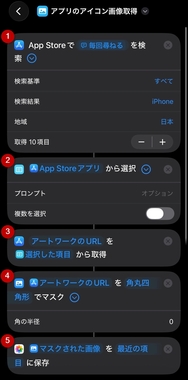
■ アプリ画像を取得するショートカット
入力したアプリ名をApp Storeで検索して、選んだアプリのアイコン画像(512×512)を写真に保存できます。
ホーム画面のカスタマイズとか、アイコン集めたいときに地味に便利です👍
iOS26.4で作成・動作確認しています。
********
作成手順
********
① アクション 「App Store アプリの検索」
[アプリ]: 毎回尋ねる
検索基準: すべて
検索結果: (お好みで)
地域: (お好みで)
取得項目: (10にしましたが、お好みで)
② アクション 「リストから選択」
[選択]: App Store アプリ
プロンプト: (お好みで)
複数を選択: (お好みで)
③ アクション 「App Store アプリの詳細を取得」
[詳細]: アートワークのURL
④ アクション 「画像をマスク」
[画像]: アートワークのURL
角の半径: 0
⑤ アクション 「写真に保存」
[画像]: マスクされた画像
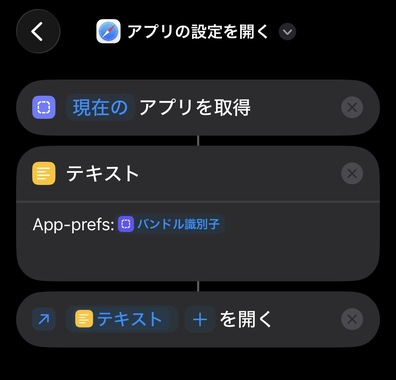
今開いているアプリの設定を開くショートカットを昨日作りました。ネットで見かけて作ってみようとは思ってました😅https://www.icloud.com/shortcuts/d00ff576cfb047398ede89ac4b8a70d1
コントロールセンターに置くと便利です。
こんなことしなくてもデフォルトでもっと簡単に開けるようになっているべきですが😅
>> よっちいぃ さん
掲示板の方で投稿したものをこちらで紹介っての、いいですね!コメント欄は画像がひとつだけしか貼れないのが気になってたのですが、掲示板を利用すれば、大物のショートカットも紹介できますね。
コメントがあっちとこっちと分散してしまうというかも……って懸念はありますが、そこら辺は投稿者さんがやりやすい形で進めていただければ、ですね。
掲示板の方も利用する案、コレ、本文に追記しておきます♪
>> アッカリ〜ン@_@….,….,…😅 さん
カメラAppの設定だけURLスキームが違うので「バンドルID が com.apple.camera」 なら 「Prefs:root=CAMERA を開く」
と条件分岐入れた方がいいと思いますよ~
>> Piroschka@٩(ˊᗜˋ*)و さん
おお、そうなんですね。ミュージックとSafariで開けたので安心してました😅
>> アッカリ〜ン@_@….,….,…😅 さん
カメラアプリに対応しました。開く前に確認するようにしました。
https://www.icloud.com/shortcuts/6a00c40e52274c7c924327fe255d0170
私の手持ちは少ないですが・・・
高齢の親の見守り用に、ショートカット&オートメーションを利用しています
◆充電〇%以下
スマホの充電が〇%以下になったら、位置情報と、コメント
家族のLINEグルチャに送信
◆充電開始、終了
スマホの充電開始、終了時に、家族のLINEグルチャに送信
◆特定の位置を送信
特定の場所に到着、出発したらLINEグルチャに送信
このうち、位置情報を伴うオートメーションは
今まで通常のやり方ではできませんでした(本人の確認が必要)
そのため、集中モードの位置情報を利用し、集中モードをトリガーとして
オートメーションを発動させていました
しばらくオートメーションを見ていなかったのですが
最近は集中モードを使わなくても自動で送信できるかもしれません
(試しにテストしたら、通知は出ますが、確認不要で即時発動できました)
こんな程度ですが
レシピの要望あれば追記しますね
>> かごめそーす@🐾マヨ さん
iOS17で、オートメーションの到着・出発トリガーが確認不要で発動できるようになりましたよ。ただ、実行するたびに通知が届きますので、それがウザくて私は使ってません。
ちなみに、iOS17では、複数SIMを自動切り替えするショートカットアクションも追加されました。
>> Piroschka@٩(ˊᗜˋ*)و さん
情報ありがとうございますiOS17で確認不要になったんですね
あとは通知をどう見るか・・・
今でも集中モードのやり方は使えるので
通知が嫌な場合はこのやり方がいいと思います
デメリットは、集中モードなので、アプリの利用許可のチェック忘れがちです(^^
新規アプリを入れるとチェック外れてしまうので
その手間さえ惜しまなければ、通知なしでいけます
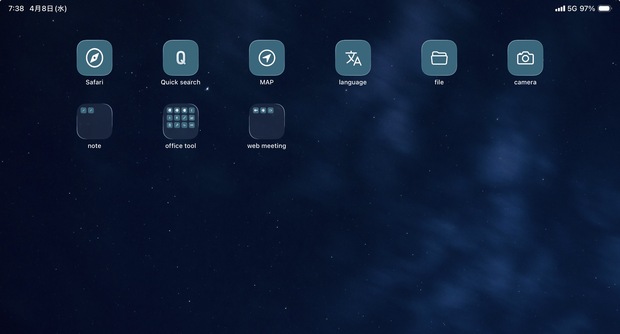
ショートカットで、デコレーションしたアプリアイコンのホーム画面配置をしています。ショートカット→アプリを開く→アプリを配置(ここで好きなアイコンや表示名などを設定)
ポップに見えがちなアイコンを、ホーム画面と同系色に統一することで添付画像のようにビジネスライクに変えたり、逆に思いっきりポップにしたり。
公私共に楽しめますよ。ただ最近はアプリアイコンを色々な表情にセッティングできるので、わざわざショートカットで設定する人は少数派かもしれません。
>> Waka@ さん
なんか、アプリ開く以外にもショートカットが隠れていそうなホーム画面……特に Language が気になります。自分、言語系 (自然言語) なので。
https://note.com/class_note/n/n10e3a740ce6d
>> Piroschka@٩(ˊᗜˋ*)و さん
コメントありがとうございます🙇♀️バレてましたか😅ホーム画面はショートカットだらけです。検索エンジンを開かずにググるとか、複数のアプリ(例えばカレンダーやリマインドなどを同時に開く)などの日常的に使う簡易的な処理がほとんどですが。Languageは、標準翻訳アプリが開くだけで、たいそうな仕掛けはありません🥲昨今では翻訳は必要不可欠で直ぐに開けるようにしています。>> よっちいぃ さん
その手があったか💡情報ありがとうございます!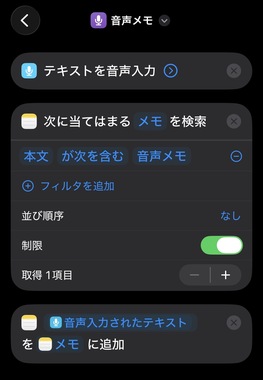
自分のショートカットを漁っていたら音声入力してメモに追記するショートカットがあった。便利そうだけど、何で使わなかったのか思い出せない。
前はコントロールセンターに置けなかったからかなぁ。
・(スイッチボットを使って)家から離れると部屋の電気を消す。
・毎日0時に予定表を参照して、休日になっているときは目覚ましのアラームを全部オフに、なければオンにする。
・休日設定がない日に、電車に乗ってるはずの時間の5分後の位置情報を確認し、自宅にいる場合は寝坊防止用アラームをオンにする(転職したので休止中)
を設定しています。
ショートカットとしては、オートメーション用のものとは別に、
・Wi-FiやBluetoothを完全にOFFにする(コントロールセンターに置いておく)
・WEBサイトの文字をSafari上で書き換える(銀行口座の残高を見せかけ上多くできるアレ…私は悪用したことはないですよ!)
を用意しています。
>> かごめそーす@🐾マヨ さん
オートメーションのトリガー位置情報の確認不要でテスト運用しましたが
私にはこれで十分でした
あの時の苦労は何だったんだろう(^^
通知が出る分、機能していることがわかるし
通知自体もそんなに気になりませんでした
>> 水河 さん
家電制御は私もしてますが、ルーター不調でWi-Fiが途切れたりのことを考え、エアコンや照明のオフは手動で私はしてますね…>> よっちいぃ さん
外が明るすぎると同化して電気がつけっぱなしなことに気が付かないことが(特に夏だと)多く、予防的に設定しました。基本的に頼りきりにすることはなく、手動で切るのが原則ではあります。
・音声入力
・テキスト要求
ということをすると、テキスト要求でキーボードが出ないことが判明。
最初にコントロールセンターを非表示にする、を追加すると問題なし。
音声入力がその前にないときも問題なし。
2026/04/25 版をここに公開!😅
コントロールセンターに入れておくと便利です。
https://www.icloud.com/shortcuts/9a6a2d9bc9694d789b3f1f03b7b1794d
Googleマップで開けるリンクを作りたかったのがきっかけ😅
出力データは位置情報を含んでいるのでうっかり掲示板等に上げてしまわないように注意⚠️
画像を重ねる だったら、
✅画像エディタを表示
みたいなのがあるのですが。
まぁテキストになってから、必要な部分をコピペした方が早いという話もありますが😅
>> アッカリ〜ン@_@….,….,…😅 さん
決まった位置・サイズなら、 「画像を切り取り」 で座標指定ってのが使えそうですが……>> Piroschka@٩(ˊᗜˋ*)و さん
そうなんですよね。数値入力ならできるみたいですが。パシャっと撮って、文字にしたいところだけをGUI操作で選んでテキストにしたいです。
写真アプリで写真をタップすれば、文字の部分をコピーできましたが、なんかやりにくかったです。
ショートカットとは離れますが、LIVEテキスト (写真アプリで写真をタップ) ではやりにくかったですか……
抽出したい部分にカメラを寄せて画面をタップすると黄色い枠がその塊だけにフォーカスするように調節して、それから文字認識マークをタップすると、手動切り抜きっぽい感じになるかと。
私はこれで、画面のパケットコード読んだり、1段落文だけとか抽出してます。
>> Piroschka@٩(ˊᗜˋ*)و さん
文字をスキャン(作りかけ)https://www.icloud.com/shortcuts/7f7fdba6f9b541469c42cd83fea31d67
多少多めにスキャンして、テキストになったものを選択してコピーしたほうが早いきがしてきました。サクサクメモ帳に追記していくような使い方を想定しているので。
ただ、段組で他のが入ってしまうと終わりますが😅
・たまにAssistiveTouchボタン🔘が邪魔になる時があるのでONOFF
のショートカットを使っています
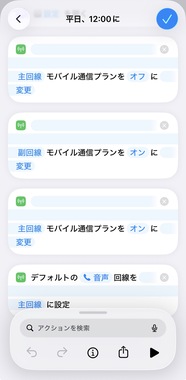
ゆずるね。をどうしても全部達成したい!
その為にはmineoだけではなくサブ回線も契約してる❗️
お昼にmineo回線を使ってる方の負担にはなりたくない‼️
なんていう自分みたいなmineo愛にあふれた方🤣は、平日12:00にモバイルデータ通信をmineo回線じゃない回線に切替(自分の場合はmineoを主回線としてるので副回線に切替)を自動にしてくれると祝日でも安心して使えるのでは⁉️と思い作ってみました😅
もっと簡略化できそうなのですが、まずは現状、添付のようにしたら上手くいきました〜。
ここ不要じゃない?もっと簡単に出来るよ。と教えてくれる神みたいな人は教えてくれると助かります。
ちなみに13:00には同じような内容でモバイルデータ通信をmineoに戻すのも作りました〜♪🤔
>> LEELEELEE さん
メインとサブの2回線を単純に入れ替えたいなら、添付画像のような方法もあります。[現在の回線] から [別の回線] に切り換えるだけのショートカットです。
オートメーションで、月~金 の 12:00 と 13:00 にこのショートカットを実行すればOK♪

上のショートカットだと、12:00の時にデータ回線がサブだった場合、メインに切り替わってしまうという落とし穴があります😁ということで、現在のData回線が何かを検索し、メインならサブに、サブならスキップ、って感じにする方が安心かも。
画像のショートカットは、mineo --> povo に切り換えるショートカット。
回線を検索してラベル名がmineoなら、povoに切り換え、povoならスキップ。
もう一つ同じような感じで povo --> mineo のショートカットを作ります。
月~金 の 12:00 に mineo --> povo のショートカットを実行、月~金 の 13:00に povo --> mineo のショートカットを実行するよう、オートメーションで設定してください。